
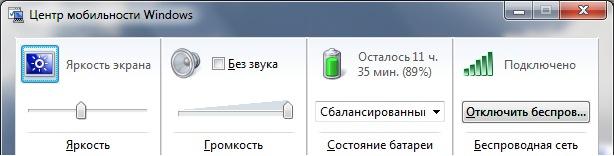
Яркость экрана на ноутбуке играет важную роль в комфортном использовании компьютера. Низкая яркость может вызвать усталость глаз, затруднить чтение текста и снизить качество воспроизведения цветов на мониторе. Но не все знают, как увеличить яркость экрана своего ноутбука. В этой статье мы поделимся практическими советами и рекомендациями, которые помогут вам повысить яркость экрана и настроить его в соответствии с вашими потребностями.
Первым шагом для увеличения яркости экрана на ноутбуке — это проверить настройки монитора. Для этого откройте меню настроек, которое обычно доступно через кнопку на мониторе или в системном трее на компьютере. В этом меню вы сможете изменить яркость экрана, добавить контрастность и настроить другие параметры. Увеличьте яркость экрана до оптимального уровня, учитывая свои предпочтения и освещение окружающей среды.
Если настройки монитора не позволяют достичь желаемой яркости, вы можете воспользоваться специальными программами. Существуют множество приложений, которые позволяют управлять яркостью экрана ноутбука. Одним из самых популярных и удобных в использовании является приложение «Как увеличить яркость экрана?». Это программное обеспечение позволяет легко и быстро регулировать яркость экрана на ноутбуке с помощью специальных слайдеров или горячих клавиш.
Кроме того, существуют и другие способы увеличить яркость экрана на ноутбуке. Вы можете изменить настройки энергосбережения в системе, чтобы компьютер не уменьшал яркость экрана в периоды простоя. Также рекомендуется подключить ноутбук к внешнему источнику питания, так как некоторые модели ноутбуков автоматически уменьшают яркость экрана при работе от аккумулятора. Корректная настройка яркости экрана на ноутбуке позволит вам с комфортом использовать компьютер и избавит от неприятных ощущений при работе с экраном.
Как увеличить яркость экрана на ноутбуке?
Яркость экрана на ноутбуке играет важную роль при работе на компьютере. Она влияет на качество изображения и комфортность просмотра. Если вы хотите увеличить яркость экрана на ноутбуке, есть несколько способов, которые помогут вам достичь желаемого результата.
- Используйте функциональные клавиши на клавиатуре. Большинство ноутбуков имеют сочетания клавиш, которые позволяют регулировать яркость экрана. Обычно это сочетание клавиш Fn (функциональная клавиша) и клавиша со стрелкой вверх. Нажатие этих клавиш увеличивает яркость экрана. Чтобы уменьшить яркость экрана, используйте сочетание клавиш Fn и стрелкой вниз.
- Настройки яркости в операционной системе. В Windows вы можете открыть панель управления и найти раздел «Яркость и насыщенность цвета». Здесь вы сможете регулировать яркость экрана, перемещая ползунок влево или вправо.
- Использовать специализированные программы. Существуют программы, которые позволяют более гибко настраивать яркость экрана. Они обычно предлагают дополнительные возможности, например, регулирование яркости в зависимости от времени суток или заданных параметров.
Выберите подходящий для вас способ увеличения яркости экрана на ноутбуке и наслаждайтесь комфортным просмотром изображений на вашем компьютере.
Как повысить яркость экрана на ноутбуке
- Используйте сочетание клавиш. Большинство ноутбуков имеет клавиши со стрелками вверх и вниз, которые предназначены для регулировки яркости экрана. Чтобы увеличить яркость, нажмите клавишу со стрелкой вверх. Если это не работает, зажмите клавишу «Fn» (онa находится рядом с «Ctrl») и одновременно нажимайте на стрелку вверх. Также вы можете попробовать другие сочетания клавиш, специфичные для вашего ноутбука.
- Настройки яркости в Windows. Вы можете также изменить яркость экрана на ноутбуке через системные настройки в Windows. Чтобы сделать это, щелкните правой кнопкой мыши на пустом месте на рабочем столе и выберите пункт «Настройки дисплея» или «Разрешение экрана». Затем найдите раздел «Яркость и цвет» и используйте ползунок, чтобы увеличить яркость экрана.
- Обновление драйверов графической карты. Проверьте, есть ли доступные обновления для драйверов вашей графической карты. Иногда, установка новых драйверов может повысить яркость экрана и улучшить его работу в целом. Проверьте официальный сайт производителя графической карты или воспользуйтесь утилитой для обновления драйверов.
- Внешние программы. Существуют различные программы, которые позволяют настроить яркость экрана на ноутбуке с более расширенными функциями. Некоторые из них предлагают режимы работы с разной яркостью в зависимости от времени суток. Использование такой программы может стать удобным способом для вас.
Следуя этим простым советам, вы сможете легко увеличить яркость экрана на ноутбуке, чтобы работать с устройством было удобнее и приятнее.
Как добавить яркость экрана на ноутбуке
Увеличение яркости экрана на ноутбуке может быть очень полезным, особенно при работе в темных помещениях или улицах в солнечный день. Более яркий экран позволит вам лучше видеть содержимое на компьютере и сделать работу более комфортной.
Вот несколько простых способов, как увеличить яркость экрана на ноутбуке:
- Измените яркость с помощью клавиш
- Настройте яркость в настройках Windows
- Используйте программы для контроля яркости
Многие ноутбуки имеют специальные клавиши на клавиатуре для регулировки яркости экрана. Обычно это клавиши Fn (функция) в сочетании с клавишами F5 или F6 (символы с изображением солнца). Удерживайте клавишу Fn и нажимайте клавиши F5 или F6, чтобы увеличить или уменьшить яркость экрана соответственно.
Если у вас нет специальных клавиш на ноутбуке, вы можете настроить яркость экрана через настройки Windows. Щелкните правой кнопкой мыши по рабочему столу и выберите «Настройки дисплея». Затем перейдите на вкладку «Яркость и цвет» и воспользуйтесь ползунком, чтобы увеличить или уменьшить яркость экрана.
Существуют также программы, которые позволяют более детально контролировать яркость экрана на ноутбуке. Вы можете найти их в интернете и установить на свой компьютер. Эти программы могут предложить дополнительные настройки яркости и даже автоматически адаптировать яркость в зависимости от окружающего освещения.
Используйте эти простые способы, чтобы увеличить яркость экрана на вашем ноутбуке и наслаждаться более ярким и четким изображением.
Увеличить яркость монитора на компьютере: практические советы и рекомендации
Как увеличить яркость экрана на ноутбуке:
- Проверьте настройки яркости на клавиатуре вашего ноутбука. Обычно на ней присутствуют клавиши с символами «солнечного» знака в сочетании с стрелками вверх и вниз. Нажмите сочетание клавиш, чтобы увеличить яркость экрана.
- Проверьте настройки яркости в операционной системе ноутбука. Перейдите в настройки экрана и найдите пункт, отвечающий за яркость. Перемещайте ползунок вправо, чтобы увеличить яркость экрана.
- Обновите драйвера видеокарты на вашем ноутбуке. Иногда устаревшие драйвера могут приводить к проблемам с яркостью экрана. Посетите сайт производителя вашего ноутбука и скачайте последние версии драйверов для вашей видеокарты.
- Используйте специальные программы для управления яркостью экрана. В интернете можно найти различные программы, которые позволяют более гибко настроить яркость и контрастность экрана на вашем ноутбуке.
Как увеличить яркость монитора:
- Проверьте кнопки на лицевой панели вашего монитора. Обычно на них есть клавиши с символами «+» и «-» или иконками, отвечающими за яркость. При нажатии на эти кнопки вы сможете регулировать яркость экрана.
- Проверьте настройки яркости в самом мониторе. Многие мониторы имеют меню с настройками, в котором можно изменить яркость, контрастность и другие параметры экрана.
- Используйте специальные программы для управления яркостью монитора. В интернете можно найти различные программы, которые позволяют более гибко настроить яркость и контрастность экрана вашего монитора.
Следуя данным практическим советам и рекомендациям, вы сможете увеличить яркость экрана на вашем ноутбуке или мониторе, что позволит вам получить более комфортное и качественное отображение изображения.
Как увеличить яркость монитора на ноутбуке
1. Аппаратные возможности. В некоторых моделях ноутбуков есть специальные кнопки или комбинации клавиш для управления яркостью экрана. Это может быть следующая/предыдущая кнопка, красная/зеленая кнопка или символ солнца на клавиатуре. Удерживайте комбинацию, чтобы увеличить яркость экрана. Также, в настройках ноутбука может быть предусмотрен специальный раздел для регулировки яркости. Это самый простой и быстрый способ увеличить яркость экрана на ноутбуке без использования дополнительных программ или настроек.
2. Настройки Windows. В операционной системе Windows также есть возможность регулировать яркость экрана. Для этого откройте «Панель управления» и найдите раздел «Яркость и насыщенность цвета». В этом разделе вы сможете подстроить яркость экрана на свое усмотрение. Передвигайте ползунок вправо, чтобы увеличить яркость, и влево, чтобы уменьшить. Нажимайте «ОК», чтобы сохранить изменения.
3. Драйвера видеокарты. Если предыдущие способы не дали нужного эффекта, возможно, причина в драйверах вашей видеокарты. Установите последнюю версию драйверов для вашей видеокарты, перезагрузите ноутбук и проверьте, изменилась ли яркость экрана. В некоторых случаях обновление драйверов может решить проблему с тусклым экраном.
Важно: при регулировке яркости экрана на ноутбуке учитывайте, что слишком высокая яркость экрана может привести к его быстрому расходу заряда. Поэтому рекомендуется выбирать такую яркость экрана, которая соответствует вашим потребностям и продолжительности использования ноутбука от аккумуляторного питания.
Надеюсь, эти советы помогут вам увеличить яркость экрана на вашем ноутбуке и улучшить ваше впечатление от работы и просмотра на компьютере.
Как добавить яркость монитора на компьютере и ноутбуке
Вот несколько простых способов увеличить яркость экрана на компьютере или ноутбуке:
1. Используйте клавиши яркости
В большинстве случаев ноутбуки и компьютеры оснащены клавишами яркости, которые позволяют легко увеличивать или уменьшать яркость экрана. Обычно эти клавиши находятся на функциональных клавишах и обозначаются символами солнца с плюсом и минусом. Просто нажмите на соответствующую клавишу, чтобы увеличить яркость экрана.
2. Используйте настройки операционной системы
Другой способ увеличить яркость экрана на компьютере или ноутбуке — это использовать настройки операционной системы. Для этого просто откройте «Панель управления» или «Настройки» и найдите раздел «Яркость экрана». В этом разделе вы сможете регулировать яркость экрана путем перемещения ползунка настройки.
Если вы используете Windows, вы также можете воспользоваться горячими клавишами, чтобы управлять яркостью экрана. Нажмите клавиши «Windows» + «X» и выберите «Устройства дисплея». Здесь вы найдете ползунок настройки яркости экрана, который можно регулировать с помощью клавиш со стрелками.
3. Используйте сторонние программы
Если встроенные решения не удовлетворяют ваши потребности, вы можете обратиться к сторонним программам для увеличения яркости экрана. Существует множество программ, которые предлагают дополнительные настройки яркости и контрастности экрана, позволяя вам точно настроить подходящие параметры.
Некоторые из таких программ имеют расширенные функции, такие как автоматическая регулировка яркости в зависимости от условий освещения или возможность сохранения разных настроек для разных ситуаций.
Важно помнить, что максимально комфортное отображение экрана достигается с учетом индивидуальных предпочтений и условий освещенности. Поэтому экспериментируйте с настройками и выбирайте оптимальные значения яркости и контрастности для вашего монитора или ноутбука. Это позволит сделать использование компьютера более приятным и эффективным.
Как увеличить яркость экрана на ноутбуке?
1. Настройки яркости в операционной системе
Первым шагом для увеличения яркости экрана является настройка параметров яркости в операционной системе вашего ноутбука. В большинстве случаев это можно сделать следующим образом:
- Нажмите на кнопку «Пуск» в левом нижнем углу экрана и выберите раздел «Настройки».
- В открывшемся меню выберите раздел «Система».
- В списке параметров выберите «Дисплей».
- Настройте ползунок яркости, перемещая его вправо, чтобы увеличить яркость экрана.
2. Горячие клавиши
На многих ноутбуках и компьютерах есть специальные горячие клавиши или функциональные клавиши, которые позволяют быстро управлять яркостью экрана. Обычно они находятся на верхней панели клавиатуры и имеют значок солнца. Часто для увеличения яркости нужно нажать клавишу Fn в сочетании с клавишей управления яркостью (например, F8 или F9).
3. Настройка яркости в BIOS
Если вы не можете увеличить яркость экрана с помощью операционной системы или горячих клавиш, то можно проверить настройки яркости в BIOS. Для этого при включении ноутбука нажмите сочетание клавиш (обычно это клавиша Del, F2 или Esc), чтобы войти в BIOS. Внутри BIOS найдите раздел, отвечающий за настройки яркости и попробуйте изменить его параметры.
4. Использование сторонних программ
Если все вышеперечисленные методы не помогли увеличить яркость экрана, можно воспользоваться сторонней программой, специально разработанной для регулировки яркости. В интернете существует множество бесплатных и платных программ, которые позволяют настроить яркость экрана с максимальной точностью и гибкостью.
Не забывайте, что слишком высокая яркость экрана может быть вредна для глаз, поэтому рекомендуется настраивать яркость на уровне, который вам комфортен и позволяет читать информацию без напряжения глаз.
Теперь у вас есть все необходимые знания, чтобы увеличить яркость экрана на вашем ноутбуке или мониторе. Следуйте нашим рекомендациям и настройте яркость так, чтобы работа на компьютере была комфортной и безопасной для глаз.
Как увеличить яркость экрана и монитора на ноутбуке: полезные советы и рекомендации
Повышение яркости экрана на ноутбуке или мониторе может быть весьма полезным, особенно при работе в условиях недостаточного освещения или при просмотре фильмов. В этой статье мы рассмотрим несколько способов, как увеличить яркость экрана на ноутбуке и мониторе, чтобы получить более четкое и яркое изображение.
1. Настройки яркости в операционной системе. Большинство ноутбуков и мониторов имеют встроенные настройки яркости, к которым можно получить доступ через операционную систему. В Windows, например, вы можете открыть «Настройки» и пройти в раздел «Система» или «Дисплей», где вы найдете опции для регулировки яркости экрана. Попробуйте изменить яркость и проверьте результат.
2. Использование горячих клавиш. Многие ноутбуки имеют специальные горячие клавиши для регулировки яркости экрана. Обычно они расположены в верхней части клавиатуры, и вы можете их использовать, удерживая клавишу «Fn» и нажимая на клавиши с изображением яркости вверх или вниз. Проверьте, есть ли у вас такие клавиши и попробуйте увеличить яркость с их помощью.
3. Обновление драйверов графической карты. Иногда проблема с низкой яркостью экрана может быть связана с устаревшими или неправильно установленными драйверами графической карты. Проверьте, есть ли обновления для вашей графической карты на официальном сайте производителя, загрузите и установите их, чтобы увеличить яркость экрана.
4. Использование стороннего приложения. Если вы не можете регулировать яркость с помощью встроенных средств операционной системы или горячих клавиш, вы можете попробовать установить стороннее приложение для регулировки яркости экрана. В Интернете есть много бесплатных программ, которые предлагают дополнительные настройки яркости и контрастности.
5. Механические настройки. В некоторых случаях, если яркости экрана ноутбука или монитора не хватает, можно попробовать вручную отрегулировать яркость на самом устройстве. Обычно это делается с помощью специального регулятора на корпусе ноутбука или монитора. Ознакомьтесь с инструкцией к вашему устройству и попробуйте повысить яркость с помощью этих настроек.
Теперь вы знаете несколько способов, как увеличить яркость экрана на ноутбуке и мониторе. Попробуйте использовать эти рекомендации и настройки, чтобы добиться наилучшего результата в работе на вашем компьютере.
Видео:
Как настроить яркость экрана на Windows 11.Увеличения яркости дисплея
Как настроить яркость экрана на Windows 11.Увеличения яркости дисплея by Включи Смартфон 4,070 views 1 year ago 1 minute, 34 seconds
Проблема с яркостью Windows 11 — как исправить
Проблема с яркостью Windows 11 — как исправить by MDTechVideos 155,705 views 2 years ago 2 minutes, 3 seconds


