
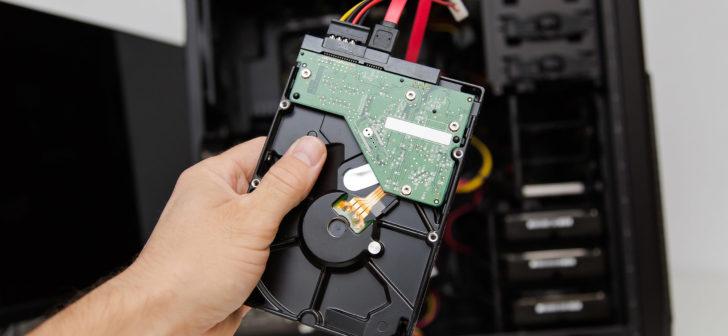
Жесткий диск является одним из самых важных компонентов компьютера или ноутбука. Он используется для хранения данных и программ, а также обеспечивает быстрый доступ к информации. Выбор правильного жесткого диска имеет прямое влияние на производительность компьютера и его общую эффективность.
На рынке существует множество моделей жестких дисков различной емкости, скорости чтения и записи данных, а также предназначенных для разных целей использования. Перед тем, как выбрать жесткий диск, стоит определиться с его главным предназначением: для повседневного использования, профессиональной работы или игр.
Одним из ключевых параметров при выборе жесткого диска является его объем, который определяет, сколько данных вы сможете сохранить на нем. Также важно обратить внимание на скорость вращения диска, которая влияет на скорость чтения и записи данных. Высокий рейтинг интерфейса жесткого диска, такого как SATA или NVMe, может обеспечить более быструю передачу данных в сравнении с устаревшими интерфейсами.
Как выбрать и установить жесткий диск для компьютера
Перед тем как выбрать новый жесткий диск, важно учитывать следующие параметры:
- Ёмкость: обычно чем больше, тем лучше. Выберите накопитель с достаточным объемом для хранения всех ваших файлов, программ и операционной системы.
- Скорость вращения: высокая скорость вращения диска обеспечивает быструю загрузку и более быстрый доступ к данным. Частота вращения указывается в оборотах в минуту (RPM), и чем выше это число, тем быстрее будет работать винчестер.
- Буфер кэша: буфер кэша — это временное хранилище данных, которое помогает ускорить доступ к ним. Оптимальный объем буфера кэша обычно составляет от 16 до 64 МБ. Чем больше буфер кэша, тем быстрее будут происходить операции чтения и записи.
- Интерфейс подключения: удостоверьтесь, что новый жесткий диск поддерживает тот же интерфейс подключения, что и ваша материнская плата. Обычно это SATA или IDE интерфейс.
- Форм-фактор: выберите жесткий диск, совместимый с вашим компьютером. Обычно это 3,5 дюйма для настольного компьютера и 2,5 дюйма для ноутбука.
При выборе нового жесткого диска также полезно обратить внимание на рейтинги и отзывы других пользователей. Интернет-магазины и форумы помогут сравнить разные модели и выбрать лучший вариант для ваших потребностей. Также, стоит обратить внимание на гарантию производителя и условия возврата товара, на случай если устройство окажется неисправным или неудовлетворяющим вашим требованиям.
После выбора жесткого диска и его приобретения, установка является довольно простым процессом. Для настольного компьютера вам понадобятся отвертка и доступ к корпусу. Для ноутбука вам может потребоваться специальный инструмент и знание процесса разборки.
Не забудьте также выполнить резервное копирование данных с текущего накопителя перед заменой. Таким образом, вы сохраните свои файлы и основную информацию в случае возникновения проблем при установке нового накопителя.
В итоге, выбор и установка нового жесткого диска для компьютера — это важные шаги, которые могут существенно улучшить производительность вашего устройства и обеспечить надежность хранения данных.
Полезные советы и рекомендации: как выбрать лучший жесткий диск для компьютера?
Перед тем как приступить к выбору, стоит учесть следующие факторы:
| 1. Тип жесткого диска | На сегодняшний день существует два основных типа жестких дисков: HDD (жесткий диск на основе магнитных пластин) и SSD (твердотельный накопитель). SSD обладает более высокой скоростью чтения и записи данных, но обычно имеет более высокую стоимость по сравнению с HDD. Выбор между ними зависит от ваших потребностей и бюджета. |
| 2. Емкость и объем | Емкость жесткого диска определяет, сколько данных можно на нем хранить. Больший объем позволяет хранить большее количество файлов и приложений. При выборе учитывайте свои потребности в хранении данных и будущие потребности. |
| 3. Скорость работы | Скорость работы жесткого диска влияет на время загрузки операционной системы и запуск приложений. SSD диски обычно имеют более высокую скорость работы, но их цена также может быть выше. Выбор скорости работы зависит от ваших потребностей в быстрой загрузке и выполнении задач. |
| 4. Буферный кэш | Буферный кэш — это быстрая временная память, используемая для ускорения операций чтения и записи. Чем больше буферный кэш, тем быстрее выполняются операции. Уделяйте внимание этому параметру при выборе жесткого диска, особенно если собираетесь работать с большими файлами или выполнять множество одновременных операций. |
| 5. Надежность и долговечность | Надежность и долговечность жесткого диска являются важными факторами при выборе. Обратите внимание на рейтинг производителя и отзывы пользователей. Некоторые модели имеют дополнительные функции, такие как технология самоизоляции от вибраций и защита от падений. |
| 6. Цена | Цена жесткого диска может варьироваться в зависимости от типа, емкости и других параметров. Установите свой бюджет заранее и выбирайте варианты в пределах доступной стоимости. |
В завершение, для выбора лучшего жесткого диска для вашего компьютера или ноутбука, рекомендуется уделить внимание всем вышеперечисленным параметрам. Подводя итог, выбор жесткого диска зависит от ваших потребностей, бюджета и ожидаемого качества работы.
Не забывайте также найти надежного продавца, который предлагает качественные жесткие диски по приемлемым ценам. Рейтинг продавца и отзывы других покупателей могут помочь в этом вопросе.
Как выбрать лучший жесткий диск для компьютера?
Первым шагом при выборе жесткого диска для компьютера стоит определить, какой тип накопителя подходит лучше всего для ваших потребностей. Сейчас на рынке представлены два основных вида: HDD (Hard Disk Drive) и SSD (Solid-State Drive).
HDD диск – это классический вариант, который использует механические элементы для чтения и записи данных. Такие диски обеспечивают большой объем памяти по относительно низкой цене. Однако, они медленнее в работе и имеют более высокий уровень шума и энергопотребления.
SSD диск – это современный и более быстрый вариант. Он использует флэш-память, которая позволяет обеспечить высокую скорость работы и более низкую энергопотребность. Однако, цена на SSD диски может быть выше, а объем памяти – меньше в сравнении с HDD дисками.
Вторым шагом стоит обратить внимание на ёмкость накопителя. В среднем, для компьютера или ноутбука будет достаточно 500 ГБ или 1 ТБ. Однако, если вы планируете хранить большое количество файлов или играть в видеоигры с большим объемом, стоит рассмотреть варианты с более высокой ёмкостью.
Также стоит обратить внимание на скорость чтения и записи данных. Чем выше показатели скорости, тем быстрее будет работать компьютер или ноутбук. Используйте этот параметр для сравнения различных моделей и выбора наиболее удовлетворяющего вас варианта.
Для удобства выбора можно также обратить внимание на рейтинги и обзоры различных моделей жестких дисков для компьютеров. Сравните характеристики, прочитайте отзывы пользователей и выберите накопитель, который лучше всего соответствует вашим требованиям.
| Название диска | Тип диска | Ёмкость | Скорость чтения/записи |
|---|---|---|---|
| WD Blue | HDD | 1 ТБ | 150 MB/s |
| Crucial MX500 | SSD | 500 ГБ | 560 MB/s |
| Seagate Barracuda | HDD | 2 ТБ | 210 MB/s |
| Samsung 970 EVO Plus | SSD | 1 ТБ | 3500 MB/s |
Итак, при выборе жесткого диска для компьютера стоит учитывать тип накопителя (HDD или SSD), его ёмкость, скорость чтения и записи данных, а также просмотреть рейтинги и обзоры различных моделей. Используйте предложенные рекомендации и сделайте свой выбор на основе ваших потребностей и бюджета.
Какие параметры следует учитывать при выборе жесткого диска для компьютера?
Одним из главных параметров, которые следует учитывать при выборе жесткого диска для компьютера, является его интерфейс. Сейчас наиболее распространены SATA и NVMe интерфейсы. NVMe диски считаются более быстрыми и мощными, поэтому, если важна скорость работы компьютера, то лучше выбрать именно такой интерфейс.
Также стоит обратить внимание на скорость вращения шпинделя жесткого диска, которая измеряется в оборотах в минуту (об/мин). Чем выше данное значение, тем быстрее будет работать диск. Более высокая скорость вращения шпинделя обеспечивает более быстрый доступ к данным на диске, что положительно сказывается на общей производительности компьютера.
Еще одним важным параметром является объем кэш-памяти жесткого диска. Кэш-память позволяет ускорить процесс чтения и записи данных на жесткий диск. Чем больше объем кэш-памяти, тем быстрее будут выполняться операции с данными на диске.
Важно также обратить внимание на надежность и долговечность жесткого диска. Существуют различные рейтинги производителей жестких дисков, которые помогут выбрать исправный и надежный накопитель. Рекомендуется обращать внимание на отзывы и рекомендации других пользователей при выборе жесткого диска.
Итак, при выборе жесткого диска для компьютера необходимо учитывать такие параметры, как интерфейс, скорость вращения шпинделя, объем кэш-памяти, надежность и долговечность. Анализируя данные параметры и сравнивая разные модели, можно выбрать наиболее подходящий жесткий диск, который обеспечит быструю и надежную работу вашего компьютера.
Как выбрать лучший жесткий диск для ноутбука или компьютера: рейтинг накопителей
Ведущие производители компьютерных компонентов, такие как Western Digital, Seagate и Toshiba, предлагают широкий выбор жестких дисков разных объемов и типов подключения. Их продукция отличается высокой производительностью, надежностью и долгим сроком службы.
Одним из факторов, который следует учитывать при выборе жесткого диска, является объем хранения данных. В зависимости от ваших потребностей, вы можете выбрать накопитель емкостью от нескольких десятков гигабайт до нескольких терабайтов.
Также важно обратить внимание на интерфейс подключения диска. Сейчас наиболее распространенными являются интерфейсы SATA и NVMe, которые обеспечивают высокую скорость передачи данных и совместимы с большинством современных компьютеров и ноутбуков.
Другим важным параметром является скорость вращения диска. Чем выше скорость вращения, тем быстрее будет происходить доступ к данным на диске. Обычно скорость вращения жесткого диска составляет 5400 или 7200 оборотов в минуту.
Также следует обратить внимание на буферный кеш диска, который ускоряет доступ к данных. Чем больше размер буфера, тем быстрее будет происходить чтение и запись информации.
В конечном счете, выбор жесткого диска зависит от ваших потребностей и бюджета. Выбирайте известных производителей с хорошей репутацией и обратите внимание на основные параметры диска, такие как объем хранения, интерфейс подключения, скорость вращения и буферный кеш.
В итоге, для выбора лучшего жесткого диска для вашего ноутбука или компьютера рекомендуется обратить внимание на рейтинг производителя, а также учесть такие параметры, как объем хранения данных, интерфейс подключения, скорость вращения и размер буферного кеша.
Как выбрать жесткий диск для ноутбука: полезные советы и рекомендации
1. Определите свои потребности: перед тем, как выбрать жесткий диск, важно определить, какую емкость и скорость передачи данных вам необходимо. Учтите, что увеличение емкости и скорости может повысить стоимость накопителя.
2. Узнайте форм-фактор: перед покупкой обязательно узнайте, какой форм-фактор поддерживает ваш ноутбук. Обычно для ноутбуков используется форм-фактор 2,5 дюйма.
3. Обратите внимание на интерфейс: существуют различные интерфейсы жестких дисков, такие как SATA, IDE и другие. Убедитесь, что выбранный накопитель поддерживает интерфейс вашего ноутбука.
4. Рассмотрите возможность использования SSD: твердотельные накопители (SSD) обеспечивают более высокую скорость чтения и записи данных по сравнению с обычными жесткими дисками. Однако они обычно имеют меньшую емкость и высокую стоимость.
5. Обратитесь к рейтингам и отзывам: перед покупкой жесткого диска для ноутбука рекомендуется изучить рейтинги и отзывы пользователей. Это поможет вам выбрать более надежный и качественный продукт.
6. Обратите внимание на гарантию: при выборе жесткого диска для ноутбука узнайте, какая гарантия предоставляется производителем. Рекомендуется выбирать накопитель с длительной гарантией.
7. Учтите свой бюджет: перед покупкой жесткого диска для ноутбука определите свой бюджет. В зависимости от емкости, скорости и типа накопителя стоимость может значительно варьироваться.
Следуя этим полезным советам и рекомендациям, вы сможете выбрать лучший жесткий диск для своего ноутбука, удовлетворяющий ваши потребности по емкости, скорости и надежности.
Видео:
Выбрать HDD за 60 секунд. И полчаса объяснений почему так 🙂
Выбрать HDD за 60 секунд. И полчаса объяснений почему так 🙂 by Джун 22,989 views 2 years ago 28 minutes
Как выбрать жесткий диск для компьютера? Советы и критерии выбора
Как выбрать жесткий диск для компьютера? Советы и критерии выбора by Полезные видео для автолюбителей 190 views 5 years ago 14 minutes, 24 seconds
КАК ВЫБРАТЬ SSD ДИСК в 2021? Важные характеристики, TLC и MLC. Как купить SSD?
КАК ВЫБРАТЬ SSD ДИСК в 2021? Важные характеристики, TLC и MLC. Как купить SSD? by ПК без проблем 311,588 views 3 years ago 10 minutes, 18 seconds
Вопрос-ответ:
Как выбрать жесткий диск для компьютера?
При выборе жесткого диска для компьютера стоит обратить внимание на несколько ключевых параметров. В первую очередь необходимо определиться с объемом памяти — в зависимости от ваших потребностей выберите диск с нужной вместимостью. Также важно обратить внимание на интерфейс подключения: SATA или NVMe. Если ваша материнская плата поддерживает NVMe, то лучше выбрать именно такой диск, так как он обеспечит более высокую скорость передачи данных. Не забудьте также проверить совместимость диска с вашей системой.
Как установить жесткий диск в компьютер?
Установка жесткого диска в компьютер довольно проста. Сначала выключите компьютер и отключите его от сети. Затем откройте корпус системного блока. На задней панели диска найдите разъем SATA или NVMe и соответствующий разъем на материнской плате. Подключите кабель SATA или NVMe к диску и материнской плате. Затем установите диск в свободный отсек внутри компьютера и закрепите его винтами или специальными крепежными элементами. Закройте корпус системного блока и подключите компьютер к сети. После включения компьютера диск должен быть распознан и готов к использованию.


