
Одна из наиболее распространенных ошибок, с которой сталкиваются пользователи веб-браузера Google Chrome, это DNS_PROBE_FINISHED_NXDOMAIN. Но что именно означает это сообщение, и как его можно исправить?
Первое, что следует понять, это значение каждого из элементов этого сообщения. Аббревиатура DNS означает «Domain Name System», что переводится как «система доменных имен». Отвечая за преобразование доменного имени в IP-адрес, DNS играет важную роль в процессе обмена данными в сети Интернет. Если DNS сервер не смог найти запрашиваемый домен, то возникает ошибка DNS_PROBE_FINISHED_NXDOMAIN.
Таким образом, ошибка DNS_PROBE_FINISHED_NXDOMAIN указывает на то, что DNS сервер не смог найти нужное доменное имя. Возможные причины этой ошибки включают неправильную настройку DNS сервера, проблемы с интернет-соединением или ошибки ввода названия домена. Однако, это не единственные возможные причины, и для исправления этой ошибки может потребоваться дальнейшее исследование.
Ошибка «Nxdomain» — что это?
Ошибка «Nxdomain» (DNS Probe Finished Nxdomain) возникает, когда ваш веб-браузер (например, Google Chrome) не может найти доменное имя (name) в DNS-серверах, с которыми он пытается установить соединение.
Когда вы вводите адрес веб-сайта в адресную строку браузера, браузер отправляет запрос на DNS-серверы, чтобы узнать IP-адрес, связанный с этим доменным именем. Если DNS-сервер не может найти соответствующую запись для доменного имени, он вернет ответ «Nxdomain», что означает «Такое имя не существует».
Ошибка «Nxdomain» может возникать по разным причинам, например:
- Доменное имя неправильно введено или написано с ошибкой.
- Доменное имя не существует на самом деле.
- DNS-серверы не работают или недоступны.
Если вы столкнулись с ошибкой «Nxdomain», вам следует проверить правильность написания доменного имени (name) и убедиться, что оно существует. Также может понадобиться проверить работоспособность DNS-серверов или обратиться к вашему интернет-провайдеру для получения помощи.
Описание ошибки «DNS и Nxdomain»
Когда вы вводите в адресной строке веб-сайта, браузер начинает процесс поиска соответствующего IP-адреса с помощью DNS (Domain Name System). DNS выполняет функцию преобразования доменного имени в IP-адрес, который компьютер может понять. Именно в этом процессе может возникнуть ошибка «DNS Probe Finished Nxdomain».
Когда браузер не может найти соответствующее доменное имя в системе DNS, он выдает ошибку «Nxdomain», что означает «Name Does Not Exist» или «Record Does Not Exist». Это означает, что запрашиваемый домен не существует.
Чтобы исправить ошибку «DNS Probe Finished Nxdomain» в браузере Google Chrome, можно предпринять следующие шаги:
- Очистить кэш DNS. Для этого можно воспользоваться командой «ipconfig /flushdns» в командной строке. Это поможет сбросить кэш DNS и обновить информацию о доменных именах.
- Перезагрузить роутер. Иногда проблема может быть связана с роутером, поэтому его перезагрузка может помочь в решении проблемы.
Следуя этим простым советам, вы сможете исправить ошибку «DNS Probe Finished Nxdomain» и продолжить использование браузера Google Chrome без проблем. Помните, что данная ошибка обычно связана с проблемами DNS, поэтому обращение к сетевому администратору или провайдеру интернет-услуг может помочь в решении проблемы.
Ошибка «Nxdomain» — что это?
Ошибку «Nxdomain» можно перевести как «имя не существует» (Name Does Not Exist). В DNS используется система именования, которая преобразует удобочитаемые доменные имена (например, google.com) в IP-адреса, которые понимает компьютер. Если DNS не может найти соответствующий IP-адрес для указанного домена, возникает ошибка «Nxdomain».
Ошибки «Nxdomain» могут быть вызваны различными факторами, включая неправильно настроенные DNS-серверы, проблемы с интернет-соединением или ошибки в самом браузере. Чтобы исправить ошибку «DNS Probe Finished Nxdomain», можно попробовать следующие решения:
- Очистить кэш DNS: это можно сделать, набрав в адресной строке браузера «chrome://net-internals/#dns» и нажав кнопку «Очистить хранилище DNS». Это поможет удалить возможные ошибочные записи в кэше DNS.
- Перезагрузить роутер: иногда перезагрузка роутера может помочь восстановить нормальную работу DNS.
Если проблемы с ошибкой «Nxdomain» продолжаются, рекомендуется обратиться к провайдеру интернет-услуг и уточнить, есть ли проблемы с DNS-серверами. Также можно попробовать использовать другой браузер или проверить настройки сетевого соединения на компьютере.
Ошибка «Nxdomain» (Name Does Not Exist): что это и как исправить
Чтобы исправить эту ошибку, можно попробовать следующие решения:
- Проверить правильность написания домена. Убедитесь, что вы правильно ввели все символы домена и не допустили опечатку. Используйте только латинские буквы, цифры и дефисы.
- Проверить подключение к интернету. Убедитесь, что у вас есть доступ к интернету и сетевое подключение работает исправно. Проверьте соединение с помощью других устройств или провайдеров.
- Очистить кэш DNS. Введите команду «ipconfig /flushdns» в командной строке (для Windows) или «sudo dscacheutil -flushcache» (для Mac) и перезагрузите компьютер.
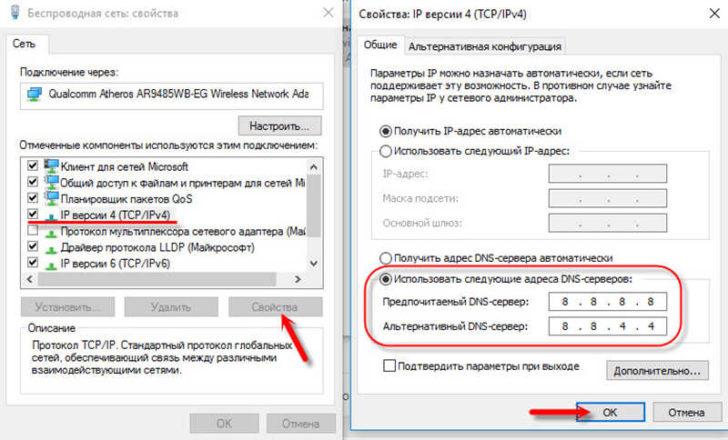
- Изменить DNS-сервер. Вы можете попробовать изменить DNS-сервер, который используется вашим компьютером. Воспользуйтесь публичными DNS-серверами, такими как Google Public DNS или OpenDNS.
- Перезагрузить роутер. Иногда перезагрузка роутера может помочь в случае проблем с DNS-сервером.
Если ни одно из решений не помогло, возможно, проблема лежит не в вашем компьютере, а на стороне самого домена. В этом случае вам следует обратиться к администратору домена или хостинг-провайдеру и сообщить о проблеме. Они смогут провести дополнительные проверки и предоставить решение.
Как исправить ошибку «DNS Probe Finished Nxdomain» в браузере Google Chrome?
Ошибка «DNS Probe Finished Nxdomain» может возникнуть в браузере Google Chrome при попытке открыть определенный веб-сайт. В данной ошибке «Nxdomain» означает, что запрашиваемое доменное имя не существует.
Ошибки такого типа могут возникать по следующим причинам:
- Ошибка в написании доменного имени;
- Проблемы с DNS сервером;
- Проблемы с интернет-соединением.
Чтобы исправить данную ошибку, можно выполнить несколько действий:
- Проверьте правильность написания доменного имени. Убедитесь, что вы правильно вводите доменное имя в адресной строке браузера.
- Попробуйте очистить кэш DNS. Для этого введите в командной строке следующую команду:
ipconfig /flushdns. После этого перезагрузите компьютер. - Перезагрузите роутер. В некоторых случаях проблемы DNS могут возникать из-за неполадок с роутером. Попробуйте перезагрузить роутер, отключив его от питания на несколько секунд, а затем снова подключив.
Если перечисленные выше методы не решают проблему, возможно, стоит обратиться к провайдеру интернет-соединения или администратору DNS сервера, чтобы узнать о возможных проблемах и способах их устранения.
В итоге, ошибка «DNS Probe Finished Nxdomain» в браузере Google Chrome означает, что запрашиваемое доменное имя не существует. Для исправления данной ошибки можно проверить правильность написания доменного имени, очистить кэш DNS и перезагрузить роутер.
Как исправить ошибку «DNS Probe Finished Nxdomain» в браузере Google Chrome?
Чтобы исправить эту ошибку в Google Chrome, вы можете провести следующие действия:
| 1. | Очистить кэш DNS: |
| Чтобы очистить кэш DNS в Google Chrome, введите «chrome://net-internals/#dns» в адресной строке браузера и нажмите клавишу Enter. Затем нажмите кнопку «Clear host cache». Это позволит очистить кэш DNS и удалить все записи, связанные с доменным именем, вызывающим ошибку. | |
| 2. | Перезагрузить роутер: |
| Возможно, ошибка «DNS Probe Finished Nxdomain» вызвана проблемами с вашим роутером. Чтобы исправить это, попробуйте перезагрузить роутер, отключив его на несколько секунд, а затем снова подключив его к источнику питания. Подождите несколько минут, пока роутер полностью перезагрузится, и затем повторите попытку. |
Следуя этим простым шагам, вы должны исправить ошибку «DNS Probe Finished Nxdomain» в Google Chrome и снова получить доступ к заданному доменному имени.
Что означает ошибка «DNS Probe Finished Nxdomain» в браузере Google Chrome?
Когда пользователь вводит URL в адресную строку браузера, браузер отправляет DNS-запрос для получения IP-адреса, связанного с этим доменом. Если DNS-сервер не может найти информацию о запрашиваемом домене, то возникает ошибка «DNS Probe Finished Nxdomain».
Это может произойти по нескольким причинам, таким как: неправильно введенный домен, отсутствие соединения с интернетом, проблемы с DNS-сервером или проблемы с настройками браузера.
Для исправления ошибки «DNS Probe Finished Nxdomain» в браузере Google Chrome можно выполнить следующие шаги:
1. Проверьте правильность введенного домена: Убедитесь, что вы правильно вводите название домена в адресную строку браузера. Убедитесь, что нет опечаток и неправильных символов.
2. Проверьте соединение с интернетом: Убедитесь, что у вас есть стабильное подключение к интернету. Проверьте, что другие веб-сайты открываются корректно.
3. Измените DNS-сервер: Вы можете попробовать изменить DNS-сервер, используемый вашим компьютером. Вы можете воспользоваться общедоступными DNS-серверами, такими как Google Public DNS или OpenDNS.
4. Очистите кэш DNS: Очистка кэша DNS может помочь устранить проблемы с кэшированной информацией о домене. Для этого выполните команду «ipconfig /flushdns» в командной строке.
5. Перезагрузите роутер: Иногда проблемы с подключением к интернету могут быть связаны с вашим роутером. Попробуйте перезагрузить роутер, чтобы исправить возможные проблемы с ним.
Надеемся, что эти рекомендации помогут вам исправить ошибку «DNS Probe Finished Nxdomain» в браузере Google Chrome и продолжить без проблем использование интернета.
Что такое ошибка «DNS Probe Finished Nxdomain» и как ее исправить?
Ошибка «DNS Probe Finished Nxdomain» возникает, когда браузер Google Chrome не может найти запрошенный веб-сайт, потому что DNS-сервер указывает на то, что доменное имя не существует. В частности, ошибка «Nxdomain» означает, что запрошенный домен не имеет соответствующей записи в DNS.
Чтобы исправить ошибку «DNS Probe Finished Nxdomain», можно попробовать следующие решения:
- Очистить кэш DNS: Это можно сделать, введя команду «ipconfig /flushdns» в командной строке (Command Prompt) и нажав Enter. Это поможет обновить кэш DNS и может помочь решить проблему.
- Перезагрузить роутер: Иногда проблема может быть связана с роутером. Попробуйте перезагрузить роутер, отключив его на некоторое время, а затем снова подключив.
- Использовать альтернативные DNS-серверы: В некоторых случаях проблема может быть связана с DNS-серверами, предоставляемыми вашим интернет-провайдером. Попробуйте использовать общедоступные DNS-серверы, такие как Google DNS (8.8.8.8 и 8.8.4.4) или OpenDNS (208.67.222.222 и 208.67.220.220).
Если вы продолжаете получать ошибку «DNS Probe Finished Nxdomain» даже после попыток исправить ее с помощью вышеперечисленных методов, рекомендуется обратиться к своему интернет-провайдеру или системному администратору для получения дополнительной помощи и поддержки.
Видео:
DNS PROBE FINISHED NXDOMAIN error fixed 100% windows 7 | How to Fix DNS PROBE STARTED NXDOMAIN
DNS PROBE FINISHED NXDOMAIN error fixed 100% windows 7 | How to Fix DNS PROBE STARTED NXDOMAIN by Technical Tuition 69,800 views 2 years ago 59 seconds
Вопрос-ответ:
Что означает ошибка DNS Probe Finished NXDomain?
Ошибка DNS Probe Finished NXDomain означает, что DNS-запрос для заданного домена был выполнен, но доменное имя не было найдено в DNS-сервере.
Почему возникает ошибка DNS Probe Finished NXDomain?
Ошибка DNS Probe Finished NXDomain может возникать по нескольким причинам. Например, если доменное имя было неправильно введено, если DNS-сервер не может найти доменное имя или если DNS-сервер сам недоступен.
Как исправить ошибку DNS Probe Finished NXDomain?
Чтобы исправить ошибку DNS Probe Finished NXDomain, можно попробовать несколько мер. Во-первых, стоит проверить правильность введенного доменного имени. Во-вторых, можно попробовать использовать другой DNS-сервер. Например, можно воспользоваться публичными DNS-серверами Google (8.8.8.8 и 8.8.4.4) или Cloudflare (1.1.1.1 и 1.0.0.1). Если все остальные сайты работают, а только один конкретный домен не открывается, то возможно, проблема в самом домене или его настройках.


