
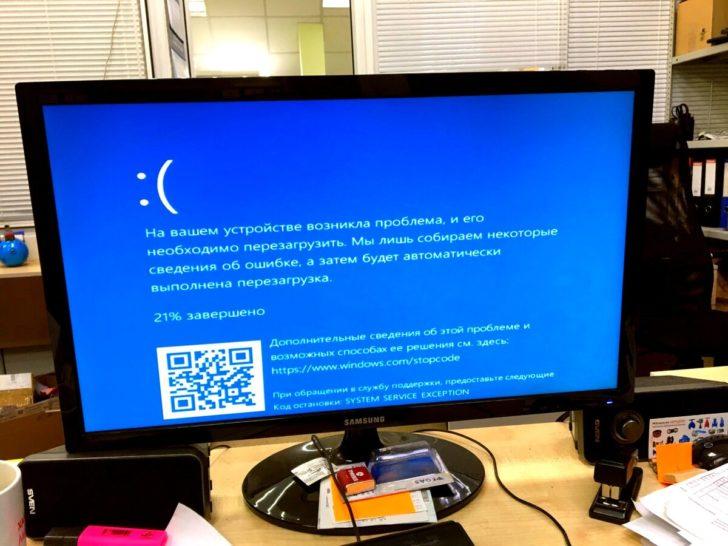
Синий экран смерти, известный также как BSoD (Blue Screen of Death), является одной из самых неприятных проблем, с которыми сталкивается большинство пользователей операционной системы Windows. Этот сбой в работе компьютера может возникнуть по разным причинам, включая ошибки в драйверах. Одним из наиболее распространенных драйверов, вызывающих проблему с синим экраном, является файл iusb3xhc.sys.
Драйвер iusb3xhc.sys связан с работой USB 3.0 контроллера и отвечает за передачу данных между компьютером и подключенными устройствами. Однако, в некоторых случаях, этот драйвер может вызывать сбой системы, что приводит к появлению синего экрана смерти. Ошибка 0x0000007E, связанная с файлом iusb3xhc.sys, указывает на проблемы с драйвером и требует решения.
Для решения проблемы с синим экраном из-за файла iusb3xhc.sys существует несколько способов. Во-первых, можно попробовать обновить драйвер до самой новой версии. Для этого необходимо посетить официальный веб-сайт производителя компьютера или материнской платы, найти соответствующий драйвер для USB 3.0 контроллера и скачать его. Затем следует установить этот драйвер на компьютер и перезагрузить систему. В некоторых случаях это может решить проблему с синим экраном и подобные ошибки больше не будут возникать.
Если обновление драйвера не помогло, можно также попробовать отключить или удалить драйвер iusb3xhc.sys. Для этого необходимо зайти в Менеджер устройств, найти USB 3.0 контроллер в списке устройств, щелкнуть правой кнопкой мыши на нем и выбрать соответствующую опцию (отключить или удалить). После этого следует перезагрузить компьютер. В некоторых случаях это может помочь избавиться от проблемы с синим экраном, однако, имейте в виду, что отключение или удаление драйвера может привести к некорректной работе подключенных устройств.
Синий экран 0x0000007e из-за файла iusb3xhc.sys в Windows 7: решение проблемы
Синий экран смерти, также называемый синим экраном, является неотъемлемой частью Windows. Он появляется, когда операционная система обнаруживает критическую ошибку, в результате которой невозможно продолжать работу компьютера.
Когда возникает синий экран смерти из-за файла iusb3xhc.sys, это обычно означает, что драйвер этого файла вызывает несовместимость или конфликт с другими компонентами системы. В результате, операционная система переходит в режим защиты и принудительно останавливает работу компьютера.
Для решения проблемы с синим экраном 0x0000007e в Windows 7, вызванным файлом iusb3xhc.sys, в первую очередь рекомендуется обновить драйвер. Для этого можно воспользоваться официальным сайтом производителя оборудования, на котором установлен драйвер, и скачать последнюю версию драйвера для USB 3.0 контроллера.
Если обновление драйвера не помогло устранить проблему, можно попробовать проверить и исправить ошибки системных файлов с помощью инструментов Windows. Для этого необходимо открыть командную строку с правами администратора и выполнить следующую команду: «sfc /scannow». Эта команда запустит инструмент проверки целостности файловой системы и автоматически исправит обнаруженные ошибки.
Однако, если проблема с синим экраном 0x0000007e из-за файла iusb3xhc.sys продолжается, рекомендуется обратиться к специалисту или в службу технической поддержки. Они смогут провести более глубокую диагностику и предложить более точное решение проблемы.
Решение проблемы синего экрана 0x0000007e в Windows 7
Для решения этой проблемы синего экрана 0x0000007e в Windows 7 можно попробовать сделать следующие действия:
- Обновите драйвер iusb3xhc.sys до самой последней версии. Для этого можно посетить официальный сайт производителя вашего устройства и найти там последнюю версию драйвера для вашей операционной системы Windows 7. Скачайте драйвер и установите его на свой компьютер. После установки перезагрузите компьютер и проверьте, исправилась ли ошибка.
- Удалите старый драйвер iusb3xhc.sys и установите его заново. Иногда старый драйвер может переходить в конфликт с другими установленными программами и вызывать синий экран. Для удаления драйвера откройте «Диспетчер устройств», найдите устройство, связанное с драйвером iusb3xhc.sys, щелкните правой кнопкой мыши и выберите «Удалить». После этого перезагрузите компьютер и установите самую новую версию драйвера.
- Проверьте и исправьте ошибки системных файлов с помощью инструментов Windows. Для этого откройте командную строку с правами администратора и выполните команду «sfc /scannow». Процесс может занять некоторое время. После завершения сканирования, перезапустите компьютер и проверьте, исправилась ли ошибка.
Если после выполнения этих действий проблема с синим экраном и ошибкой 0x0000007e все еще остается, возможно, причина в других факторах. Рекомендуется обратиться к специалисту или службе поддержки операционной системы Windows 7 для дальнейшей диагностики и решения проблемы.
Обновление драйвера iusb3xhc.sys для устранения ошибки синего экрана 0x0000007e в Windows 7
Проблема с синим экраном из-за файла iusb3xhc.sys (ошибки с кодом 0x0000007e) часто возникает в операционной системе Windows 7. Эта ошибка связана с драйвером iusb3xhc.sys, который отвечает за работу USB-контроллеров.
Если вы столкнулись с проблемой синего экрана и кодом ошибки 0x0000007e, то одним из возможных решений может быть обновление драйвера iusb3xhc.sys.
Для обновления драйвера iusb3xhc.sys следуйте следующим шагам:
| Шаг 1: | Откройте меню «Пуск» и выберите пункт «Панель управления». |
| Шаг 2: | В панели управления найдите раздел «Устройства и принтеры» и откройте его. |
| Шаг 3: | В разделе «Устройства и принтеры» найдите устройство с названием, содержащим «USB 3.0» или «Intel(R) USB 3.0». |
| Шаг 4: | Щелкните правой кнопкой мыши на найденном устройстве и выберите пункт «Обновить драйвер». |
| Шаг 5: | Выберите опцию «Автоматический поиск обновленного программного обеспечения драйвера». |
| Шаг 6: | Дождитесь завершения процесса обновления драйвера. |
| Шаг 7: | Перезагрузите компьютер. |
После выполнения этих шагов компьютер должен перестать выдавать синий экран с ошибкой 0x0000007e. Обновление драйвера iusb3xhc.sys поможет исправить проблему, связанную с этим файлом и USB-контроллерами.
Если обновление драйвера не помогло решить проблему, то рекомендуется обратиться к специалистам или воспользоваться другими методами решения, описанными в статье.
Проверка и исправление ошибок системных файлов с помощью инструментов Windows
Если у вас возникла проблема с синим экраном из-за файла iusb3xhc.sys и вы получили ошибку 0x0000007e, вы можете попробовать решить эту проблему, проверив и исправив ошибки системных файлов с помощью инструментов Windows.
Windows предлагает несколько инструментов, которые могут помочь вам в этом процессе. Одним из таких инструментов является «Проверка системных файлов». Этот инструмент может автоматически сканировать и восстанавливать поврежденные системные файлы.
Для запуска проверки системных файлов в Windows, выполните следующие шаги:
| 1. | Нажмите кнопку «Пуск» и выберите «Командная строка» с правами администратора. |
| 2. | Введите команду «sfc /scannow» и нажмите клавишу Enter. |
| 3. | Дождитесь завершения процесса сканирования и восстановления файлов. |
После завершения процесса проверки и восстановления файлов, перезагрузите компьютер и проверьте, исчезла ли проблема с синим экраном из-за файла iusb3xhc.sys и ошибкой 0x0000007e.
Если проблема все еще не решена, вы также можете попробовать использовать другие инструменты, такие как «DISM» (Deployment Image Servicing and Management) или выполнить переустановку операционной системы Windows.
Важно отметить, что проверка и исправление ошибок системных файлов может потребовать времени, а также может потребовать доступа к оригинальному установочному файлу операционной системы или установочному диску.
В итоге, проведение проверки и исправления ошибок системных файлов может быть полезным инструментом для решения проблемы с синим экраном из-за файла iusb3xhc.sys и ошибкой 0x0000007e в Windows. Однако, если эти методы не помогут, рекомендуется обратиться к профессиональному специалисту или службе поддержки для дополнительной помощи.
Аналогичный синий экран смерти из-за драйвера iusb3xhc.sys
Проблема с аналогичным синим экраном смерти, связанная с файлом драйвера iusb3xhc.sys, может возникнуть на операционной системе Windows, особенно Windows 7. Этот синий экран смерти обозначается кодом ошибки 0x0000007e, и может привести к полной остановке работы системы.
Драйвер iusb3xhc.sys относится к драйверам USB 3.0 контроллера Intel. Если этот драйвер поврежден, устарел или несовместим с другими компонентами системы, возникает ошибка, приводящая к появлению синего экрана смерти.
Для решения проблемы аналогичного синего экрана смерти необходимо обновить драйвер iusb3xhc.sys. Существует несколько способов обновления драйвера:
- Скачать последнюю версию драйвера iusb3xhc.sys с официального сайта Intel и установить ее вручную.
- Использовать утилиту «Обновление драйверов» в Windows 7, чтобы автоматически найти и установить актуальную версию драйвера.
- Использовать специальные программы-помощники, которые могут автоматически обновлять драйверы на компьютере.
После обновления драйвера iusb3xhc.sys необходимо перезагрузить компьютер, чтобы изменения вступили в силу. После перезагрузки можно проверить, исчезла ли ошибка синего экрана смерти.
Если обновление драйвера не помогло исправить проблему, можно попробовать проверить и исправить ошибки системных файлов с помощью инструментов Windows. Для этого можно воспользоваться командой sfc /scannow в командной строке или запустить утилиту «Проверка наличия вредоносного ПО» в разделе безопасности и обслуживания.
Ошибка аналогичного синего экрана смерти из-за драйвера iusb3xhc.sys может быть очень раздражающей, но обычно ее можно исправить, обновив драйвер или проверив и исправив ошибки системных файлов. Если проблема сохраняется, рекомендуется обратиться к специалисту или поддержке Windows для получения дополнительной помощи.
Решение проблемы синего экрана 0x0000007e в Windows 7
Один из часто встречающихся синих экранов смерти (BSOD) в Windows 7 связан с файлом драйвера iusb3xhc.sys. Эта ошибка, обозначенная кодом 0x0000007e, может возникнуть при использовании устройств, подключенных через USB порты.
Драйвер iusb3xhc.sys отвечает за работу USB 3.0 контроллеров и может вызывать конфликты или ошибки, приводящие к синему экрану. Если вы столкнулись с этой проблемой, вам потребуется найти и устранить причину ошибки.
Вот несколько рекомендаций, которые могут помочь вам решить проблему синего экрана 0x0000007e:
| Шаги действий | Описание |
|---|---|
| 1 | Перезагрузите компьютер |
| 2 | Отключите все устройства USB |
| 3 | Обновите драйвер iusb3xhc.sys |
| 4 | Проверьте и исправьте ошибки системных файлов |
| 5 | Установите все доступные обновления Windows |
| 6 | Проверьте наличие вредоносного ПО |
Первым шагом при возникновении синего экрана 0x0000007e должна быть перезагрузка компьютера. Иногда это может помочь временно избавиться от ошибки. Если ошибка продолжается после перезагрузки, попробуйте отключить все устройства, подключенные через USB порты (кроме клавиатуры и мыши) и проверить, исчезнет ли ошибка.
Если эти шаги не помогают, возможно, вам потребуется обновить драйвер iusb3xhc.sys. Для этого можно посетить официальный сайт производителя вашего компьютера или материнской платы и найти последнюю версию драйвера для USB 3.0 контроллера.
Если обновление драйвера не решает проблему, попробуйте выполнить проверку и исправление ошибок системных файлов. Для этого в Windows 7 есть встроенный инструмент System File Checker (SFC). Выполните следующие шаги:
- Откройте командную строку, запустив ее от имени администратора.
- Введите команду
sfc /scannowи нажмите клавишу Enter. - Дождитесь завершения процесса проверки и исправления ошибок.
После завершения процесса SFC перезагрузите компьютер и проверьте, исчезнет ли ошибка синего экрана.
Также рекомендуется установить все доступные обновления Windows, включая критические и важные патчи безопасности. Некоторые обновления могут содержать исправления, связанные с синим экраном 0x0000007e.
Наконец, не забудьте проверить наличие вредоносного ПО на вашем компьютере. Вирусы и другое вредоносное ПО могут вызывать ошибки синего экрана.
Все эти шаги должны помочь вам решить проблему синего экрана 0x0000007e, связанного с файлом драйвера iusb3xhc.sys. Если ни один из этих шагов не помогает, рекомендуется обратиться к специалисту или в службу поддержки производителя компьютера.
Решение проблемы синего экрана 0x0000007e в Windows 7, вызванного файлом iusb3xhc.sys
Одной из причин возникновения синего экрана смерти может являться устаревший или поврежденный драйвер iusb3xhc.sys. В таком случае, рекомендуется обновить данный драйвер до последней версии. Для этого можно посетить официальный сайт производителя компьютера или контроллера USB 3.0 и скачать актуальную версию драйвера.
Также, возникновение ошибки может быть связано с повреждением системных файлов операционной системы. В данном случае, нам может помочь инструмент Windows, предназначенный для проверки и исправления ошибок системных файлов. Чтобы воспользоваться данным инструментом, необходимо открыть командную строку от имени администратора и выполнить команду «sfc /scannow». После завершения процесса сканирования и исправления ошибок, рекомендуется перезагрузить компьютер и проверить, исчезла ли ошибка.
Если указанные выше методы не привели к решению проблемы, можно попробовать откатиться к предыдущей версии драйвера. Для этого необходимо зайти в Менеджер устройств, найти USB 3.0 контроллер, щелкнуть правой кнопкой мыши и выбрать «Свойства». Затем перейти на вкладку «Драйвер» и выбрать «Откатить драйвер». После отката драйвера рекомендуется перезагрузить компьютер и проверить, пропала ли ошибка.
В некоторых случаях, подобная ошибка может быть вызвана взаимодействием драйвера iusb3xhc.sys с другими установленными программами или драйверами. При наличии конфликта, стоит попытаться временно отключить или удалить все сторонние программы и драйверы, связанные с USB или работой контроллера.
Надеемся, что указанные в статье рекомендации помогут вам решить проблему с синим экраном смерти, вызванным файлом iusb3xhc.sys. Помните, что перед внесением изменений в систему рекомендуется создать системную точку восстановления.
Видео:
Как исправить IRQL NOT LESS OR EQUAL Windows 10
Как исправить IRQL NOT LESS OR EQUAL Windows 10 by Компьютерные Ошибки 67,515 views 3 years ago 2 minutes, 29 seconds
Что делать, если появился синий экран смерти?
Что делать, если появился синий экран смерти? by Kingston Tech 15,206 views 8 months ago 5 minutes, 48 seconds
Ошибка синий экран nvlddmkm.sys — решение
Ошибка синий экран nvlddmkm.sys — решение by Izzy Laif 47,469 views 7 years ago 41 seconds
Вопрос-ответ:
Что такое файл iusb3xhc.sys и какая проблема с ним может возникнуть?
Файл iusb3xhc.sys является драйвером для USB 3.0 контроллера Intel. Проблема может возникнуть, если этот файл становится поврежденным или устаревшим, что может привести к синему экрану ошибки.
Как определить, что проблема связана именно с файлом iusb3xhc.sys?
Если вы получаете синий экран с ошибкой, вы можете проверить файлы дампа ошибки, чтобы увидеть, что файл iusb3xhc.sys был указан как причина. Кроме того, вы можете проверить диспетчер устройств и посмотреть, есть ли проблема с драйвером контроллера USB 3.0.
Какие способы решения проблемы с файлом iusb3xhc.sys?
Существует несколько способов решения проблемы с файлом iusb3xhc.sys. Вы можете попробовать обновить или переустановить драйвер для контроллера USB 3.0. Если это не поможет, вы можете откатить драйвер до предыдущей версии или выполнить восстановление системы до более ранней точки восстановления.
Как обновить драйвер для контроллера USB 3.0?
Чтобы обновить драйвер для контроллера USB 3.0, вы можете перейти на сайт производителя вашего компьютера или мать-платы и найти последнюю версию драйвера для вашей модели. Затем загрузите и установите этот драйвер на свой компьютер.
Как выполнить восстановление системы до более ранней точки восстановления?
Чтобы выполнить восстановление системы до более ранней точки восстановления, вы можете перейти в раздел «Система и безопасность» в панели управления и выбрать «Центр восстановления системы». Затем следуйте инструкциям мастера восстановления системы, чтобы выбрать более раннюю точку восстановления и запустить процесс восстановления.


