
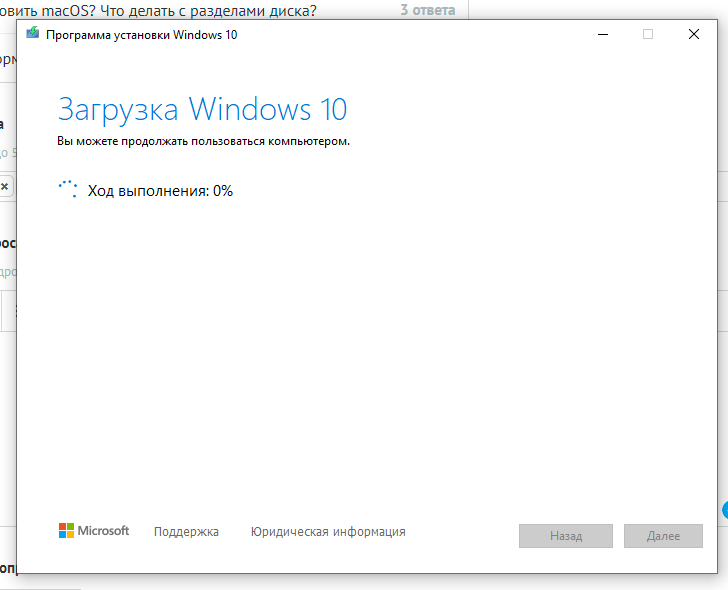
Установка Windows 10 — процесс, который может привести к различным проблемам. Одна из таких проблем — это зависание на ходе выполнения 0, когда процесс загрузки не может продолжиться и останавливается на этапе начальной загрузки. Это может быть вызвано различными факторами, включая проблемы со стороны Антивирусного программного обеспечения, неправильных настроек BIOS или даже поврежденной установочной флешкой.
Если вы столкнулись с проблемой загрузки Windows 10 на этапе хода выполнения 0, вам необходимо принять несколько мер для исправления ситуации. Во-первых, попробуйте отключить ваш антивирус и любое другое программное обеспечение, которое может мешать процессу установки. Также, проверьте настройки BIOS и убедитесь, что они настроены правильно для загрузки с установочного носителя. Если вы используете флешку, попробуйте использовать другую или пересоздайте свою установочную флешку с помощью официального инструмента от Microsoft.
Кроме того, если вы столкнулись с проблемой загрузки Windows 10, вы можете попробовать запустить установку в безопасном режиме, который может обойти некоторые проблемы и помочь завершить процесс установки. Для этого при загрузке компьютера нажмите клавишу F8 или Shift + F8 (в случае ноутбука) для вызова меню восстановления системы, где вы сможете выбрать безопасный режим.
Недостаток места на диске: причина и решение
Решение проблемы с недостатком места на диске может быть достаточно простым. Перед установкой Windows 10 рекомендуется освободить некоторое количество места на системном диске путем удаления ненужных или временных файлов. Для этого можно воспользоваться инструментами очистки диска, доступными в операционной системе Windows.
Если после освобождения места на диске проблема с загрузкой Windows 10 в ходе установки все еще сохраняется, возможно, необходимо проанализировать дополнительные причины для выявления их влияния на процесс выполнения установки.
Проблемы с драйверами в ходе установки Windows 10
Когда пользователь запускает установку Windows 10, происходит автоматическая проверка системных требований, включая драйвера для оборудования компьютера. Если обнаружены устаревшие или несовместимые драйверы, установка может завершиться ошибкой.
Существует несколько способов решения проблемы с драйверами в ходе установки Windows 10. Во-первых, рекомендуется обновить все драйвера перед началом установки. Это можно сделать, посетив официальные веб-сайты производителей оборудования и загрузив последние версии драйверов для вашей модели устройства.
Если обновление драйверов не решает проблему, можно попробовать отключить или удалить ненужное оборудование перед установкой. Возможно, конфликт между драйверами различных устройств вызывает ошибку в ходе установки. Путем пошаговой отключения устройств можно выяснить, какое именно вызывает проблему.
Также стоит проверить наличие обновлений установленных программных компонентов, таких как DirectX, Microsoft Visual C++, и т. д. Устаревшие версии этих компонентов также могут вызывать проблемы с драйверами. Рекомендуется обновить их до последних доступных версий перед установкой Windows 10.
Если все вышеперечисленные методы не помогают, можно попробовать установить Windows 10 с использованием другой копии установочного образа. Некоторые образы могут содержать ошибки или повреждения, что может привести к проблемам с драйверами. Попробуйте загрузить официальный образ Windows 10 с официального веб-сайта Microsoft.
В случае, если проблема с драйверами не удается решить самостоятельно, рекомендуется обратиться в службу поддержки производителя вашего компьютера или устройства. Они смогут предоставить более подробную информацию и помочь вам с устранением ошибки в ходе установки Windows 10.
Решение проблемы в ходе установки Windows 10
Чтобы исправить эту ошибку и успешно завершить установку Windows 10, вам потребуется предпринять следующие шаги:
- Выполните проверку свободного места на диске, где вы планируете установить Windows 10. Убедитесь, что на диске достаточно места для установки операционной системы и необходимых драйверов.
- Обновите или переустановите драйверы вашего компьютера. Драйверы, устаревшие или несовместимые с Windows 10, могут вызывать ошибку «Ход выполнения 0» во время установки.
- Отключите или временно отключите антивирусное ПО на вашем компьютере. Некоторые антивирусные программы могут мешать процессу установки Windows 10 и вызывать ошибку «Ход выполнения 0».
После выполнения этих шагов попробуйте повторно запустить установку Windows 10. В большинстве случаев ошибка «Ход выполнения 0» должна быть успешно устранена, и процесс установки будет завершен без проблем.
Не забывайте также проверить, соответствуют ли системные требования Windows 10 вашему компьютеру. Если ваш компьютер не соответствует минимальным требованиям операционной системы, это также может вызывать ошибку «Ход выполнения 0» и приводить к неудачной установке.
Решение проблемы в ходе установки Windows 10
В процессе загрузки и установки Windows 10 на компьютер может возникнуть проблема, связанная с ходом выполнения 0. Этот шаг обычно означает завершение установки операционной системы и ее переход к следующим этапам. Однако, если ход выполнения 0 длится долго или не завершается вовсе, это может свидетельствовать о некоторых проблемах и требует принятия мер для их устранения.
Первым шагом при возникновении проблемы хода выполнения 0 является перезапуск компьютера. Некорректное завершение предыдущей установки или неправильные настройки могут привести к блокировке процесса. После перезапуска компьютера можно попробовать установку Windows 10 еще раз.
Если перезапуск не решает проблему, следующим шагом может быть проверка системных требований. Убедитесь, что ваш компьютер соответствует минимальным требованиям для установки Windows 10. Недостаток оперативной памяти, недостаточное количество свободного места на диске или устаревший процессор могут быть причиной затруднений в ходе установки.
Если проблема не связана с системными требованиями, возможно виновата проблема с драйверами. Установка неподходящего или устаревшего драйвера может привести к заторможенности процесса установки. Рекомендуется обновить все драйверы компьютера перед установкой Windows 10.
Также стоит проверить наличие конфликтов с антивирусным программным обеспечением. Оно может блокировать установку операционной системы из-за подозрительной активности. Попробуйте временно отключить антивирусное ПО или добавить установочный файл Windows 10 в список доверенных программ.
Если все вышеперечисленные методы не помогают решить проблему, можно попробовать сделать чистую установку Windows 10. Это означает полное удаление предыдущей версии операционной системы и установку Windows 10 заново. Чистая установка может помочь избавиться от возможных ошибок и проблем, возникших в предыдущих версиях операционной системы.
Важно помнить, что решение проблемы в ходе установки Windows 10 может быть индивидуальным для каждого пользователя. Если ни один из предложенных методов не помогает, рекомендуется обратиться к специалистам или посетить форумы, где пользователи делятся своим опытом и советами по устранению подобных проблем.
Ход выполнения 0: завершение установки Windows 10
Виндовс 10 предлагает пользователю возможность выбрать оптимальные настройки и параметры для новой операционной системы. В этом ходе завершения установки происходит именно эта настройка системы, а также проверка и установка обновлений, последующая настройка профиля пользователя и другие важные операции, которые гарантируют стабильную работу ОС.
Загрузка в ходе выполнения 0 может занять некоторое время в зависимости от производительности компьютера и объема данных, которые нужно настроить. Важно дождаться завершения этого процесса и не прерывать его, так как это может привести к ошибкам и неправильной работе системы.
Поэтому, если вы видите, что компьютер в процессе установки Windows 10 находится в ходе выполнения 0, подождите, пока процесс не завершится. Если возникли какие-либо проблемы или система застряла на этом этапе, можно попытаться перезагрузить компьютер и продолжить установку снова.
Решение проблемы в ходе установки Windows 10.
Ошибки в ходе выполнения 0 могут указывать на различные проблемы, такие как недостаток свободного места на жестком диске, проблемы с драйверами или конфликт антивирусного ПО. Для решения проблемы загрузки Windows 10 можно попробовать следующие методы:
1. Проверьте наличие достаточного свободного места на диске.
Перед установкой Windows 10 убедитесь, что на вашем жестком диске достаточно свободного места для размещения операционной системы. Удалите ненужные файлы или переместите их на другой диск, чтобы освободить место.
2. Обновите или переустановите драйверы.
Некорректные или устаревшие драйверы могут привести к ошибкам в ходе выполнения 0. Перейдите на официальный сайт производителя вашего компьютера или устройства и загрузите последние версии драйверов. Установите их на вашу систему и проверьте, решает ли это проблему.
3. Отключите антивирусное ПО или воспользуйтесь другой программой.
Некоторые антивирусные программы могут вызывать конфликты с установкой операционной системы. Попробуйте отключить временно антивирусное ПО или установить другую программу безопасности. После установки Windows 10 вы сможете вернуться к использованию вашего предпочитаемого антивирусного ПО.
Решая проблемы в ходе установки Windows 10 и исправляя ошибку выполнения 0, вы можете успешно завершить процесс загрузки операционной системы. Важно соблюдать системные требования и устранять возможные причины возникновения ошибок, чтобы установка проходила без проблем и безопасно.
Видео:
Выбор действия и ВСЕ ВИДЫ ВОССТАНОВЛЕНИЯ СИСТЕМЫ Windows 10
Выбор действия и ВСЕ ВИДЫ ВОССТАНОВЛЕНИЯ СИСТЕМЫ Windows 10 by Компьютерные Ошибки 963,254 views 3 years ago 10 minutes, 30 seconds
Вопрос-ответ:
Что означает сообщение о проблеме загрузки Windows 10: ход выполнения 0?
Сообщение «ход выполнения 0» означает, что процесс загрузки операционной системы Windows 10 не может быть завершен. Это может произойти по разным причинам, таким как ошибки в системных файлах, проблемы с жестким диском или неправильные настройки операционной системы.
Как исправить проблему загрузки Windows 10, если ход выполнения составляет 0%?
Если ход выполнения загрузки Windows 10 составляет 0%, есть несколько шагов, которые можно предпринять для исправления проблемы. Во-первых, попробуйте перезагрузить компьютер и проверить, продолжается ли проблема. Во-вторых, убедитесь, что все подключенные устройства работают должным образом и нет проблем с жестким диском. Также можно попробовать восстановить систему Windows 10 с использованием специальных инструментов, доступных в режиме восстановления. Если все остальные методы не сработали, может потребоваться переустановка операционной системы Windows 10.
Что нужно делать, если после обновления Windows 10 появляется сообщение о проблеме загрузки и ход выполнения равен 0%?
Если после обновления Windows 10 появляется сообщение о проблеме загрузки и ход выполнения равен 0%, можно попробовать несколько вариантов решения проблемы. Во-первых, попробуйте перезагрузить компьютер и проверить, продолжается ли проблема. Если проблема не решена, можно попробовать запустить операционную систему в безопасном режиме и отменить последнее обновление, которое могло вызвать проблему. Если это не помогает, можно воспользоваться инструментами восстановления системы Windows 10 или выполнить переустановку операционной системы.


