
Windows 10 – это популярная операционная система, которая предлагает широкий спектр возможностей для запуска приложений. Однако, даже в самой стабильной системе могут возникнуть проблемы при запуске приложений. Одной из таких проблем является ошибка с кодом 0xc0000005, которая возникает при попытке запустить приложение.
Ошибка 0xc0000005 — это неприятность, с которой сталкиваются многие пользователи Windows 10. Она связана с возникновением исключения при запуске приложения и может быть вызвана различными причинами. Ошибка может произойти, когда в приложении происходит попытка обратиться к недоступной области памяти или когда приложение не имеет прав на доступ к определенным ресурсам.
При возникновении ошибки 0xc0000005 при запуске приложения на Windows 10, необходимо принять некоторые меры для ее устранения. Во-первых, стоит проверить наличие обновлений для операционной системы и приложения. Во-вторых, полезно проверить систему на наличие вредоносного ПО, которое может вызывать конфликты при запуске приложений.
Причины ошибки 0xc0000005 при запуске приложения на Windows
Несовместимое программное обеспечение
Одной из основных причин ошибки 0xc0000005 может быть несовместимость между приложением и операционной системой Windows. Некоторые программы не полностью совместимы с последними версиями операционной системы и могут вызывать ошибку при их запуске. Наиболее часто это происходит со старыми приложениями, которые не были адаптированы для работы в новых версиях Windows.
Ошибки в системных файловых ресурсах
Еще одной возможной причиной ошибки 0xc0000005 являются ошибки или повреждения в системных файловых ресурсах компьютера. Если какой-либо файл, необходимый для работы приложения, отсутствует или поврежден, то при запуске приложения может возникнуть ошибка. В таком случае рекомендуется проверить целостность системных файлов, используя специальную утилиту, такую как «sfc /scannow».
Недостаточные права доступа к файлам и каталогам
Третьей возможной причиной ошибки 0xc0000005 может быть недостаточное количество прав доступа к файлам и каталогам, необходимым для работы приложения. Если у пользователя не хватает нужных прав, то запуск приложения может быть заблокирован. В этом случае рекомендуется проверить настройки безопасности и убедиться, что пользователь имеет достаточные права доступа.
Способы решения проблемы запуска приложения с ошибкой 0xc0000005
Если при запуске приложения на Windows возникает ошибка 0xc0000005, можно попробовать несколько решений проблемы.
Обновление исключений DEP
Одним из способов исправления ошибки 0xc0000005 может быть обновление исключений DEP (Data Execution Prevention). DEP — это системная функция, которая позволяет операционной системе предотвратить выполнение кода из определенных областей памяти. Попробуйте добавить приложение в список исключений DEP или изменить настройки DEP для приложения, чтобы разрешить его работу.
Проверка совместимости программного обеспечения
Если первый способ не сработал, стоит проверить совместимость программного обеспечения с операционной системой Windows. Убедитесь, что программа полностью совместима с версией Windows, которую вы используете. Попробуйте обновить приложение до последней версии или установить дополнительные пакеты обновлений.
Проблема при запуске приложения 0xc0000005 на Windows 10
Ошибки в системных файловых ресурсах могут возникнуть из-за повреждения или удаления системных файлов, что приводит к невозможности правильной работы приложения. Несовместимое программное обеспечение также может вызвать ошибку 0xc0000005 при запуске приложения, поскольку система не может обработать программу из-за несовместимости между версией программного обеспечения и операционной системой.
Еще одной из возможных причин ошибки 0xc0000005 является недостаточное количество прав доступа к файлам и каталогам. Если у пользователя нет необходимых прав доступа, операционная система не сможет запустить приложение.
| Причины возникновения ошибки 0xc0000005: |
|---|
| Несовместимое программное обеспечение |
| Ошибки в системных файловых ресурсах |
| Недостаточные права доступа к файлам и каталогам |
Для решения проблемы запуска приложения с ошибкой 0xc0000005 на Windows 10 можно попробовать несколько способов. Один из способов — обновить исключения DEP (Data Execution Prevention), которые помогут предотвратить конфликты между программным обеспечением и операционной системой. Также рекомендуется проверить совместимость программного обеспечения с операционной системой.
Ошибка при запуске приложения 0xc0000005 в Windows 10: возможные причины и решения
Причины возникновения ошибки 0xc0000005:
1. Несовместимое программное обеспечение. Некоторые программы могут быть несовместимы с операционной системой Windows 10 и вызывать ошибку при запуске.
2. Ошибки в системных файловых ресурсах. Повреждение или неправильная конфигурация системных файлов может привести к ошибке 0xc0000005.
3. Недостаточные права доступа к файлам и каталогам. Если текущий пользователь не имеет необходимых прав доступа, запуск приложения может быть заблокирован.
Способы решения проблемы:
1. Обновление исключений DEP (Data Execution Prevention). Данное решение предполагает добавление исключений для приложения, позволяя ему работать без ограничений DEP.
2. Проверка совместимости программного обеспечения. Если ошибка 0xc0000005 появляется только при запуске определенного приложения, стоит проверить его совместимость с операционной системой Windows 10 и обновить его до последней версии.
Использование указанных выше методов может помочь в решении проблемы запуска приложения с ошибкой 0xc0000005 в Windows 10. Если ни один из способов не дает положительного результата, стоит обратиться к специалистам или воспользоваться поиском решений в официальных источниках операционной системы.
Причины ошибки 0xc0000005 при запуске приложения на Windows
Приложения в Windows требуют определенные разрешения для доступа к файлам и каталогам на устройстве. Если при запуске приложения возникает ошибка 0xc0000005, это может быть связано с тем, что у пользователя нет достаточных прав доступа для чтения или записи файлов, необходимых для работы приложения.
Для решения этой проблемы можно попробовать выполнить следующие действия:
- Убедитесь, что у вас есть административные привилегии на компьютере. Если вы не являетесь администратором компьютера, обратитесь к администратору для получения прав доступа.
- Проверьте права доступа к каталогам и файлам, связанным с запускаемым приложением. Чтобы сделать это, щелкните правой кнопкой мыши на папку или файл и выберите свойства. В открывшемся окне перейдите на вкладку «Безопасность» и убедитесь, что у вас есть разрешение на чтение и запись.
- Если у вас недостаточно прав доступа, попробуйте изменить их. Чтобы это сделать, нажмите кнопку «Изменить» в окне свойств и добавьте свою учетную запись в список разрешенных пользователей с необходимыми правами доступа.
- Перезапустите компьютер после внесения изменений в права доступа и попробуйте запустить приложение снова.
Если после выполнения этих действий ошибка 0xc0000005 при запуске приложения не исчезнет, возможно, проблема связана с другими факторами. В этом случае рекомендуется обратиться за помощью к специалисту по поддержке или искать другие решения на форумах и сообществах пользователей операционной системы Windows.
Способы решения проблемы при запуске приложения с ошибкой 0xc0000005 на Windows 10
Перед тем как приступить к решению проблемы, следует сохранить все активное содержимое и закрыть все запущенные приложения.
Одним из возможных решений является обновление исключений DEP (Data Execution Prevention). DEP — это технология, которая предотвращает запуск вредоносного кода на компьютере. Если проблема возникает при запуске специфического приложения, можно попробовать добавить его в список исключений DEP.
| Шаги по обновлению исключений DEP: |
|---|
| 1. Нажмите правой кнопкой мыши на значок «Мой компьютер» на рабочем столе и выберите «Свойства». |
| 2. В окне «Система» выберите вкладку «Дополнительно». |
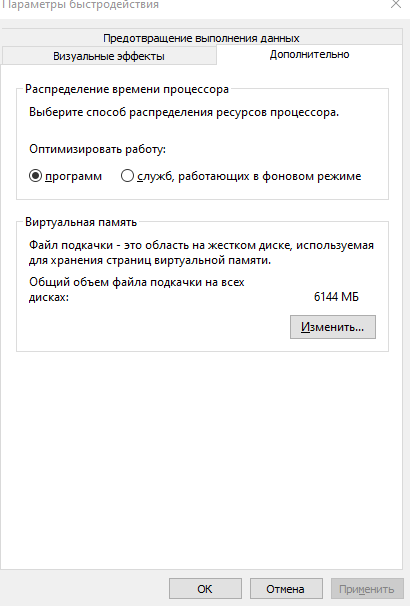
| 3. Нажмите на кнопку «Настройка» в разделе «Производительность». |
| 4. В открывшемся окне «Параметры производительности» выберите вкладку «Защита от данных». |
| 5. Выберите опцию «Включить DEP для всех программ и служб, кроме тех, которые выберу лично» и нажмите на кнопку «Добавить». |
| 6. Найдите и выберите исполняемый файл проблемного приложения и нажмите «Открыть». |
| 7. Закройте все окна, нажимая на кнопку «ОК». |
После обновления исключений DEP попробуйте запустить приложение еще раз. Если ошибка 0xc0000005 все еще возникает, можно попробовать проверить совместимость программного обеспечения.
Обновление исключений DEP для исправления ошибки 0xc0000005 при запуске приложений на Windows 10
Для исправления этой ошибки и обновления исключений DEP, следуйте следующим шагам:
- Шаг 1: Нажмите правую кнопку мыши на иконке «Мой компьютер» на рабочем столе и выберите «Свойства».
- Шаг 2: В открывшемся окне «Система» выберите «Дополнительные параметры системы» в левой части экрана.
- Шаг 3: Во вкладке «Дополнительно» нажмите кнопку «Настройка» в разделе «Производительность».
- Шаг 4: В открывшемся окне «Параметры производительности» выберите вкладку «Защита от данных» (DEP).
- Шаг 5: Убедитесь, что настройка DEP установлена на «Включить DEP для всех программ и служб, помимо указанных ниже».
- Шаг 6: Если ваше приложение отсутствует в списке исключений, нажмите кнопку «Добавить» и выберите исполняемый файл приложения (.exe).
- Шаг 7: Нажмите «Применить» и «ОК», чтобы сохранить настройки.
- Шаг 8: Перезапустите компьютер.
После завершения перезагрузки компьютера, попробуйте снова запустить проблемное приложение. Ошибка 0xc0000005 при запуске приложений на Windows 10 должна исчезнуть, если проблема была связана с неправильными настройками исключений DEP.
Решение проблемы при запуске приложения с кодом ошибки 0xc0000005 на Windows 10
Ошибка 0xc0000005 может возникнуть при запуске различных приложений на операционной системе Windows 10. Этот код ошибки указывает на ошибку доступа к памяти, которая может иметь несколько причин. В данном случае мы рассмотрим способы решения этой проблемы.
- Проверьте совместимость программного обеспечения
- Проверьте целостность системных файловых ресурсов
- Проверьте, что у вас есть достаточные права доступа к файлам и каталогам
- Обновите исключения DEP
- Проверьте совместимость программного обеспечения
Некоторые программы могут быть несовместимы с операционной системой Windows 10 и вызывать ошибку 0xc0000005 при их запуске. Удостоверьтесь, что установленная вами программа совместима с вашей операционной системой. Если программа не совместима, вы можете попробовать установить более новую версию или смотреть альтернативные программы.
Ошибка 0xc0000005 также может возникнуть из-за ошибок в системных файловых ресурсах. Вы можете проверить целостность этих файлов, запустив команду sfc /scannow в командной строке с административными правами. Если системные файлы повреждены, система автоматически исправит их.
Ошибка 0xc0000005 может возникнуть, если у вас недостаточно прав доступа к файлам и каталогам, необходимым для запуска приложения. Удостоверьтесь, что у вас есть административные права или права доступа к соответствующим файлам и каталогам.
Исполнение данных (DEP) может быть одной из причин ошибки 0xc0000005. Вы можете обновить исключения DEP, чтобы предотвратить возникновение этой ошибки. Для этого откройте командную строку с административными правами и выполните следующую команду: bcdedit.exe /set {current} nx AlwaysOn
Некоторое программное обеспечение может быть несовместимо с операционной системой и вызывать ошибку 0xc0000005. Установите более новую версию программы или ищите альтернативные решения.
Надеюсь, что эти рекомендации помогут вам решить проблему с запуском приложения и избавиться от ошибки 0xc0000005 на Windows 10.
Ошибка при запуске приложения 0xc0000005 на Windows 10
Код ошибки 0xc0000005 часто связан с несовместимым программным обеспечением или ошибками в системных файловых ресурсах. Он также может возникнуть из-за недостаточных прав доступа к файлам и каталогам, необходимых для запуска приложения.
Для решения проблемы с ошибкой 0xc0000005 при запуске приложения на Windows 10 существуют несколько способов. Один из них — обновление исключений DEP (Data Execution Prevention). DEP предназначен для защиты компьютера от вредоносного программного обеспечения и предотвращения выполнения кода из незащищенной памяти. Однако, некоторые приложения могут быть несовместимы с DEP и вызывать ошибку 0xc0000005. Чтобы решить проблему, можно добавить исключение для конкретного приложения в DEP.
Другой способ решения проблемы — проверка совместимости программного обеспечения. Если ошибка 0xc0000005 возникает при запуске определенного приложения, возможно, оно несовместимо с текущей версией Windows 10. В таком случае, можно попробовать запустить приложение в режиме совместимости с предыдущей версией Windows или с использованием режима совместимости с административными правами.
Итак, ошибка 0xc0000005 при запуске приложения на Windows 10 может быть вызвана различными причинами, но существуют способы ее решения. Путем обновления исключений DEP и проверки совместимости программного обеспечения можно преодолеть эту проблему и успешно запустить приложение.
Видео:
Как исправить ошибку при запуске приложения 0xc0000005
Как исправить ошибку при запуске приложения 0xc0000005 by Майнкрафт сервера с модами WOMPLAY 31,887 views 8 years ago 1 minute, 52 seconds
This application was unable to start correctly 0xc00005 / Error Code 0xc0000005 — КАК ИСПРАВИТЬ
This application was unable to start correctly 0xc00005 / Error Code 0xc0000005 — КАК ИСПРАВИТЬ by DARKNET 16,090 views 2 years ago 1 minute, 17 seconds
Вопрос-ответ:
Почему я получаю ошибку 0xc0000005 при запуске приложения на Windows 10?
Ошибка 0xc0000005 может возникать по нескольким причинам. Одной из основных причин является некорректное обращение к памяти, что приводит к несанкционированному доступу к ней. Это может быть вызвано как дефектом в самом приложении, так и неправильными настройками операционной системы или конфликтом с другими программами.
Как можно решить проблему с ошибкой 0xc0000005 на Windows 10?
Есть несколько способов решения проблемы с ошибкой 0xc0000005 на Windows 10. Один из них — обновить или переустановить приложение, которое вызывает ошибку. Также стоит проверить наличие обновлений операционной системы и установить их, если таковые имеются. Другой возможный способ — проверить систему на наличие вредоносного ПО, так как некоторые типы вирусов могут вызывать данную ошибку. Если все остальные методы не помогают, можно попытаться переустановить саму операционную систему Windows 10.


