
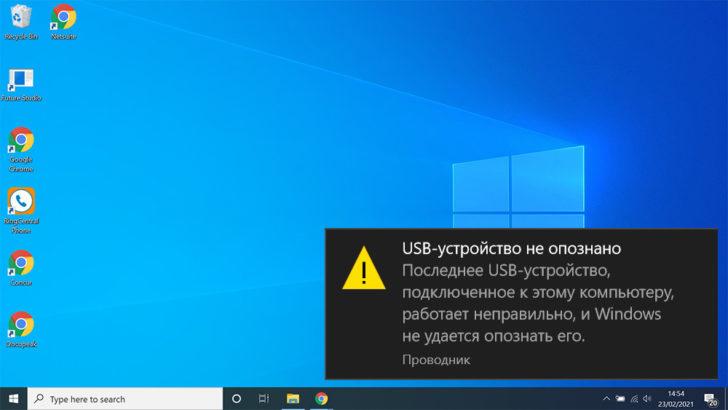
Windows 7 по-прежнему является одной из самых популярных операционных систем, несмотря на появление более новых версий. Однако у пользователей Windows 7 иногда возникают проблемы с функцией USB 2.0, которые могут вызвать серьезные неудобства.
Как ни удивительно, некоторые пользователи обнаруживают, что их USB-устройства не работают с функцией USB 2.0 на Windows 7. Ошибка 0х80070079, возникающая при подключении устройства к порту USB, является одной из самых распространенных проблем, с которой сталкиваются пользователи. Это вполне понятно, учитывая значительное количество устройств, которые подключаются к компьютеру через USB.
Однако не стоит отчаиваться, так как существуют решения для этой проблемы. Во-первых, вы можете убедиться, что драйверы для USB-устройств установлены и обновлены. Во-вторых, вы можете проверить, работает ли USB 2.0 порт правильно, путем подключения другого устройства. Также рекомендуется выполнить сканирование системы для выявления возможных ошибок и исправления реестра с помощью специального программного обеспечения.
Не беспокойтесь, если у вас возникла проблема с USB 2.0 на Windows 7. Соблюдая указанные выше шаги и следуя рекомендациям, вы сможете восстановить нормальное функционирование USB-устройств. Помните, что регулярное обслуживание вашей системы и обновление драйверов помогут избежать подобных проблем в будущем.
Неисправности USB 2.0 на Windows 7
Неуспешная работа USB 2.0 на Windows 7
Проблема с функцией USB 2.0 на Windows 7
При использовании операционной системы Windows 7 могут возникать проблемы с функцией USB 2.0. Одной из распространенных проблем является ошибка 0х80070079, которая может возникнуть при подключении устройства с интерфейсом USB 2.0.
Ошибка 0х80070079 указывает на то, что возникли проблемы с передачей данных через USB 2.0 интерфейс на Windows 7. Это может быть вызвано различными причинами, такими как неправильная установка драйверов, несовместимость с установленными программами или нарушение работы самого устройства.
Для решения проблемы с USB 2.0 на Windows 7, важно сначала проверить правильность установленных драйверов для данного устройства. Проверьте в диспетчере устройств, есть ли какие-либо конфликты или ошибки с устройством USB 2.0. Если такие ошибки есть, попробуйте обновить драйверы или переустановить их.
Также стоит проверить наличие обновлений для операционной системы Windows 7, которые могут содержать исправления или дополнительную поддержку для устройств USB 2.0.
Если после проведения указанных действий проблема не решается, возможно, что причина кроется в самом устройстве. Попробуйте подключить устройство к другому компьютеру или используйте другой USB-порт, чтобы исключить возможность повреждения порта или устройства.
В случае, если проблема с USB 2.0 на Windows 7 остается нерешенной, рекомендуется обратиться к специалисту или производителю устройства для получения дополнительной поддержки.
Решение проблем с функцией USB 2.0 на Windows 7 может требовать некоторого времени и усилий, но правильное диагностирование и исправление проблемы поможет исправить неисправности и восстановить нормальную работу устройства.
Ошибка 0х80070079 при работе USB 2.0 на Windows 7
Проблема с USB 2.0 на Windows 7 может проявиться ошибкой 0х80070079. Эта ошибка указывает на то, что система не может выполнить операцию, потому что устройство не отвечает или отключено.
Ошибка 0х80070079 может возникнуть по нескольким причинам:
- Неправильные драйверы USB 2.0.
- Неисправное устройство USB 2.0.
- Неисправный порт USB 2.0.
- Конфликт с другими установленными устройствами.
Для решения проблемы с ошибкой 0х80070079 при работе USB 2.0 на Windows 7 следуйте следующим рекомендациям:
- Проверьте, что все драйверы USB 2.0 установлены актуальные и совместимы с Windows 7. Если драйверы устарели или несовместимы, обновите их или установите актуальную версию.
- Подключите другое устройство USB 2.0 и проверьте его работу. Если другое устройство работает нормально, проблема, скорее всего, в неисправности исходного устройства.
- Попробуйте подключить устройство к другому порту USB 2.0. Если другой порт работает нормально, возможно, текущий порт USB 2.0 неисправен и требует замены.
- Отключите все другие устройства, подключенные к компьютеру, и проверьте, работает ли USB 2.0. Если после отключения других устройств ошибка исчезает, возможно, существует конфликт между устройствами.
Следуя этим рекомендациям, вы сможете решить проблему с ошибкой 0х80070079 при работе USB 2.0 на Windows 7 и восстановить нормальную функциональность устройства.
Неуспешная работа USB 2.0 на Windows 7
Ошибка 0х80070079 может возникать, когда вы пытаетесь скопировать файлы на устройство USB 2.0, и процесс копирования прерывается с сообщением об ошибке. Это может быть вызвано неправильной конфигурацией USB-портов или неполадками драйверов.
Чтобы решить эту проблему, существует несколько шагов, которые вы можете предпринять.
1. Проверьте физическое соединение: убедитесь, что кабель USB 2.0 подключен к порту компьютера и устройству правильно.
2. Перезагрузите компьютер и проверьте, работает ли USB 2.0 после перезагрузки.
3. Проверьте устройство USB 2.0 на другом компьютере: если оно работает на другом компьютере, то проблема скорее всего связана с вашим компьютером.
4. Обновите драйверы: посетите официальный веб-сайт производителя вашего компьютера или устройства, чтобы загрузить и установить последние драйверы USB 2.0.
5. Проверьте наличие вирусов: запустите антивирусное программное обеспечение для проверки наличия вредоносных программ, которые могут вызывать проблемы с USB 2.0.
Если после выполнения всех вышеперечисленных шагов проблема остается нерешенной, рекомендуется обратиться за помощью к специалисту или службе поддержки Windows.
Важно помнить, что успешная работа USB 2.0 на Windows 7 требует правильной настройки и исправного оборудования. Следуя указанным выше рекомендациям, вы повысите вероятность решения проблемы и восстановления нормальной работы USB 2.0.
Проблема с функцией USB 2.0 на Windows 7
Ошибка 0х80070079 указывает на проблемы с передачей данных через порт USB 2.0. Это может быть вызвано различными факторами, включая конфликты программного обеспечения, повреждения драйверов или ошибки в настройках USB-порта.
Если у вас возникла проблема с функцией USB 2.0 на Windows 7, есть несколько шагов, которые вы можете предпринять для ее решения:
1. Перезагрузите компьютер
Иногда неправильное функционирование USB 2.0 может быть вызвано временным сбоем в операционной системе. Попробуйте перезагрузить компьютер и проверить, работает ли USB 2.0 после этого.
2. Проверьте настройки USB-портов
Убедитесь, что настройки USB-портов на вашем компьютере корректны. Перейдите в «Управление компьютером» -> «Устройства и принтеры» -> «Свойства компьютера» -> «Устройства для хранения данных». Проверьте, включена ли функция USB 2.0 и установлены ли драйверы для USB-портов.
3. Обновите драйверы
Если у вас установлены устаревшие или поврежденные драйверы USB-портов, это может вызывать проблемы с функцией USB 2.0. Попробуйте обновить драйверы через «Устройства и принтеры» -> «Устройства для хранения данных» -> «Свойства» -> «Драйвер» -> «Обновить драйвер».
4. Проверьте наличие конфликтующего программного обеспечения
Некоторые программы могут конфликтовать с работой USB 2.0 и вызывать ошибки. Попробуйте временно отключить или удалить недавно установленные программы и проверьте, работает ли USB 2.0 после этого.
Если ни один из этих шагов не решает проблему с функцией USB 2.0 на Windows 7, возможно, потребуется обратиться к профессиональному специалисту для дальнейшего диагностирования и решения проблемы.
Проблема с функцией USB 2.0 на Windows 7
Кроме того, пользователи могут столкнуться с ошибкой 0х80070079, которая возникает при попытке копирования файлов на USB-устройство. Эта ошибка обычно указывает на недостаток свободного места на устройстве или на проблемы с файловой системой.
Если у вас возникает проблема с функцией USB 2.0 на Windows 7, вот несколько шагов, которые помогут ее решить:
- Проверьте, подключено ли устройство к правильному порту USB. Иногда неправильное подключение может привести к проблемам с работой.
- Перезагрузите компьютер и устройство. Иногда простой перезапуск помогает исправить неполадки.
- Убедитесь, что драйверы USB установлены и актуальны. Если драйверы обновлены, попробуйте удалить их и установить заново.
- Проверьте устройство, подключенное к USB-порту, на наличие ошибок. Используйте встроенные средства проверки устройств, а также возможности системы Windows для исправления ошибок.
- Проверьте свободное место на устройстве и файловую систему. Убедитесь, что на устройстве достаточно свободного места для копирования файлов. Если необходимо, очистите устройство от ненужных файлов или переформатируйте его.
Если ни один из этих шагов не помог решить проблему с функцией USB 2.0 на Windows 7, рекомендуется обратиться к специалисту или посетить форумы и сообщества пользователей для получения дополнительной помощи и рекомендаций.
Проблема 0х80070079 с USB 2.0 на Windows 7: решение неисправности
Основная причина проблемы заключается в некорректной настройке драйверов USB 2.0 или в их отсутствии. Это может произойти после обновления операционной системы или из-за ошибок при установке новых программ.
Чтобы решить эту проблему, вам необходимо выполнить следующие действия:
1. Проверьте подключение USB-устройства. Убедитесь, что USB-кабель правильно вставлен в порт компьютера и устройства. Попробуйте подключить устройство к другому порту USB, чтобы убедиться, что проблема не связана с конкретным портом.
2. Проверьте наличие обновленных драйверов USB 2.0. Зайдите на сайт производителя вашего компьютера или USB-устройства и проверьте, доступны ли обновленные драйверы для вашей операционной системы. Если есть новые версии драйверов, загрузите их и установите.
3. Удалите устройство и переустановите драйверы. Если обновление драйверов не помогло, попробуйте удалить устройство из диспетчера устройств и затем переустановить его. Для этого выполните следующие действия:
- Нажмите правой кнопкой мыши на кнопку «Пуск» и выберите «Диспетчер устройств».
- Раскройте раздел «Универсальные последовательные шина USB».
- Найдите проблемное устройство со значком восклицательного знака или красным крестиком.
- Нажмите правой кнопкой мыши на устройство и выберите «Удалить».
- Подтвердите удаление устройства.
- Отключите устройство от компьютера и перезагрузите систему.
- Подключите устройство снова и дождитесь автоматической установки драйверов.
4. Проверьте работу USB-устройства на другом компьютере. Если после всех выполенных действий проблема не исчезла, попробуйте подключить USB-устройство к другому компьютеру. Если оно работает нормально на другом компьютере, то проблема может быть связана с вашей операционной системой Windows 7.
Если все эти действия не помогли, рекомендуется обратиться к специалисту или службе поддержки производителя устройства или компьютера для получения дополнительной помощи и решения проблемы 0х80070079 с USB 2.0 на Windows 7.
Видео:
Как решить проблемy USB Unknown Device — Код 43?
Как решить проблемy USB Unknown Device — Код 43? by ELNARKING 32,240 views 5 years ago 1 minute, 28 seconds
❓ Неизвестное устройство в Windows. Как решить проблему?
❓ Неизвестное устройство в Windows. Как решить проблему? by Павел Мудрый 73,675 views 1 year ago 9 minutes, 5 seconds
Если USB-концентратор не работает
Если USB-концентратор не работает by TRIONI 8,005 views 2 years ago 1 minute, 57 seconds
Вопрос-ответ:
Почему у меня возникают проблемы с USB 2.0 на Windows 7?
Существует несколько возможных причин возникновения проблем с USB 2.0 на Windows 7. Одной из них может быть устаревший или неподдерживаемый драйвер USB-контроллера, который может вызывать конфликты и несовместимость с устройствами, подключенными через USB. Также, возможно, проблема связана с неисправностью самого порта USB или с ошибками в настройках операционной системы.
Как проверить, что причина проблемы с USB 2.0 на Windows 7 именно в драйвере USB-контроллера?
Для начала, вы можете проверить состояние драйвера USB-контроллера в Диспетчере устройств. Для этого вам нужно открыть «Панель управления», затем выбрать «Система и безопасность» и «Система», после чего нажать на «Диспетчер устройств». В списке устройств найдите раздел «Контроллеры USB» и раскройте его. Если вы видите какие-либо предупреждающие значки с ошибками, значит, причина проблемы может быть в драйвере USB-контроллера.
Каким образом я могу обновить или переустановить драйвер USB-контроллера на Windows 7?
Для обновления или переустановки драйвера USB-контроллера на Windows 7 вам понадобится выполнить несколько шагов. Сначала, возвращайтесь в Диспетчер устройств, найдите раздел «Контроллеры USB» и нажмите правой кнопкой мыши на драйвере, с которым у вас возникают проблемы. Затем выберите «Обновить драйвер». В появившемся окне вам будет предложено выбрать способ обновления драйвера: автоматический поиск подходящего драйвера в Интернете или указать путь к драйверу вручную. Выберите опцию, которая вам наиболее подходит, и следуйте инструкциям на экране.


