
Беспроводное соединение Wi-Fi на iPhone 5 может стать настоящей головной болью для многих пользователей. Из-за различных причин, начиная от обновления программного обеспечения и заканчивая аппаратными неисправностями, возникают проблемы с Wi-Fi на этой модели iPhone. В данной статье мы рассмотрим несколько распространенных проблем с Wi-Fi на iPhone 5, а также предложим решения и советы по устранению этих проблем.
Одной из самых распространенных проблем является неполадка с Wi-Fi модулем на iPhone 5. В таком случае, вам может потребоваться обратиться в сервисный центр для замены этого модуля. Однако, перед тем как принять такое решение, рекомендуется выполнить несколько простых действий, которые могут помочь решить проблему без серьезных затрат.
Во-первых, убедитесь, что Wi-Fi на вашем iPhone 5 включен. Вы можете это проверить в настройках вашего устройства. Если Wi-Fi выключен, включите его и посмотрите, решит ли это вашу проблему. Во-вторых, попробуйте перезагрузить свой iPhone 5. Это может помочь восстановить нормальное функционирование Wi-Fi модуля. Если эти шаги не помогут, можно попробовать установить последнюю версию прошивки iOS на ваш iPhone 5. Нередко, обновление программного обеспечения может устранить некоторые проблемы с Wi-Fi.
В случае, если у вас все еще есть проблемы с Wi-Fi на iPhone 5, не отчаивайтесь. Есть еще несколько дополнительных мер, которые можно принять, чтобы устранить эту проблему. Например, вы можете попробовать выполнить сброс сетевых настроек на вашем iPhone 5. Это можно сделать в разделе «Сброс» в настройках вашего устройства. Сброс сетевых настроек поможет удалить все сохраненные Wi-Fi сети и пароли, но также может помочь решить проблемы с Wi-Fi на iPhone 5.
Что делать, если wi-fi на Iphone 5 не работает?
- Проверить, включено ли беспроводное соединение на устройстве. Для этого нужно открыть настройки Iphone 5, найти раздел «Wi-Fi» и убедиться, что кнопка включена.
- Перезагрузить роутер и Iphone 5. Иногда проблемы со связью могут возникать из-за временных сбоев в работе оборудования. Попробуйте выключить и включить роутер, а также перезагрузить Iphone 5.
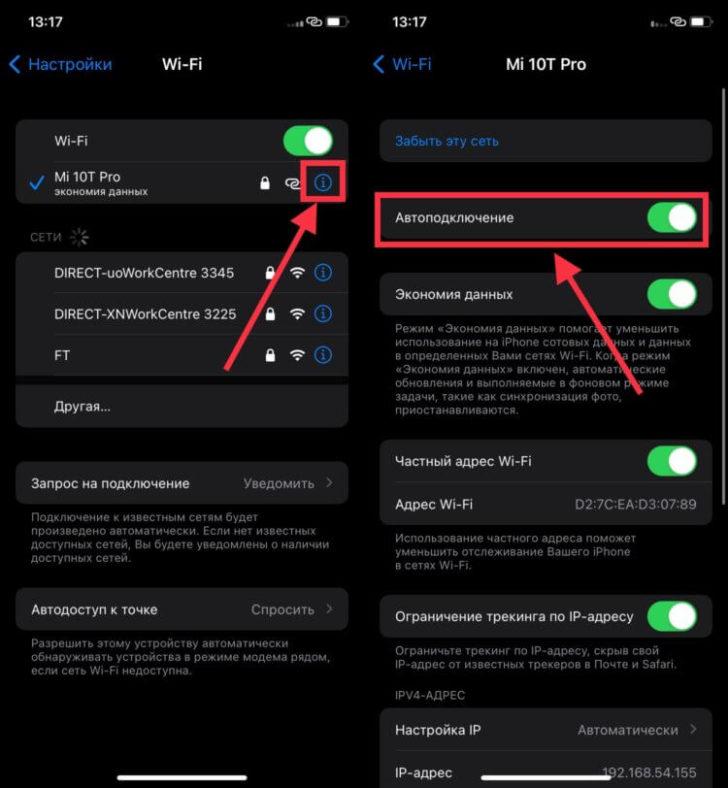
- Удалить сеть wi-fi из сохраненных. Если проблема с соединением возникает только с одной конкретной сетью, попробуйте удалить ее из списка сохраненных. Для этого нужно зайти в «Настройки», выбрать «Wi-Fi» и нажать на кнопку «i» рядом с именем сети. Затем выберите «Забыть эту сеть». После этого попробуйте подключиться заново.
- Обновить ПО устройства. Возможно, проблема с wi-fi связана с ошибкой в программном обеспечении Iphone 5. Проверьте наличие обновлений в разделе «Обновление ПО» в настройках устройства.
- Сбросить настройки сети. Если все вышеперечисленные действия не помогли, то можно попробовать сбросить настройки сети на Iphone 5. Для этого нужно зайти в «Настройки», выбрать «Общие» и нажать на «Сброс». Затем выберите «Сброс настроек сети». После этого нужно будет ввести пароль от wi-fi, так что убедитесь, что у вас есть доступ к нему.
Если все эти действия не помогли решить проблему, то возможно, причина кроется в аппаратных поломках или неисправности wi-fi модуля на Iphone 5. В таком случае лучше обратиться в сервисный центр для диагностики и ремонта.
Как настроить wi-fi на Iphone 5?
iPhone 5 имеет возможность подключения к беспроводным сетям wi-fi, что позволяет пользователям использовать быстрое и удобное беспроводное подключение к интернету. В этой статье мы рассмотрим, как настроить беспроводное соединение на вашем iPhone 5.
Шаг 1: Откройте меню «Настройки» на вашем iPhone 5, нажав на значок «Настройки» на главном экране.
Шаг 2: В меню «Настройки» пролистайте вниз и найдите раздел «Wi-Fi». Нажмите на него, чтобы открыть настройки беспроводной сети.
Шаг 3: В разделе «Wi-Fi» переключите кнопку в положение «Вкл». Теперь ваш iPhone 5 будет искать доступные беспроводные сети wi-fi.
Шаг 4: После того, как ваш iPhone 5 найдет доступные сети wi-fi, они будут отображены в списке под надписью «Выберите сеть…». Нажмите на название сети, к которой вы хотите подключиться.
Шаг 5: Если выбранная сеть требует пароль для доступа, вам будет предложено ввести пароль. Введите пароль и нажмите на кнопку «Присоединиться».
Шаг 6: Ваш iPhone 5 будет подключаться к выбранной сети wi-fi. После успешного подключения вы увидите галочку напротив названия сети и силу сигнала wi-fi.
Теперь вы настроили и успешно подключились к беспроводной сети wi-fi на вашем iPhone 5. Вы можете использовать это подключение для доступа к интернету, скачивания приложений и обмена данными. Удачного использования!
Сети Wi-Fi на iPhone 5
На iPhone 5 вы можете настроить соединение с различными беспроводными сетями Wi-Fi, что позволит вам не только экономить трафик мобильного интернета, но и получать более стабильное и быстрое подключение к сети. Для этого перейдите в Настройки на вашем iPhone 5 и выберите пункт «Wi-Fi». Затем включите функцию Wi-Fi и выберите нужную сеть из списка доступных сетей.
| Шаг | Действие |
|---|---|
| 1. | На главном экране своего iPhone 5 найдите и нажмите иконку «Настройки». |
| 2. | В меню «Настройки» прокрутите вниз и выберите пункт «Wi-Fi». |
| 3. | На странице Wi-Fi включите функцию Wi-Fi, если она выключена. |
| 4. | После включения Wi-Fi, ваш iPhone 5 начнет сканировать доступные сети Wi-Fi в вашем окружении. Выберите нужную сеть из списка. |
| 5. | Если сеть Wi-Fi настроена с паролем, введите пароль и нажмите кнопку «Присоединиться». |
| 6. | После успешного подключения к сети Wi-Fi, увидите значок сети Wi-Fi в верхней части экрана вашего iPhone 5. |
Подключение к сети Wi-Fi на iPhone 5 позволит вам наслаждаться быстрым и стабильным интернет-соединением, особенно если у вас есть ограниченный трафик мобильного интернета. Вы можете сохранить несколько сетей Wi-Fi на вашем iPhone 5 и автоматически подключаться к ним, когда они доступны.
Важно помнить, что для защиты своей личной информации при подключении к общественным сетям Wi-Fi на iPhone 5 рекомендуется использовать виртуальные частные сети (VPN) или вести активную защиту данных с помощью надежных паролей и шифрования.
Как подключиться к сети Wi-Fi на iPhone 5?
Соединение с беспроводными сетями Wi-Fi становится все более важным для пользователей iPhone 5. Чтобы получить доступ к сетям Wi-Fi, необходимо правильно настроить и подключить iPhone 5 к сети.
Для начала откройте настройки вашего устройства, нажав на иконку «Настройки». Далее прокрутите вниз и найдите вкладку «Wi-Fi» или «Беспроводные сети».
В этом меню вы увидите список доступных сетей Wi-Fi. Найдите нужную сеть и нажмите на ее название. Если сетевое соединение защищено паролем, вам будет предложено ввести его.
После ввода пароля, нажмите кнопку «Подключиться». iPhone 5 попытается соединиться с выбранной сетью Wi-Fi. Если соединение установлено успешно, рядом с именем сети появится галочка.
Важно знать, что iPhone 5 запоминает пароли к сетям Wi-Fi. Это значит, что при следующем посещении данной сети вам не придется снова вводить пароль.
Если у вас возникли проблемы с подключением к сети Wi-Fi, попробуйте перезагрузить iPhone 5. Если это не помогло, проверьте настройки вашего маршрутизатора и убедитесь, что он правильно настроен для работы с iPhone 5.
Также, убедитесь, что роутер находится в пределах досягаемости сигнала вашего iPhone 5 и не блокируется преградами, такими как стены или мебель. Рекомендуется подключаться к сетям Wi-Fi на расстоянии не более 30-50 метров от роутера.
В случае, если проблемы с подключением к сети Wi-Fi все еще остаются, возможно, стоит попробовать перезагрузку маршрутизатора или запросить помощь специалиста.
Беспроводное соединение на iPhone 5: как настроить и подключиться к Wi-Fi сетям
- Проверьте сигнал Wi-Fi на iPhone 5. Для этого откройте настройки устройства, затем выберите раздел «Wi-Fi». Убедитесь, что функция Wi-Fi включена, и в списке доступных сетей отображается название вашей домашней сети.
- Если ваша домашняя Wi-Fi сеть не отображается в списке доступных сетей, убедитесь, что роутер настроен правильно и работает. Попробуйте перезагрузить роутер и проверьте настройки сети.
- Если другие устройства успешно подключаются к вашей домашней Wi-Fi сети, но iPhone 5 все еще не может подключиться, попробуйте забыть сеть. Для этого выберите название вашей домашней Wi-Fi сети в списке доступных сетей и нажмите на кнопку «Забыть эту сеть». Затем повторите попытку подключения, введя пароль заново.
- Если проблема с подключением к Wi-Fi сети сохраняется, попробуйте перезагрузить iPhone 5. Для этого удерживайте кнопку «Включить/Выключить» до появления ползунка для выключения. Переместите ползунок, чтобы выключить устройство, затем включите его снова.
- Проверьте наличие обновлений ПО. Иногда проблемы с Wi-Fi могут быть вызваны устаревшей версией операционной системы. Перейдите в настройки устройства, затем выберите «Общие» и «Обновление программного обеспечения». Если доступно обновление, установите его.
- Попробуйте сбросить настройки сети. Для этого перейдите в настройки устройства, затем выберите «Общие» и «Сброс». Найдите опцию «Сбросить настройки сети» и подтвердите операцию. После сброса, вам придется настроить Wi-Fi сети заново, введя пароли для каждой из них.
- Если ни одно из вышеперечисленных решений не помогло, возможно, проблема с Wi-Fi на iPhone 5 связана с аппаратным повреждением. В этом случае, рекомендуется обратиться в сервисный центр или связаться с официальной службой поддержки Apple.
Важно помнить, что настройки Wi-Fi на iPhone 5 могут отличаться в зависимости от версии операционной системы. Выполнение вышеуказанных шагов должно помочь в решении большинства проблем с беспроводным соединением, однако, если возникают дополнительные трудности, рекомендуется обратиться за помощью к профессионалам.
Как настроить беспроводное соединение на iPhone 5?
Шаг 1: Проверьте наличие сети Wi-Fi. Убедитесь, что роутер или точка доступа включены и работают нормально. Также проверьте, что сигнал Wi-Fi доступен и имеется стабильное соединение.
Шаг 2: Откройте меню настроек на iPhone 5. Нажмите на значок «Настройки» на главном экране вашего устройства.
Шаг 3: В меню настроек выберите пункт «Wi-Fi». Нажмите на переключатель рядом с надписью «Wi-Fi», чтобы включить беспроводное соединение.
Шаг 4: Подождите, пока iPhone 5 найдет доступные Wi-Fi сети в вашей области. Когда список сетей появится на экране, выберите нужную сеть Wi-Fi из списка.
Шаг 5: Введите пароль для подключения к выбранной сети Wi-Fi. Если у сети есть защита паролем, вам нужно будет ввести пароль для доступа.
Шаг 6: Подождите, пока iPhone 5 установит соединение с выбранной сетью Wi-Fi. После успешного подключения вы увидите галочку рядом с названием сети Wi-Fi.
Шаг 7: Теперь вы можете использовать беспроводное соединение на iPhone 5 для доступа в Интернет, отправки сообщений или использования других приложений, требующих подключения к Wi-Fi.
Если после выполнения всех этих шагов проблема с подключением к Wi-Fi все еще остается, попробуйте перезагрузить iPhone 5 и повторить процесс настройки беспроводного соединения.
Важно помнить, что стабильное соединение с беспроводной сетью Wi-Fi зависит от многих факторов, включая сигнал и расстояние до роутера или точки доступа. При возникновении проблем с Wi-Fi на iPhone 5, рекомендуется также проверить настройки роутера и удостовериться, что они правильно сконфигурированы.
Видео:
Что делать если не работает Wi-Fi на iPhone ?
Что делать если не работает Wi-Fi на iPhone ? by ПРОДВИЖЕНИЕ 51,533 views 2 years ago 3 minutes, 4 seconds
iPhone не подключается к WiFi сети
iPhone не подключается к WiFi сети by IT Dog 168,680 views 2 years ago 4 minutes, 30 seconds
Вопрос-ответ:
Почему на моем iPhone 5 постоянно возникают проблемы с Wi-Fi соединением?
Существует несколько возможных причин проблем с Wi-Fi на iPhone 5. Одной из них может быть слабый сигнал или плохое качество Wi-Fi сети, с которой вы пытаетесь подключиться. Также возможно, что устройство имеет проблемы с аппаратной частью Wi-Fi модуля. Рекомендуется попробовать следующие решения.
Как я могу проверить силу сигнала Wi-Fi на моем iPhone 5?
Чтобы проверить силу сигнала Wi-Fi на iPhone 5, вы можете открыть приложение «Настройки» и перейти в раздел «Wi-Fi». Там вы увидите список доступных Wi-Fi сетей и рядом с ними будет отображаться количество полосок сигнала. Чем больше полосок, тем сильнее сигнал.
Какое еще решение может помочь исправить проблемы с Wi-Fi на iPhone 5?
Попробуйте перезагрузить ваш iPhone 5, нажав и удерживая кнопку сна/будильника (кнопка Power) и кнопку громкости одновременно, пока не появится ползунок для выключения. Тяните ползунок для выключения, а затем включите устройство снова, удерживая кнопку сна/будильника.
Есть ли какие-нибудь другие советы по устранению проблем с Wi-Fi на iPhone 5?
Да, есть несколько других советов, которые можно попробовать. Один из них — забыть сеть Wi-Fi на iPhone 5 и затем повторно подключиться к ней. Для этого откройте «Настройки», выберите «Wi-Fi» и найдите сеть, с которой у вас возникают проблемы. Нажмите на кнопку «И» рядом с этой сетью, а затем выберите «Забыть эту сеть». После этого повторно подключитесь к сети, введя пароль.
Если все эти решения не помогают, что мне делать?
Если все вышеперечисленные решения не помогают устранить проблемы с Wi-Fi на iPhone 5, рекомендуется обратиться в сервисный центр Apple или позвонить в службу поддержки Apple для получения дальнейшей помощи и рекомендаций.


