
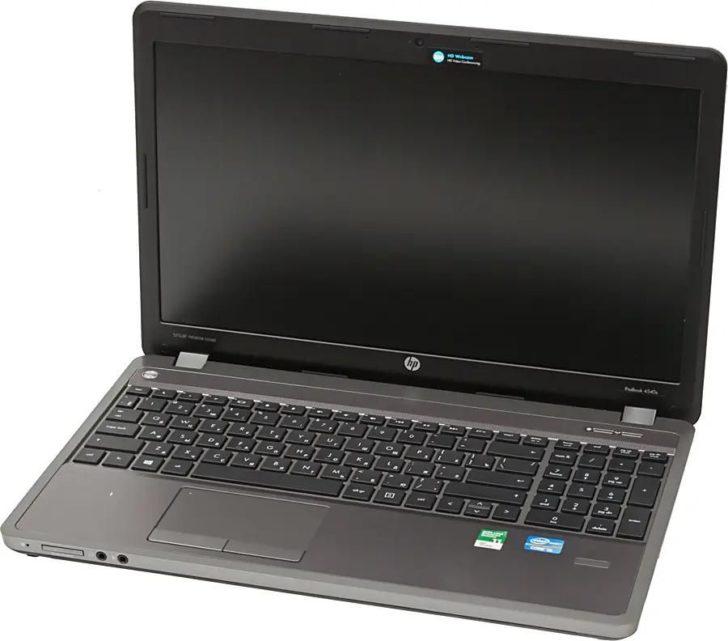
Ноутбук Probook 4540s — это одно из самых популярных устройств на рынке среди профессионалов и обычных пользователей. Благодаря своей надежности и производительности, он заслужил положительные отзывы от множества пользователей.
Устройство оснащено процессором Intel Core i5 и имеет оперативную память объемом 8 ГБ. Это позволяет с легкостью выполнять самые требовательные задачи, такие как редактирование видео или проинсталировать сложное программное обеспечение.
Ноутбук Probook 4540s также имеет различные порты и разъемы для подключения внешних устройств, таких как USB, HDMI и Ethernet. Это делает его идеальным выбором для работы, развлечений и игр. Благодаря функциональности и удобству использования, он станет незаменимым помощником в повседневной жизни.
Производительность Probook 4540s также обеспечивается установкой последних версий драйверов. Установка драйверов позволяет ноутбуку работать на полную мощность и оптимизировать его производительность. Компания HP обеспечивает регулярные обновления программного обеспечения для устройства, чтобы пользователи могли быть уверены в его стабильной и безопасной работе.
Основные характеристики ноутбука Probook 4540s
Каждый компьютерный компонент, будь то видеокарта, сетевая карта или аудиоустройство, требует соответствующего драйвера для правильного функционирования. Поэтому важно установить не только операционную систему, но и драйверы для обеспечения стабильной работы ноутбука Probook 4540s.
Проинсталировать драйверы для Probook 4540s можно с официального сайта производителя, где они представлены в виде пакета, совместимого с данной моделью ноутбука. Также существуют специализированные программы, которые автоматически обнаруживают подходящие драйверы и производят их установку.
После установки драйверов ноутбук Probook 4540s будет готов к работе в полную силу. Они позволят использовать все функции и возможности устройства, а также обеспечат стабильную и плавную работу компонентов.
Не забудьте про регулярное обновление драйверов для Probook 4540s, так как новые версии могут включать исправления ошибок, улучшение производительности и добавление новых функций.
Таким образом, правильная установка и обновление драйверов является неотъемлемой частью работы с ноутбуком Probook 4540s, что позволит максимально полно и эффективно использовать его возможности и наслаждаться комфортной работой без проблем и сбоев.
Дизайн и конструкция ноутбука Probook 4540s
Корпус ноутбука выполнен из прочного материала, который обеспечивает высокую защиту от возможных повреждений. Это позволяет использовать устройство в различных условиях — на рабочем месте, дома или в путешествиях.
Пробук 4540s имеет эргономичную конструкцию, которая обеспечивает удобство при работе. Клавиатура удобна для набора текста благодаря удобному расположению клавиш и оптимальным габаритам. Качество сборки и фурнитура на высоком уровне, что гарантирует долговечность и надежность ноутбука.
Комплектация ноутбука включает в себя все необходимые входы и выходы, такие как HDMI, USB, а также встроенный оптический привод. Это позволяет подключить различные периферийные устройства и использовать Probook 4540s в качестве полноценной рабочей станции.
Установка и настройка устройства производится быстро и легко благодаря простому интерфейсу и удобной операционной системе. Для корректной работы ноутбука рекомендуется проинсталировать необходимые драйверы и обновить операционную систему до последней версии.
| Производитель | HP |
| Операционная система | Windows |
| Драйверы | Поддерживаются все актуальные версии |
Характеристики ноутбука HP Probook 4540s
Производительность ноутбука обеспечивается процессором Intel Core i5 третьего поколения, который работает на частоте 2,5 ГГц. Встроенная оперативная память DDR3 объемом 4 ГБ позволяет быстро обрабатывать данные и запускать несколько приложений одновременно.
Для хранения файлов и программ на ноутбуке установлен жесткий диск объемом 500 ГБ. Это достаточно большой объем, который позволяет сохранять большое количество документов, фотографий и видео. Кроме того, в комплекте с ноутбуком предусмотрен оптический привод DVD-RW для записи и воспроизведения дисков.
Графическая система ноутбука основана на интегрированном графическом контроллере Intel HD Graphics 4000. Это обеспечивает достаточно высокую графическую производительность для работы с приложениями и браузерами.
Дисплей ноутбука HP Probook 4540s имеет диагональ 15,6 дюйма, разрешение 1366×768 пикселей и поддержку HD-качества изображения. Это позволяет получать четкую и яркую картинку при просмотре фотографий, видеороликов и игр.
Звук в ноутбуке воспроизводится стереодинамиками и поддерживается технология Dolby Advanced Audio v2. Такая комбинация обеспечивает качественное и объемное звучание, добавляя реалистичности при прослушивании аудио и просмотре видео.
Драйверы для ноутбука HP Probook 4540s легко можно найти и проинсталировать на официальном сайте производителя. Это гарантирует совместимость и стабильную работу устройства с операционной системой.
Ноутбук HP Probook 4540s является надежным и мощным устройством, которое позволяет оптимально выполнять различные задачи. Он идеально подходит для работы, учебы и развлечений.
Процессор и оперативная память
Оперативная память – еще один важный фактор для оптимальной работы ноутбука Probook 4540s. В стандартной комплектации эта модель поставляется с 4 ГБ оперативной памяти DDR3, которую можно расширить до 8 ГБ. Больше объем оперативной памяти позволяет запускать и работать с более требовательными задачами и приложениями, ускоряя их выполнение.
HP рекомендует установку соответствующих драйверов для достижения максимальной производительности ноутбука Probook 4540s. Драйверы – это программное обеспечение, которое связывает аппаратные компоненты с операционной системой и позволяет им взаимодействовать. Правильно установленные драйверы обеспечивают стабильную работу ноутбука и предотвращают возможные сбои и ошибки.
| Процессор | Оперативная память | Драйверы |
|---|---|---|
| Intel Core i3, i5 или i7 | 4 ГБ DDR3 (расширяемая до 8 ГБ) | Рекомендуется установка специальных драйверов от HP |
Установка драйверов для ноутбука Probook 4540s обычно происходит автоматически при первом включении или при переустановке операционной системы. Однако, в случае необходимости можно самостоятельно проинсталировать драйверы с сайта производителя.
Установка драйверов на ноутбук HP Probook 4540s
Драйверы — это особые программы, которые позволяют операционной системе взаимодействовать с аппаратной частью компьютера. Без установленных драйверов ноутбук не сможет работать полноценно.
Для установки драйверов на HP Probook 4540s вам понадобится:
1. CD с драйверами, который поставляется в комплекте с ноутбуком;
2. Интернет-соединение для скачивания последних версий драйверов с официального сайта HP;
3. USB-флешка или другое устройство для копирования драйверов с компьютера с Интернет-соединением на HP Probook 4540s.
Процесс установки драйверов на HP Probook 4540s:
1. С помощью CD:
Вставьте CD с драйверами в CD/DVD-привод ноутбука. Автоматический запуск установки драйверов начнется. Следуйте инструкциям на экране, чтобы проинсталировать все необходимые драйверы. Перезагрузите ноутбук после завершения установки.
2. С помощью драйверов с официального сайта HP:
Если у вас нет CD с драйверами, вы можете скачать их с официального сайта HP. Посетите сайт HP, найдите раздел поддержки и загрузок для своей модели ноутбука. Установите все необходимые драйверы в соответствии с инструкциями на сайте. Перезагрузите ноутбук после завершения установки.
3. С помощью скопированных драйверов:
Если у вас есть компьютер с Интернет-соединением, вы можете скачать драйверы с официального сайта HP и скопировать их на USB-флешку или другое устройство хранения данных. Подключите USB-флешку к HP Probook 4540s и скопируйте все драйверы на ноутбук. Запустите установку драйверов с помощью файлов, расположенных на USB-флешке, и следуйте инструкциям на экране. Перезагрузите ноутбук после завершения установки.
После установки всех необходимых драйверов ноутбук HP Probook 4540s будет готов к работе. Проверьте устройства и функции ноутбука, чтобы убедиться, что все работает должным образом.
Установка и настройка ноутбука HP Probook 4540s
Для начала использования ноутбука необходимо правильно установить и настроить его. Вот пошаговая инструкция:
1. Подготовьте ноутбук к работе: проверьте наличие всех комплектующих в комплекте и подключите зарядное устройство.
2. Включите ноутбук, нажав кнопку питания. Дождитесь загрузки операционной системы.
3. Согласитесь с лицензионным соглашением и выполните начальную настройку системы.
4. Создайте учетную запись пользователя и установите пароль.
5. Установите необходимые программы и драйвера, чтобы расширить функциональность ноутбука и обеспечить его корректную работу.
6. Подключите ноутбук к Интернету. Вы можете использовать Wi-Fi или подключиться через сетевой кабель.
7. Оптимизируйте настройки системы и проведите активацию операционной системы (если требуется).
8. Создайте резервные копии важных данных, чтобы предотвратить потерю информации, если что-то пойдет не так.
9. Настройте безопасность ноутбука, включив антивирусную программу и настроив брандмауэр.
10. Проверьте работу всех функций и перенесите свои данные на ноутбук, если необходимо.
11. После завершения настройки ноутбука HP Probook 4540s вы можете начать использовать его в своих целях, будь то работа, учеба или развлечения.
Сделав все вышеперечисленное, вы проинсталировали ноутбук Probook 4540s и готовы полноценно пользоваться всеми его функциями и возможностями.
Установка драйверов на ноутбук HP Probook 4540s
Для установки драйверов на HP Probook 4540s вам понадобится перейти на официальный сайт производителя и найти соответствующую раздел с драйверами. Далее следуйте инструкциям на сайте для выбора вашей операционной системы и загрузите необходимые драйверы.
При выборе драйверов обратите внимание на версию операционной системы и модель ноутбука. Неправильно установленные драйверы могут вызвать проблемы с функциональностью устройства или его нестабильную работу.
После скачивания драйверов на компьютер, откройте загруженный файл и следуйте инструкциям установщика. Обычно установка драйверов происходит автоматически, но в некоторых случаях может потребоваться подтверждение пользователя.
По завершении установки драйверов на HP Probook 4540s рекомендуется перезагрузить ноутбук, чтобы изменения вступили в силу. После перезагрузки проверьте работу устройства и удостоверьтесь, что все функции ноутбука работают корректно.
Важно отметить, что регулярно проверяйте наличие обновленных драйверов на сайте производителя ноутбука. Они могут включать исправления ошибок, улучшения производительности и новые возможности, которые могут быть важными для вашей работы.
Установка драйверов на ноутбук HP Probook 4540s позволяет вам максимально использовать все возможности этого устройства и обеспечить его стабильную работу. Следуйте рекомендациям производителя и не забывайте обновлять драйверы, чтобы оставаться на пике производительности.
Видео:
12 главных ОШИБОК при выборе НОУТБУКА
12 главных ОШИБОК при выборе НОУТБУКА by ТехноМакс 499,414 views 2 years ago 17 minutes
Вопрос-ответ:
Какие характеристики имеет ноутбук Probook 4540s?
Probook 4540s имеет следующие характеристики: процессор Intel Core i3/i5/i7, оперативная память до 8 ГБ, жесткий диск емкостью до 1 ТБ или SSD до 256 ГБ, графический адаптер Intel HD Graphics 4000 или AMD Radeon HD 7650M и 15,6-дюймовый экран с разрешением 1366×768 пикселей.
Каковы преимущества ноутбука Probook 4540s?
Probook 4540s обладает несколькими преимуществами. Во-первых, это высокая производительность благодаря мощному процессору и большому объему оперативной памяти. Во-вторых, ноутбук оснащен большим объемом хранения данных и возможностью установки SSD, что обеспечивает быструю загрузку и работу приложений. Кроме того, экран с высоким разрешением и отличная графика делают пользовательский опыт комфортным. Наконец, Probook 4540s имеет надежный корпус и долгую автономную работу благодаря его мощному аккумулятору.
Какова цена ноутбука Probook 4540s?
Цена ноутбука Probook 4540s зависит от выбранных характеристик и комплектации. В среднем, цена колеблется от 30 000 до 50 000 рублей. Однако, стоит отметить, что в различных магазинах и интернет-магазинах могут быть разные предложения и акции, поэтому цена может варьироваться. Рекомендуется проверять цены в нескольких местах перед покупкой для получения лучшей цены.


