
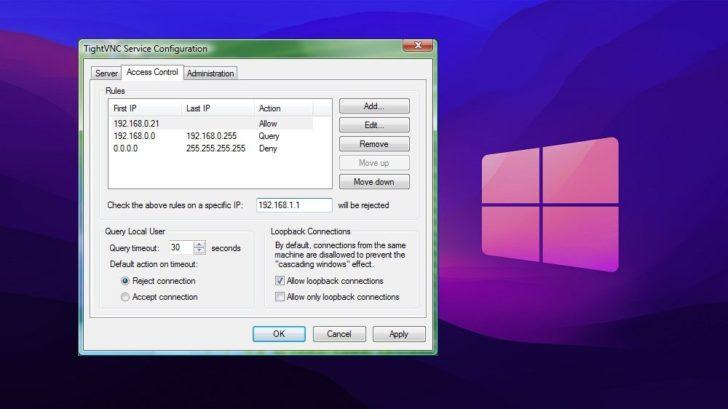
В наше время необходимость удаленного подключения к компьютеру становится все более актуальной. Возможно, вам нужно получить доступ к вашему домашнему ПК, находясь в офисе или находясь в пути. Или вы желаете получить удаленный доступ к компьютеру друга, чтобы помочь ему с проблемой. Однако, как это сделать?
Решение проблемы нашлось в специализированных программах удаленного доступа. Эти программы позволяют вам управлять компьютером на расстоянии через интернет. К счастью, сегодня на рынке существует много различных программ, которые предоставляют возможность удаленного подключения.
Программы удаленного доступа обеспечивают защищенное подключение к вашему ПК, используя различные алгоритмы шифрования данных. Большинство таких программ даже позволяют передавать файлы между компьютерами и аудио-видео данные, что делает удаленное подключение еще более удобным и функциональным.
Определение удаленного доступа:
Преимущества удаленного доступа к компьютеру через интернет
Одним из главных преимуществ удаленного доступа к компьютеру является возможность получения доступа к своему рабочему столу, файлам, программам и другим ресурсам компьютера из любой точки мира. Это особенно полезно для тех людей, которые работают в команде или часто путешествуют.
Использование удаленного доступа также помогает пользователю удаленно решить проблемы на своем компьютере, не требуя физического присутствия специалиста. Если у пользователя возникают проблемы с программным обеспечением, настройками или другими техническими неполадками, удаленный доступ позволяет экономить время и деньги, не прибегая к вызову сервисного центра.
Кроме того, удаленный доступ обеспечивает возможность безопасно передвигаться по интернету, осуществляя рабочие операции на удаленном компьютере. Это особенно важно, если пользователь работает с конфиденциальной информацией или использует важные банковские данные.
Другим значимым преимуществом удаленного доступа является возможность быстро и эффективно переносить файлы между компьютерами. Позволяя пользователю легко перемещаться между удаленными компьютерами, удаленный доступ упрощает обмен файлами, обеспечивая более удобный рабочий процесс.
| Преимущества удаленного доступа: | Объяснение: |
| Удобство | Возможность управлять компьютером из любой точки мира |
| Экономия времени и денег | Исправление проблем удаленно, без вызова специалиста |
| Безопасность | Защита важных данных при использовании интернета |
| Легкий обмен файлами | Быстрая передача файлов между компьютерами |
Различные программы для удаленного доступа к компьютеру через интернет
В современном мире удаленный доступ к компьютеру через интернет стал неотъемлемой частью нашей жизни. Благодаря специальными программам, мы можем удаленно управлять нашим ПК, не находясь рядом с ним.
Существует множество программ, предоставляющих удаленный доступ к компьютеру. Одной из самых популярных является TeamViewer. Благодаря ей, пользователи могут подключаться к своему ПК из любой точки мира, обмениваться файлами, управлять рабочим столом и даже проводить видеоконференции.
Еще одной популярной программой является AnyDesk. Она обеспечивает быстрый и безопасный доступ к компьютеру удаленно. С ее помощью вы можете управлять ПК с любого устройства, в том числе с мобильного телефона.
Для управления компьютером удаленно также можно использовать программу Remote Desktop Connection (удаленное подключение к рабочему столу). Она является стандартным инструментом для Windows, позволяющим подключаться к удаленному компьютеру и работать с ним так, как будто вы находитесь перед ним.
Если вам нужен удаленный доступ к компьютеру с помощью Mac, то лучшим выбором будет программное обеспечение Chrome Remote Desktop. Оно позволяет подключаться к Mac с любого устройства, работать с файлами и управлять всеми функциями компьютера.
Это лишь некоторые из программ, которые предоставляют удаленный доступ к компьютеру через интернет. Выбор зависит от ваших индивидуальных потребностей и предпочтений. Важно учесть не только функциональность, но и безопасность программы.
Таким образом, удаленный доступ к компьютеру через интернет стал простым и удобным процессом благодаря специальным программам. Независимо от вашего местонахождения, вы всегда сможете подключиться к своему ПК и управлять им удаленно.
Доступ к ПК через интернет: удаленное управление компьютером
Как это работает? Для этого используются специальные программы, которые позволяют удаленно управлять компьютером через интернет. При этом вы можете работать с удаленным ПК так, словно вы сидите перед ним. Вам доступны все его функции и возможности.
Удаленный доступ к ПК через интернет может быть полезен во многих ситуациях. Например, вы можете получить доступ к своему рабочему компьютеру из дома или во время командировки. Это позволит вам работать удаленно, не завися от физического присутствия устройства.
Кроме того, удаленный доступ к компьютеру может быть полезен для технической поддержки. Если у вас возникнут проблемы с компьютером, вы можете предоставить удаленный доступ специалисту, который сможет решить проблему удаленно, без необходимости посещения вашего офиса или дома.
Для получения удаленного доступа к ПК необходимо настроить специальные программы и установить соответствующие настройки. Существует множество программ, которые предоставляют такую возможность, такие как TeamViewer, AnyDesk и другие.
При настройке удаленного доступа к компьютеру очень важно обратить внимание на безопасность. Для защиты от несанкционированного доступа рекомендуется использовать пароли и шифрование данных. Также необходимо быть осторожным при предоставлении удаленного доступа неизвестным лицам.
Важно отметить, что удаленный доступ к ПК немного отличается от удаленного доступа к серверу. Если удаленный доступ к ПК позволяет получить доступ к отдельному компьютеру, то удаленный доступ к серверу позволяет получить доступ к выделенному устройству, на котором запущены различные приложения и сервисы.
| Преимущества удаленного доступа к ПК | Различные программы для удаленного доступа |
|---|---|
| Удобство и гибкость работы | TeamViewer |
| Возможность работать удаленно | AnyDesk |
| Экономия времени и денег | Chrome Remote Desktop |
Как настроить удаленный доступ к компьютеру через интернет?
Для настройки удаленного доступа к компьютеру через интернет существует несколько способов. Рассмотрим наиболее распространенный и простой метод с использованием специальной программы.
- Выберите программу для удаленного доступа к компьютеру. На рынке существует множество программ, таких как TeamViewer, AnyDesk, Chrome Remote Desktop и другие. Выберите ту, которая наиболее подходит для ваших нужд.
- Установите выбранную программу на компьютер, к которому вы хотите получить удаленный доступ, а также на компьютер, с которого вы будете подключаться.
- Запустите программу на обоих компьютерах и произведите регистрацию аккаунта (если требуется).
- На компьютере, к которому вы хотите получить доступ, в программе будет предоставлен номер и пароль, с помощью которых вы сможете установить соединение с другим компьютером.
- На компьютере, с которого вы будете подключаться, введите номер компьютера, к которому вы хотите получить доступ, и введите пароль.
- После успешного введения данных, у вас появится возможность управлять удаленным компьютером через интернет.
Важно помнить, что при настройке удаленного доступа к компьютеру через интернет нужно обеспечить безопасность соединения. Используйте надежные программы, установите сложные пароли и не передавайте свои учетные данные посторонним лицам. Также рекомендуется регулярно обновлять программы для минимизации риска возможных уязвимостей.
Безопасность удаленного доступа к ПК
Основным моментом безопасности при удаленном доступе к ПК является необходимость использования надежных паролей и проверенных программ. Слабые пароли могут быть взломаны злоумышленниками, поэтому рекомендуется использовать пароли, состоящие из разных символов и цифр, а также изменять их регулярно.
Также важно убедиться, что используемая программа для удаленного доступа к ПК обладает интегрированным механизмом шифрования данных. Это позволит защитить передаваемую информацию от несанкционированного доступа.
Еще одним важным аспектом безопасности удаленного доступа к ПК является использование антивирусного программного обеспечения. Оно поможет предотвратить атаки злоумышленников и обнаружить вредоносные программы, которые могут проникнуть на ваш компьютер через интернет.
Также стоит отметить необходимость обновлять операционную систему и программное обеспечение на удаленном компьютере. Это поможет закрыть уязвимости, которые могут быть использованы злоумышленниками для несанкционированного доступа.
Кроме того, крайне важно сохранять осторожность при использовании удаленного доступа к ПК. Не следует открывать подозрительные ссылки или вводить свои данные на ненадежных сайтах, поскольку это может привести к компрометации вашего удаленного ПК.
Таким образом, безопасность удаленного доступа к ПК является приоритетным аспектом. Правильное использование паролей, проверенных программ, антивирусного ПО и осторожность в интернете помогут вам защитить ваш компьютер от потенциальных угроз и обеспечить безопасность удаленного доступа.
| 1 | 2 |
| 3 | 4 |
Как установить удаленное подключение к компьютеру через интернет?
Удаленный доступ к компьютеру стал неотъемлемой частью нашей жизни. Интернет позволяет нам получить доступ к ПК из любой точки мира. Необходимость в удаленном подключении может возникнуть, например, если вы хотите работать из дома или вам необходимо управлять компьютером, находясь в другой локации.
Для установки удаленного подключения к компьютеру через интернет необходимо использовать специальные программы. Существует множество программ, которые позволяют осуществить удаленный доступ к ПК, но выбор программы зависит от ваших потребностей и возможностей компьютера.
Одним из самых популярных и надежных способов удаленного подключения является использование программы TeamViewer.
Для того чтобы установить удаленное подключение с помощью TeamViewer, вам необходимо:
- Скачать и установить программу с официального сайта TeamViewer;
- Запустить программу и создать учетную запись;
- Получить ID и пароль, который необходимо будет использовать для удаленного подключения;
- Установить TeamViewer на компьютер, к которому вы хотите получить удаленный доступ;
- Ввести ID и пароль в программе TeamViewer, находящейся на вашем компьютере;
- Получить удаленный доступ к компьютеру через интернет.
Удаленный доступ к компьютеру – это удобный способ управления ПК из любой точки мира. С помощью удаленного подключения вы можете работать с файлами, запускать программы и выполнять другие задачи на удаленном компьютере так, словно находитесь рядом с ним.
11. Как настроить удаленный доступ к ПК
Для настройки удаленного доступа к компьютеру, необходимо выполнить несколько шагов:
1. Установите программу для удаленного доступа
Существует множество программ, которые позволяют осуществлять удаленное подключение к ПК. Некоторые из них бесплатны, другие требуют платной подписки. Вам следует выбрать подходящую программу и установить ее на компьютер, к которому вы хотите получить удаленный доступ.
2. Настройте программу для удаленного доступа
После установки программы, вам нужно будет настроить ее для удаленного доступа. Это может включать в себя установку пароля и выбор настройки безопасности. Следуйте инструкциям программы для завершения настройки.
3. Подключитесь к ПК удаленно
Когда программа установлена и настроена, вы можете подключиться к ПК удаленно. Запустите программу, введите необходимую информацию (IP-адрес или учетные данные), и нажмите кнопку «подключиться». Если все настройки выполнены правильно, вы должны успешно подключиться к компьютеру удаленно.
4. Управляйте ПК удаленно
После успешного подключения к ПК удаленно, вы сможете управлять компьютером так, как будто находитесь перед ним. Вы сможете запускать программы, открывать файлы, настраивать системные параметры и выполнять другие операции, которые вам необходимы.
Важно помнить о безопасности при использовании удаленного доступа к ПК. Обязательно установите надежный пароль и следите за обновлениями программы для предотвращения возможных уязвимостей. Также рекомендуется использовать VPN соединение для дополнительной защиты ваших данных.
Удаленный доступ к ПК — удобный способ получить доступ к компьютеру из любого места. Не забудьте следовать инструкциям программы и обеспечить безопасность своего подключения для защиты ваших данных и конфиденциальности.
Видео:
Как подключиться к другому компьютеру и управлять им
Как подключиться к другому компьютеру и управлять им by ТЕХНО КОМПЬЮТЕР 48,288 views 1 year ago 2 minutes, 44 seconds
Как получить полный доступ к чужому ПК? Программа для удаленки!)
Как получить полный доступ к чужому ПК? Программа для удаленки!) by Daniil Gerasimov 253,337 views 3 years ago 5 minutes, 39 seconds
Как удалено (подключиться) ВЗЛОМАТЬ любой компьютер | Полный доступ к чужому компьютеру
Как удалено (подключиться) ВЗЛОМАТЬ любой компьютер | Полный доступ к чужому компьютеру by Макаров Максим 206,621 views 2 years ago 7 minutes, 46 seconds
Вопрос-ответ:
Какие программы нужно использовать для получения доступа к компьютеру через интернет?
Есть несколько программ, которые позволяют получить удаленный доступ к компьютеру через интернет. Некоторые из самых популярных программ в этой области включают в себя TeamViewer, AnyDesk и Chrome Remote Desktop.
Как настроить программу TeamViewer для удаленного доступа к компьютеру?
Чтобы настроить программу TeamViewer для удаленного доступа, вам нужно установить ее на оба компьютера — на компьютере, от которого вы хотите получить доступ (назовем его «удаленный компьютер»), и на компьютере, с которого вы хотите получить доступ (назовем его «локальный компьютер»). Затем вам нужно создать учетную запись TeamViewer и ввести ее на обоих компьютерах. После этого вы сможете подключиться к удаленному компьютеру с локального компьютера, используя код и пароль удаленного компьютера.


