
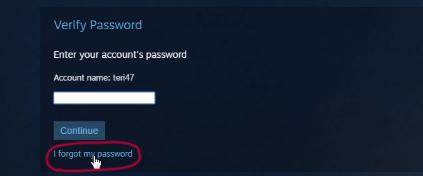
Steam, популярная платформа для игр, предлагает своим пользователям возможность поменять пароль в несколько простых шагов. Будь то улучшение безопасности аккаунта или простое обновление пароля, следуя этой пошаговой инструкции, вы сможете легко и быстро изменить пароль в Steam.
Шаг 1: Войдите в свой аккаунт Steam, используя вашу учетную запись и текущий пароль. Если вы еще не вошли, введите свои данные в соответствующие поля на главной странице Steam.
Шаг 2: После того как вы вошли в свой аккаунт, наведите указатель мыши на свою учетную запись в верхнем правом углу экрана. В выпадающем меню выберите пункт «Настройки».
Шаг 3: В окне «Настройки» найдите раздел «Аккаунт». Здесь вы найдете различные параметры для управления вашим аккаунтом в Steam. Чтобы изменить пароль, щелкните на ссылку «Сменить пароль», расположенную рядом с разделом «Аккаунт».
Шаг 4: Введите ваш текущий пароль, а затем новый пароль, которым вы хотите заменить предыдущий. Убедитесь, что новый пароль соответствует требованиям безопасности Steam, таким как длина и использование символов верхнего и нижнего регистра.
Шаг 5: Нажмите кнопку «Изменить пароль», чтобы сохранить новые настройки пароля. Steam попросит вас подтвердить введенные данные, чтобы убедиться в вашей личности. После подтверждения ваш пароль будет успешно изменен.
Теперь вы знаете, как поменять пароль в Steam. Следуя этой простой пошаговой инструкции, вы сможете легко обновить свой пароль и улучшить безопасность своей учетной записи в Steam.
Подготовка к смене пароля в Steam
Процедура смены пароля в Steam очень проста и требует нескольких предварительных действий.
- Подготовьте новый пароль, который должен быть надежным и сложным для угадывания.
- Вспомните свой текущий пароль и убедитесь, что он доступен для ввода.
- Убедитесь, что у вас есть доступ к электронной почте, привязанной к вашему аккаунту в Steam, так как для смены пароля может потребоваться подтверждение через электронную почту.
- Приготовьте необходимое время, чтобы не быть спешным и обеспечить безопасность ваших данных.
- Учтите, что если вы забыли текущий пароль и у вас нет доступа к электронной почте, то сменить пароль самостоятельно станет невозможно, и вам потребуется обратиться в службу поддержки Steam для восстановления доступа к аккаунту.
После выполнения этих простых шагов вы будете готовы к безопасному и успешному изменению вашего пароля в Steam.
Как поменять пароль в Steam
Для того чтобы сменить пароль в Steam, вам потребуется войти в свой аккаунт и перейти в настройки.
1. Войдите в свой аккаунт Steam, используя свои логин и текущий пароль.
2. Перейдите в настройки аккаунта, нажав на свою учетную запись в верхнем правом углу экрана.
3. В разделе «Безопасность аккаунта» выберите опцию «Сменить пароль».
4. Введите текущий пароль, а затем введите новый пароль дважды для подтверждения.
5. Новый пароль должен содержать не менее 8 символов и включать в себя буквы, цифры и специальные символы.
6. После ввода нового пароля нажмите кнопку «Изменить пароль».
Поздравляю, вы успешно сменили пароль в Steam! Теперь ваш аккаунт стал надежнее защищенным от несанкционированного доступа. Не забывайте регулярно менять пароль для обеспечения безопасности вашего аккаунта.
Как изменить пароль в Steam
Для того чтобы поменять пароль в Steam, вам потребуется выполнить несколько шагов:
1. Войдите в свой аккаунт Steam, используя свой текущий пароль и логин.
2. После входа в аккаунт откройте раздел «Настройки аккаунта».
3. В разделе «Безопасность аккаунта» найдите опцию «Сменить пароль» и выберите ее.
4. Введите свой текущий пароль в соответствующее поле и нажмите кнопку «Ввод текущего пароля».
5. После успешного ввода текущего пароля, вам будет предложено ввести новый пароль дважды. Убедитесь, что новый пароль соответствует требованиям безопасности.
6. Нажмите кнопку «Изменить пароль», чтобы сохранить новое значение.
7. После успешной смены пароля, вам будет показано уведомление о том, что пароль был успешно изменен.
Таким образом, вы успешно изменили пароль в своем аккаунте Steam.
Подготовка к смене пароля в Steam
Прежде чем менять пароль в Steam, рекомендуется выполнить несколько следующих шагов:
- Придумайте сложный пароль: Используйте комбинацию больших и маленьких букв, цифр и специальных символов. Такой пароль будет более надежным и сложным для подбора.
- Не используйте личную информацию: Избегайте использования имени, даты рождения, адреса или другой личной информации в пароле. Это может сделать ваш аккаунт уязвимым к атакам.
- Не используйте один пароль для всех сервисов: Использование одного и того же пароля для разных сайтов может привести к утечке данных. Если злоумышленники узнают ваш пароль от одного сервиса, они могут получить доступ и к другим учетным записям.
- Используйте двухфакторную аутентификацию: Активируйте двухфакторную аутентификацию в Steam для дополнительной защиты вашей учетной записи. Это позволит вам подтверждать вход в аккаунт с помощью дополнительного кода, который будет отправлен на вашу зарегистрированную электронную почту или мобильное устройство.
После выполнения этих предварительных шагов вы будете готовы к смене пароля в Steam. Это позволит вам укрепить безопасность своего аккаунта и избежать потенциальных угроз.
Как только вы будете уверены в своей подготовке, можно приступать к процедуре смены пароля.
Как сменить пароль в Steam
- Войдите в свой аккаунт Steam, используя свои учетные данные (логин и пароль).
- Перейдите в раздел «Настройки аккаунта», который находится в верхнем меню.
- Выберите подраздел «Безопасность аккаунта».
- В этом разделе вы увидите различные параметры безопасности для вашего аккаунта. Прокрутите вниз, чтобы найти секцию «Смена пароля».
- В поле «Текущий пароль» введите ваш текущий пароль для подтверждения.
- Далее введите новый пароль в поле «Новый пароль». Убедитесь, что ваш новый пароль является надежным и сложным, чтобы обезопасить ваш аккаунт.
- Повторите новый пароль в поле «Подтвердите новый пароль». Это необходимо для подтверждения и предотвращения возможных ошибок при вводе.
- Нажмите кнопку «Изменить пароль» для сохранения нового пароля.
После выполнения всех этих шагов ваш пароль будет успешно изменен. Рекомендуется периодически менять пароль, чтобы защитить свой аккаунт от несанкционированного доступа. Также рекомендуется использовать сильные пароли и не повторять их на разных платформах.
Как изменить пароль в Steam
Смена пароля в Steam (стиме) может быть необходима по различным причинам: из соображений безопасности, при подозрении на несанкционированный доступ к аккаунту или просто для собственного спокойствия. Ниже приведена подробная инструкция по смене пароля в Steam.
Шаг 1: Вход в аккаунт
Перейдите на официальный сайт Steam и введите свои учетные данные (логин и текущий пароль) для входа в свой аккаунт.
Шаг 2: Настройки аккаунта
После успешного входа в аккаунт, наведите курсор на свое имя в верхнем меню и выберите в выпадающем списке пункт «Настройки».
Шаг 3: Безопасность аккаунта
На странице настроек аккаунта найдите раздел «Безопасность аккаунта» и выберите соответствующий пункт меню. В этом разделе вы сможете изменить свой пароль.
Шаг 4: Смена пароля
В разделе «Безопасность аккаунта» найдите пункт «Изменение пароля» или «Смена пароля» и нажмите на него.
Шаг 5: Ввод текущего пароля
Перед тем, как изменить пароль, Steam потребует ввести текущий пароль для подтверждения. Введите свой текущий пароль в соответствующее поле и нажмите кнопку «Далее».
Шаг 6: Новый пароль
На странице смены пароля введите новый пароль в поле «Новый пароль» и подтвердите его, введя его еще раз в поле «Подтверждение пароля». Убедитесь, что новый пароль достаточно сложный и надежный.
Шаг 7: Сохранение изменений
После ввода нового пароля, нажмите кнопку «Сохранить изменения» или аналогичную, чтобы подтвердить смену пароля.
Шаг 8: Подтверждение смены пароля
Steam может потребовать вас подтвердить смену пароля посредством ввода кода из электронного письма или СМС-сообщения, отправленного на связанный с аккаунтом адрес электронной почты или мобильный телефон. Убедитесь, что вы имеете доступ к указанным контактным данным.
Шаг 9: Успешная смена пароля
После успешной смены пароля вам будет показано соответствующее сообщение. Теперь вы можете использовать новый пароль для входа в свой аккаунт в Steam.
Шаг 10: Безопасность аккаунта
После смены пароля рекомендуется проверить и обновить другие настройки безопасности аккаунта в Steam, такие как двухфакторная аутентификация, включение оповещений об активности и прочие меры безопасности.
Шаг 11: Готово!
Теперь вы успешно изменили пароль в Steam и можете быть уверены в безопасности своего аккаунта. Регулярно меняйте свой пароль для поддержания высокого уровня безопасности и избегайте использования простых и легко угадываемых комбинаций.
Как поменять пароль в Steam?
Сменить пароль в Steam можно с помощью нескольких простых шагов. Для этого нужно выполнить следующие действия:
- Войдите в свой аккаунт Steam, используя свой текущий пароль.
- Откройте настройки аккаунта, нажав на свой профиль в верхнем правом углу.
- Выберите вкладку «Безопасность аккаунта».
- Нажмите на «Изменить пароль».
- В поле «Текущий пароль» введите свой текущий пароль.
- В поле «Новый пароль» введите новый пароль, который вы хотите установить.
- Повторите новый пароль в поле «Повторите новый пароль».
- Нажмите на кнопку «Изменить пароль».
- Если все введено верно, вы увидите сообщение о том, что пароль был успешно изменен.
- Теперь вы можете использовать новый пароль для входа в свой аккаунт Steam.
Не забудьте запомнить свой новый пароль и хранить его в надежном месте. Смена пароля в Steam поможет обеспечить безопасность вашего аккаунта и защитить ваши личные данные.
Видео:
Как сменить адрес электронной почты в аккаунте Steam / Настройка привязанного gmail в Steam на ПК
Как сменить адрес электронной почты в аккаунте Steam / Настройка привязанного gmail в Steam на ПК by HardReset_info Ukraine 9,077 views 1 year ago 2 minutes, 15 seconds
Как изменить пароль в "Steam"
Как изменить пароль в "Steam" by SqueezePlay 1,238 views 8 years ago 2 minutes, 3 seconds
Вопрос-ответ:
Могу ли я использовать мобильное устройство для смены пароля в Steam?
Да, вы можете использовать мобильное устройство для смены пароля в Steam. Для этого вам потребуется установить приложение Steam на своем устройстве и привязать его к своему аккаунту. После этого вы сможете сменить пароль, следуя таким же шагам, описанным в предыдущем ответе. Использование мобильного устройства для смены пароля удобно, так как вы можете делать это в любое время и в любом месте, где у вас есть доступ к интернету.


