
Плей Маркет, также известный как Google Play, является основным магазином приложений для Android устройств. Этот сервис позволяет пользователям скачивать и обновлять приложения и игры на своих устройствах. Обновление Плей Маркет на Android устройстве важно для обеспечения безопасности, исправления ошибок и получения новых функций.
Обновление Плей Маркет на Android устройстве может быть выполнено несколькими способами. Один из самых простых способов — это автоматическое обновление через Google Play. Включив эту функцию на вашем устройстве, вы можете быть уверены, что Плей Маркет всегда будет автоматически обновляться до последней версии.
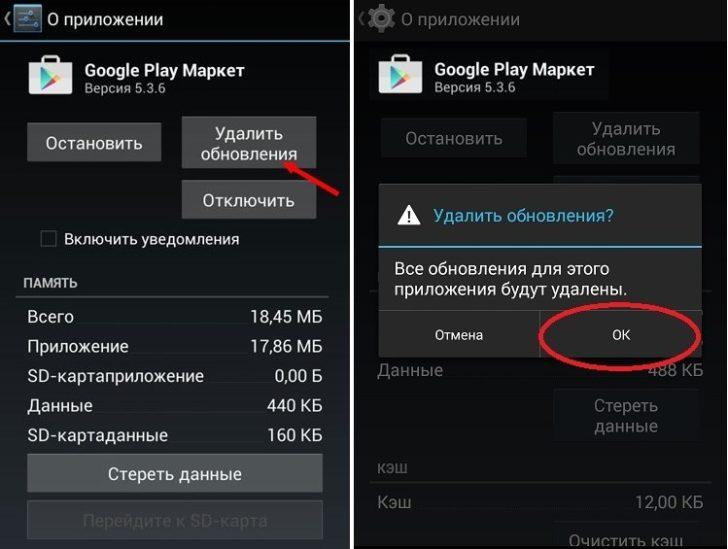
Если вы предпочитаете обновлять приложения вручную, вы можете проверить наличие обновления Плей Маркет в настройках вашего устройства. Для этого зайдите в раздел «Настройки» или «Настройки приложений» и найдите «Google Play Маркет» или «Google Play Сервисы». Нажмите на этот раздел и проверьте наличие доступных обновлений для приложения.
Как обновить сервисы Google Play на Android
Чтобы обновить сервисы Google Play на андроид устройстве, следуйте следующим шагам:
| Шаг 1: | Откройте приложение Play Маркет на вашем устройстве Android. Магазин приложений Google Play предустановлен на большинстве устройств с операционной системой Android. |
| Шаг 2: | Нажмите на трех горизонтальных полосок в левом верхнем углу экрана, чтобы открыть боковое меню. |
| Шаг 3: | Прокрутите вниз до пункта «Настройки» и нажмите на него. |
| Шаг 4: | В разделе «Общие» найдите и нажмите на пункт «Обновления приложений». |
| Шаг 5: | Нажмите на кнопку «Проверить обновления» рядом с надписью «Сервисы Google Play» для инициирования поиска обновлений. |
| Шаг 6: | Если доступны новые обновления, нажмите на кнопку «Обновить» рядом с названием «Сервисы Google Play». |
| Шаг 7: | Подтвердите установку обновления, если будет запрошено разрешение. |
| Шаг 8: | Дождитесь завершения процесса обновления. Это может занять несколько минут. |
| Шаг 9: | После завершения обновления сервисов Google Play будет установлен на вашем андроид устройстве. |
Обновление сервисов Google Play позволяет обеспечить стабильную работу магазина приложений на вашем андроид устройстве и получить доступ к новым функциям и исправлениям ошибок. Рекомендуется регулярно проверять наличие обновлений сервисов Google Play и устанавливать их для обеспечения оптимального пользовательского опыта.
Как обновить приложение Play Market на андроид?
Обновление приложения Play Market на андроиде является простым и быстрым процессом, который может быть выполнен всего за несколько простых шагов:
- Откройте Google Play Market на своем устройстве Android.
- Нажмите на кнопку меню, расположенную в верхнем левом углу экрана. На большинстве устройств эта кнопка выглядит как три горизонтальные линии.
- В открывшемся меню выберите «Настройки».
- Пролистайте страницу вниз до раздела «Обновления приложений» и нажмите на него.
- В новом окне выберите «Обновить приложение автоматически» для автоматического обновления Play Market, или нажмите на кнопку «Проверить обновления» для ручного обновления.
- После нажатия кнопки «Проверить обновления», Play Market начнет проверять наличие новых версий приложения и при необходимости загрузит и установит их.
Теперь вы знаете, как обновить приложение Play Market на андроиде. Регулярное обновление магазина приложений гарантирует, что у вас будет доступ к последним функциям и исправлениям ошибок, помогая улучшить ваш опыт использования устройства на операционной системе Android.
Как обновить магазин приложений на Андроид?
Чтобы обновить магазин приложений на Андроид, вам потребуется выполнить несколько простых шагов:
- Откройте приложение «Play Маркет» на своем устройстве Андроид.
- Нажмите на значок меню в верхнем левом углу экрана (обычно он представляет собой три горизонтальные полоски или стрелку).
- Прокрутите вниз и выберите пункт «Настройки».
- Прокрутите вниз и найдите раздел «Версия Play Маркет».
- Нажмите на «Версия Play Маркет» и подождите, пока приложение проверит наличие новых обновлений.
- Если обновление доступно, нажмите на кнопку «Обновить». Если обновление недоступно, значит у вас уже установлена последняя версия магазина приложений на Андроид.
После завершения обновления магазина приложений на Андроид вы сможете воспользоваться новыми возможностями и улучшенной производительностью. Кроме того, рекомендуется регулярно обновлять и другие сервисы Google Play на устройстве, чтобы обеспечить безопасность и стабильную работу всех приложений.
Обновление Плей Маркет на Android
Если вы хотите обновить Плей Маркет на своем Android устройстве, следуйте этим простым шагам:
Шаг 1:
Зайдите в настройки вашего устройства Android. Обычно иконка настроек выглядит как шестеренка и находится на главном экране или в панели уведомлений.
Шаг 2:
Прокрутите вниз и найдите раздел «Приложения» или «Управление приложениями». Нажмите на него.
Шаг 3:
Найдите в списке приложение «Play Market» или «Google Play». Нажмите на него.
Шаг 4:
В открывшемся окне вы увидите информацию о Плей Маркет, в том числе версию, установленную на вашем устройстве.
Шаг 5:
Проверьте, доступно ли обновление. Если обновление доступно, вы увидите кнопку «Обновить». Нажмите на нее.
Шаг 6:
Подождите, пока процесс обновления завершится. Это может занять некоторое время, особенно если у вас медленное интернет-соединение.
Шаг 7:
После завершения обновления вы сможете пользоваться последней версией Плей Маркет со всеми новыми функциями и улучшениями.
Регулярное обновление Плей Маркет и его приложений, а также сервисов Google Play, помогает вам получить улучшенный опыт использования вашего Android устройства. Не забывайте проверять наличие обновлений и устанавливать их, чтобы быть в курсе всех изменений и улучшений, которые предлагает Гугл Плей.
Как обновить приложение Google Play на андроиде
Вот как обновить приложение Google Play на андроиде:
- Откройте приложение Google Play на вашем устройстве.
- Нажмите на иконку с тремя горизонтальными линиями в верхнем левом углу экрана, чтобы открыть боковое меню.
- Прокрутите вниз и нажмите на пункт «Настройки».
- Прокрутите вниз и найдите раздел «Обновления приложений».
- Нажмите на «Версия Google Play» или «Обновить приложение автоматически», если это доступно.
- Если доступно обновление, нажмите на кнопку «Обновить».
- Дождитесь окончания процесса обновления. Это может занять несколько минут, в зависимости от скорости вашего интернет-соединения.
- После завершения обновления приложение Google Play будет готово к использованию с новыми функциями и улучшениями.
Обновление приложения Google Play позволяет улучшить пользовательский опыт и получить доступ к последним версиям приложений и игр. Регулярные обновления также помогают обеспечить безопасность вашего устройства, так как в каждом обновлении могут включаться исправления уязвимостей и улучшения безопасности.
Не забывайте регулярно проверять наличие обновлений для всех приложений на вашем устройстве, чтобы получить максимальную производительность и функциональность.
Как обновить сервисы Google Play на Android: пошаговая инструкция
Если вы хотите узнать, как обновить сервисы Google Play на своем устройстве Android, следуйте этой пошаговой инструкции:
- Откройте «Настройки» на вашем устройстве.
- Прокрутите вниз и найдите раздел «Система» или «О устройстве», в зависимости от версии Android.
- В разделе «Система» или «О устройстве» выберите «Обновления системы» или «Обновления ПО».
- Нажмите на кнопку «Проверить наличие обновлений» или «Проверить доступность обновлений».
- Если доступно обновление сервисов Google Play, нажмите на кнопку «Обновить».
- Подождите, пока устройство загрузит и установит обновление.
- Когда обновление будет установлено, ваше устройство будет перезагружено.
После перезагрузки устройства сервисы Google Play обновятся до последней версии.
Обновление сервисов Google Play позволяет вам получить доступ к новым функциям, а также улучшить безопасность и стабильность работы магазина приложений Play Market на вашем устройстве Android. Не забывайте регулярно проверять наличие обновлений, чтобы быть в курсе всех изменений и улучшений, предлагаемых Google.
Видео:
Как Обновить Плей Маркет на Андроиде | Обновление Google Play!
Как Обновить Плей Маркет на Андроиде | Обновление Google Play! by Comp Profi 13,715 views 2 years ago 3 minutes, 25 seconds
Вопрос-ответ:
Как обновить Плей Маркет на Android?
Для обновления Плей Маркета на Android устройстве, вам нужно открыть приложение «Настройки» на вашем устройстве, найти раздел «Приложения» и выбрать Плей Маркет в списке. Затем нажмите на кнопку «Обновить» или «Обновить приложение», чтобы начать обновление. Если обновление доступно, оно автоматически загрузится и установится на ваше устройство.
Почему мой Плей Маркет не обновляется автоматически?
Если ваш Плей Маркет не обновляется автоматически, это может быть связано с несколькими причинами. Во-первых, у вас может быть отключена функция автоматического обновления в настройках вашего устройства. Проверьте, включена ли эта функция. Во-вторых, возможно, что на вашем устройстве не хватает места для загрузки и установки обновления. Проверьте, есть ли достаточно свободного места на вашем устройстве. В-третьих, возможно, что ваше устройство устарело и не поддерживает последнюю версию Плей Маркета. Проверьте совместимость вашего устройства с последней версией Плей Маркета.
Как узнать текущую версию Плей Маркета на моем устройстве?
Чтобы узнать текущую версию Плей Маркета на вашем устройстве, откройте приложение «Настройки», найдите раздел «Приложения» и выберите Плей Маркет в списке приложений. На странице информации о Плей Маркете вы увидите текущую версию приложения.
Что делать, если Плей Маркет не работает после обновления?
Если Плей Маркет не работает после обновления, это может быть связано с несколькими причинами. Во-первых, попробуйте перезапустить ваше устройство. Возможно, после перезапуска Плей Маркет заработает. Во-вторых, проверьте подключение к интернету. Убедитесь, что у вас есть доступ к интернету, чтобы Плей Маркет мог работать правильно. В-третьих, возможно, у вас есть проблемы с кэшем Плей Маркета. Попробуйте очистить кэш Плей Маркета в настройках вашего устройства. Если ничего не помогает, попробуйте удалить и повторно установить Плей Маркет.
Как обновить Плей Маркет на Android?
Чтобы обновить Плей Маркет на Android, откройте приложение Google Play Store на вашем устройстве. Затем нажмите на иконку с тремя горизонтальными линиями в верхней левой части экрана, чтобы открыть боковое меню. Прокрутите вниз до пункта «Настройки» и нажмите на него. Здесь вы найдете раздел «Версия приложения». Если доступно обновление, вы увидите кнопку «Обновить». Нажмите на нее и дождитесь завершения процесса обновления.


