
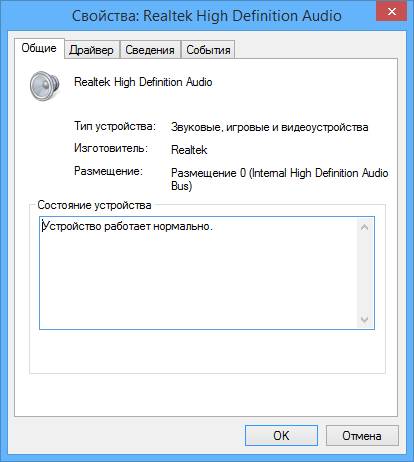
Realtek — это популярная компания, производитель аудио- и видеоустройств, включая звуковые карты. Поэтому неудивительно, что многие пользователи хотят зайти в настройки звука Realtek, чтобы улучшить саундтреки своих устройств. В данной статье мы расскажем, как подключиться к настройкам Realtek и настроить звуковые параметры на своем устройстве.
Первым шагом вам необходимо войти в сети Realtek. Для этого откройте меню «Пуск» на рабочем столе и найдите пункт «Панель управления». После этого выберите «Аппаратное оборудование и звук» и перейдите в раздел «Устройства и принтеры». Здесь вы найдете различные вкладки, в том числе и вкладку «Realtek».
Зайти в настройки Realtek можно двумя способами: через иконку Realtek на панели задач или через уведомления о беспроводной сети Wi-Fi. Если вы решили использовать первый способ, нажмите правую кнопку мыши на иконке Realtek и выберите пункт «Устройства и звук». Если же вы предпочитаете второй вариант, щелкните на значке беспроводной сети Wi-Fi в правом нижнем углу экрана и выберите «Открыть сетевые и интернет-настройки». Здесь найдите пункт «Устройства и звук» и перейдите в него.
Как зайти в настройки Wi-Fi и подключиться к сети через Realtek
Для того чтобы настроить Wi-Fi и подключиться к сети через Realtek, необходимо выполнить следующие шаги:
Откройте Панель управления.
Нажмите на кнопку «Пуск» в левом нижнем углу экрана.
Выберите «Панель управления» из списка приложений.
Найдите и откройте настройки Wi-Fi.
Нажмите на категорию «Аппаратура и звук».
Выберите «Звуковые настройки» из списка доступных опций.
Настройте Wi-Fi подключение.
Для этого выберите доступную Wi-Fi сеть из списка на экране и нажмите на кнопку «Подключиться». Введите пароль, если требуется, и дождитесь успешного подключения к сети.
Теперь вы успешно настроили Wi-Fi подключение через Realtek и можете пользоваться Интернетом.
Как зайти в настройки Wi-Fi сети Realtek
Для того чтобы настроить Wi-Fi через программу Realtek, нужно выполнить несколько простых шагов:
- Нажмите на кнопку «Пуск» в левом нижнем углу экрана.
- Выберите «Панель управления» из списка программ.
- На открывшейся странице Панели управления найдите раздел «Аппаратура и звук» и нажмите на него.
- В открывшемся окне выберите пункт «Звуковые настройки».
- Теперь вы попали в настройки звука Realtek. Для настройки Wi-Fi выберите соответствующую вкладку или раздел в меню программы.
После выполнения всех этих шагов вы сможете настроить Wi-Fi сеть через программу Realtek и осуществлять нужные изменения в настройках вашего интернет-соединения.
Как подключиться к Wi-Fi сети через Realtek
Для того чтобы настроить Wi-Fi подключение через Realtek, следуйте следующим инструкциям:
- Нажмите на кнопку «Пуск» в левом нижнем углу экрана.
- Выберите «Панель управления» из списка программ.
- В открывшемся окне Панели управления найдите раздел «Аппаратура и звук» и кликните по нему.
- В новом окне выберите «Звуковые настройки».
- В открывшемся меню найдите вкладку «Wi-Fi» и выберите ее.
- После этого появится список доступных Wi-Fi сетей в вашем окружении.
- Выберите нужную сеть и нажмите кнопку «Подключиться».
- Если сеть защищена паролем, введите его и нажмите «ОК».
- Подождите некоторое время, пока компьютер установит соединение с выбранной сетью.
- После удачного подключения вы увидите уведомление о подключении к Wi-Fi сети через Realtek.
Теперь вы успешно подключились к Wi-Fi сети через Realtek и можете наслаждаться интернетом!
Как зайти в настройки сети Realtek и подключиться к Wi-Fi
Для настройки подключения к Wi-Fi через Realtek необходимо войти в соответствующие настройки. Следуйте инструкции ниже:
1. Откройте Панель управления, нажав на кнопку «Пуск» в левом нижнем углу экрана.
2. Выберите «Панель управления» из списка приложений, чтобы открыть ее.
3. В Панели управления найдите раздел «Аппаратура и звук» и щелкните по нему.
4. В открывшемся разделе выберите «Звуковые настройки».
5. Вы попадете в настройки звука Realtek, где можно дополнительно настроить звуковые параметры.
6. Чтобы настроить подключение к Wi-Fi, перейдите во вкладку «Сеть» или «Интернет». Там вы найдете настройки сетевого подключения.
7. В разделе сети выберите Wi-Fi и нажмите кнопку «Настройки».
8. В появившемся окне выберите доступную сеть Wi-Fi и введите пароль, если требуется.
9. После ввода пароля нажмите кнопку «Подключиться», чтобы связаться с выбранной Wi-Fi сетью.
После выполнения всех указанных шагов вы успешно настроите подключение к Wi-Fi через Realtek. Убедитесь, что выбранная сеть активна и имеет стабильное соединение.
Как настроить Wi-Fi через Realtek
Для настройки Wi-Fi сети через Realtek вам необходимо выполнить следующие шаги:
| Шаг 1: | Открыть Панель управления. |
| — Шаг 1.1: | Нажмите на кнопку «Пуск». |
| — Шаг 1.2: | Выберите «Панель управления». |
| Шаг 2: | Найти и открыть настройки звука. |
| — Шаг 2.1: | Нажмите на «Аппаратура и звук». |
| — Шаг 2.2: | Выберите «Звуковые настройки». |
| Шаг 3: | Настроить Wi-Fi через Realtek. |
| — Шаг 3.1: | В открывшемся окне выберите вкладку «Сети». |
| — Шаг 3.2: | Нажмите на кнопку «Подключиться к сети». |
| — Шаг 3.3: | Введите данные сети Wi-Fi (название, пароль и т. д.). |
| — Шаг 3.4: | Нажмите на кнопку «Подключиться», чтобы установить соединение с выбранной сетью Wi-Fi. |
После выполнения всех этих шагов, вы сможете настроить Wi-Fi через Realtek и подключиться к нужной вам сети.
Как настроить звуковые настройки в Realtek для подключения к Wi-Fi
Для того чтобы подключиться к Wi-Fi через Realtek, необходимо внести соответствующие настройки в звуковые настройки.
Шаг 1: Зайти в Панель управления
Шаг 1.1: Нажмите на кнопку «Пуск» в левом нижнем углу экрана
Шаг 1.2: Выберите «Панель управления» из списка доступных программ и функций
Шаг 2: Найти и открыть настройки звука
Шаг 2.1: Нажмите на «Аппаратура и звук»
Шаг 2.2: Выберите «Звуковые настройки»
Теперь вы находитесь в меню настроек звука Realtek. Здесь можно настроить параметры звука, а также выбрать дополнительные функции и подключиться к Wi-Fi.
Для настройки Wi-Fi через Realtek:
1. В меню звуковых настроек Realtek найдите раздел «Сеть».
2. Нажмите на опцию «Подключение к Wi-Fi».
Откроется окно, в котором вы сможете ввести данные вашей Wi-Fi сети, включая имя сети (SSID) и пароль.
Введите необходимую информацию и нажмите кнопку «Подключиться».
Realtek выполнит процесс подключения к Wi-Fi сети и после успешного подключения вы сможете пользоваться интернетом через Wi-Fi.
При необходимости также можно настроить другие параметры звука, такие как громкость и качество звука, в соответствующих разделах меню звуковых настроек Realtek.
Обратите внимание: параметры настройки Wi-Fi могут немного отличаться в зависимости от версии Realtek и операционной системы.
Как подключиться к Wi-Fi сети в Realtek
Для того чтобы подключиться к Wi-Fi сети с использованием программного обеспечения Realtek, следуйте инструкциям ниже:
1. Откройте Панель управления
Для этого нажмите на кнопку «Пуск» в левом нижнем углу экрана, а затем выберите «Панель управления» из списка доступных приложений.
2. Найдите и откройте настройки Wi-Fi
В Панели управления, нажмите на раздел «Аппаратура и звук», а затем выберите «Звуковые настройки».
3. Настройте подключение к Wi-Fi сети
В открывшемся окне «Звуковые настройки» найдите раздел «Wi-Fi» и кликните на него. Затем следуйте указаниям на экране для настройки Wi-Fi соединения.
Примечание: Для успешного подключения к Wi-Fi сети, убедитесь, что ваш компьютер имеет совместимый Wi-Fi адаптер и правильно настроены параметры сети.
После выполнения всех настроек, вы сможете успешно подключиться к Wi-Fi сети с использованием программного обеспечения Realtek.
Как подключиться к Wi-Fi через Realtek
Для того чтобы подключиться к Wi-Fi сети через Realtek, следуйте инструкциям ниже:
Шаг 1: Зайти в настройки Wi-Fi
Чтобы зайти в настройки Wi-Fi через Realtek, откройте панель управления. Для этого нажмите на кнопку «Пуск» в левом нижнем углу экрана, затем выберите «Панель управления».
Шаг 2: Найти и выбрать Wi-Fi сеть
В панели управления, найдите раздел «Аппаратура и звук» и выберите «Звуковые настройки». В открывшемся окне, найдите раздел Wi-Fi и выберите нужную сеть, к которой вы хотите подключиться.
Шаг 3: Подключиться к выбранной сети
После выбора нужной Wi-Fi сети Realtek, нажмите на кнопку «Подключиться» или «Connect». Введите пароль (если это требуется) и дождитесь, пока устройство подключится к сети.
Теперь вы успешно подключились к Wi-Fi сети через Realtek и можете начать использовать интернет!
Видео:
Если нет звука в наушниках на передней панели, и не помогает Realtek
Если нет звука в наушниках на передней панели, и не помогает Realtek by Александр Маврин 29,849 views 2 years ago 2 minutes, 33 seconds
Realtek простая настройка
Realtek простая настройка by And72myvideo. 299,260 views 8 years ago 10 minutes, 42 seconds
Вопрос-ответ:
Как открыть настройки звука Realtek?
Чтобы открыть настройки звука Realtek, вам нужно щелкнуть правой кнопкой мыши на значок динамика в системном трее (рядом с часами) и выбрать «Настройки звука».
Как найти настройки звука Realtek?
Для того чтобы найти настройки звука Realtek на вашем компьютере, вы должны нажать клавишу «Пуск» на клавиатуре, в поисковой строке ввести «Настройки звука», после чего выбрать соответствующий результат. В открывшемся окне «Настройки звука» найдите вкладку «Воспроизведение» или «Запись», и там вы увидите настройки Realtek.
Я не могу найти иконку Realtek в системном трее. Что делать?
Если вы не можете найти иконку Realtek в системном трее, то возможно она скрыта. Щелкните правой кнопкой мыши на свободном месте панели задач и выберите «Настроить уведомления». В открывшемся окне найдите иконку Realtek и установите ее отображение на «Всегда показывать». После этого вы сможете легко получить доступ к настройкам звука Realtek через системный трей.
Как настроить громкость на Realtek?
Для того чтобы настроить громкость на Realtek, вы должны открыть настройки звука Realtek (как описано ранее), а затем найти вкладку «Воспроизведение». Там вы увидите различные устройства вывода звука. Щелкните правой кнопкой мыши на нужном устройстве и выберите «Свойства». В открывшемся окне перейдите на вкладку «Уровни» и используйте ползунок, чтобы настроить громкость звука.


