
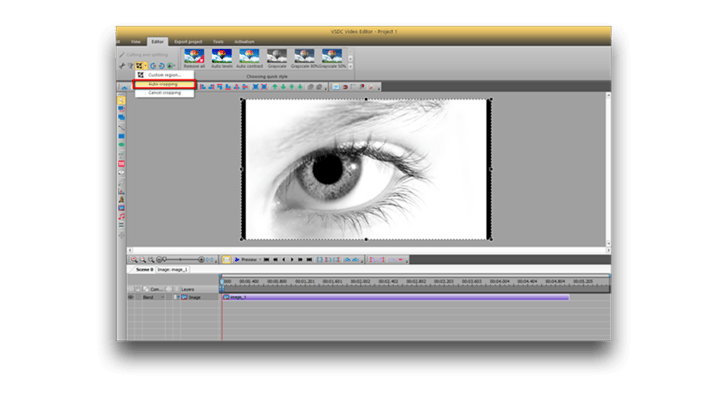
В современном мире, где каждый мгновенье запечатлевается на видео, качественный редактор видео становится незаменимым инструментом. Один из самых популярных и мощных редакторов – VSDC Free Video Editor. С его помощью можно обрабатывать видео, делая паузы, заморозки кадров и вырезая ненужные фрагменты.
При работе с VSDC Free Video Editor можно создавать потрясающие эффекты, добавлять различные фильтры и настраивать изображение, чтобы получить желаемый результат. Одной из самых полезных функций редактора является возможность обрезать видео. Если вам нужно вырезать несколько секунд из видео или убрать ненужные кадры – VSDC Free Video Editor стопроцентно справится с этой задачей.
Для того чтобы обрезать видео в VSDC Free Video Editor, достаточно всего лишь нескольких кликов. Выделите нужный фрагмент видео, выберите опцию «Обрезать» и задайте нужные параметры. Затем VSDC Free Video Editor выполнит вашу команду, вырезая указанный участок видео. Благодаря этому инструменту, вы всегда сможете получить именно тот видеофайл, который нужен вам.
Шаг 3. Обрезка видео
Для обрезки видео и создания стоп-кадра в программе VSDC Free Video Editor необходимо выполнить следующие действия:
Шаг 3.1. Выбор нужного фрагмента
Для начала обрезки видео необходимо на экране программы выбрать видеофайл, который вы хотите обрезать. Чтобы это сделать, щелкните левой кнопкой мыши на кнопке «Добавить объект» в верхней части программы и выберите нужный файл из списка.
Как только видеофайл будет добавлен в программу, вы увидите его на основной панели видеоредактора. Для обрезки видео нужно поделить его на фрагменты — начальный и конечный. Чтобы выбрать нужный фрагмент, переместите ползунок прокрутки до момента, с которого вы хотите начать обрезку, и нажмите на кнопку «Старт» в левом верхнем углу панели инструментов.
Шаг 3.2. Изменение размера области показа видео
После выбора начального фрагмента видео нужно изменить размер области показа видео. Для этого выделите область, которую нужно обрезать, щелкнув и потянув мышью за угол рамки области показа видео. Если вы хотите обрезать только верхнюю часть видео, то перетащите верхнюю границу области вниз. Если вы хотите обрезать только нижнюю часть видео, то перетащите нижнюю границу области вверх. Если вы хотите обрезать какую-то другую часть видео, то переместите соответствующую границу области показа видео.
После того как вы выбрали нужный фрагмент и изменили его размер, вам остается только сохранить изменения и создать обрезанное изображение или видео. Нажмите на кнопку «Сохранить проект» в панели инструментов и выберите формат файла, в котором вы хотите сохранить обрезанное изображение или видео.
Как обрезать видео с помощью VSDC Free Video Editor
Для выполнения этой задачи можно использовать программу для обработки видео VSDC Free Video Editor. В ней есть функция заморозки кадра, которая позволяет создать статичное изображение на определенном моменте видео, похожее на стоп-кадр или паузу.
Для начала необходимо установить программу на компьютер. Вы можете скачать ее с официального сайта разработчика и следовать инструкциям по установке.
После установки программы откройте ее и импортируйте видеофайл, с которым вы планируете работать. Для этого нажмите на кнопку «Импорт» или просто перетащите файл в окно программы.
Теперь перейдите к обрезке видео. Для этого выберите нужный фрагмент, который вы хотите оставить в итоговом видео. Для этого запустите видео и отметьте начальную и конечную точки обрезки с помощью ползунков на временной шкале.
Также вы можете изменить размер области показа видео, чтобы удалить нежелательные элементы или сделать изображение более компактным. Для этого выберите видео и воспользуйтесь инструментами на панели управления.
После завершения обрезки и настройки размера области показа видео сохраните изменения и экспортируйте видеофайл в нужном формате и качестве.
Теперь вы знаете, как обрезать видео с помощью программы VSDC Free Video Editor и использовать функцию заморозки кадра для создания стоп-кадров. Это очень удобно, когда нужно удалить ненужные кадры и сделать видео более компактным.
Шаг 3.1. Выбор нужного фрагмента
Когда вы импортировали видеофайл в редактор, вы можете начать процесс обрезки видео. Видеоредактор VSDC Free Video Editor предоставляет вам возможность выбрать нужный фрагмент для обрезки из видео.
Для этого вам нужно переместить курсор в панели времени до нужного момента видео, где вы хотите сделать паузу или заморозить кадр. Затем вы должны нажать кнопку «Добавить метку» или щелкнуть правой кнопкой мыши и выбрать «Добавить метку» из контекстного меню.
После добавления метки, видеоредактор автоматически разделит видео на две части: до метки и после метки. Таким образом, вы можете выбрать нужный фрагмент видео, который хотите обрезать или заморозить.
Выбрав нужный фрагмент, вы можете продолжить процесс обрезки видео, следуя инструкциям в следующем пункте.
Изменение размера области показа видео
В редакторе видео программы VSDC Free Video Editor вы можете изменить размер области показа видео, чтобы подстроить его под свои нужды. Это особенно полезно, если вам нужно сделать заморозку кадра или добавить паузу.
Для изменения размера области показа видео следуйте этим шагам:
| Шаг 1. | Выберите видеофайл, который вы хотите обрезать, и импортируйте его в программу VSDC Free Video Editor. Если у вас уже есть видео в проекте, просто выберите его в левой панели проекта. |
| Шаг 2. | Перетащите видео на временную шкалу, чтобы увидеть его в редакторе. Нажмите на него правой кнопкой мыши и выберите «Редактировать видео». |
| Шаг 3. | В окне редактора видео найдите кнопку «Размер области показа» на панели инструментов и щелкните по ней. |
| Шаг 4. | Настройте размер области показа видео, перемещая ползунки или вводя значения в соответствующие поля. |
| Шаг 5. | Просмотрите результаты изменения размера области показа видео в окне предварительного просмотра и, если нужно, внесите корректировки. |
| Шаг 6. | Когда вы удовлетворены результатом, нажмите кнопку «Сохранить» на панели инструментов, чтобы применить изменения к видео. |
Теперь вы знаете, как изменить размер области показа видео в программе VSDC Free Video Editor. Это простой и удобный способ обрезать видео, сделать заморозку кадра или добавить паузу. Попробуйте эту функцию и создавайте видео, которые будут выглядеть профессионально!
Программа для заморозки кадра в видео
Шаг 1. Установка программы
Первым шагом вам необходимо установить программу VSDC Free Video Editor на свой компьютер. Вы можете найти ее на официальном сайте разработчика и следовать инструкциям по установке.
Шаг 2. Импорт видеофайла
После установки программы вам нужно импортировать видеофайл, с которым вы будете работать. Нажмите на кнопку «Импорт» и выберите нужный файл из файловой системы компьютера.
Шаг 3. Обрезка видео
Выберите нужное видео в установленной программе и начните обрезку. Нажмите на кнопку «Обрезать» и выделите интересующую вас часть видео. Изображение этого кадра будет сохранено в дальнейшем.
Шаг 3.1. Выбор нужного фрагмента
Переместите ползунок на шкале времени и выберите нужный фрагмент видео для создания замороженного изображения. Определите точный момент, на котором вы хотите сделать паузу.
Шаг 3.2. Изменение размера области показа видео
Если вам необходимо изменить размер области показа видео (кадра), вы можете воспользоваться инструментами программы для редактирования размера и положения кадра. Просто установите нужные значения и примените изменения.
Теперь у вас есть замороженное изображение из видео, которое можно сохранить и использовать как отдельное изображение. С помощью VSDC Free Video Editor вы можете легко обрезать видео и создавать замороженные кадры, чтобы подчеркнуть интересные моменты. Попробуйте эту программу и вы не пожалеете о потраченном времени!
Программа для заморозки кадра в видео
Если вам нужно выделить определенный момент в видео, сделать паузу или заморозить кадр, то программа-редактор VSDC Free Video Editor предоставляет вам такую возможность. С её помощью вы сможете легко и быстро обрезать видео и добавить замороженный кадр в нужное место.
В программе VSDC Free Video Editor есть специальный инструмент для создания замороженного кадра. Этот инструмент позволяет выбрать любой кадр из видео и «заморозить» его, то есть сделать так, чтобы на этом кадре время останавливалось.
Чтобы добавить замороженный кадр в видео, необходимо выполнить следующие шаги:
- Установите программу-редактор VSDC Free Video Editor на свой компьютер. Для этого перейдите на официальный сайт программы и следуйте инструкциям по установке.
- Импортируйте видеофайл в программу. Для этого нажмите кнопку «Импорт» и выберите нужный файл из своей файловой системы.
- Перетащите видеофайл на временную линию программы и разместите его в нужном месте.
- Найдите тот кадр, который вы хотите заморозить, и установите указатель в нужное место на временной шкале.
- Нажмите правой кнопкой мыши на выбранный кадр и выберите «Заморозить кадр» в контекстном меню.
- После этого вы увидите, что вставленный замороженный кадр появился на временной шкале, и время на нем остановилось.
Используя эту программу, вы без труда сможете добавить замороженный кадр в видео и создать паузу в нужный момент. VSDC Free Video Editor предоставляет все необходимые инструменты для обрезки и редактирования видео, делая его процесс быстрым и удобным.
Как заморозить кадр в видео с помощью редактора VSDC Free Video Editor
В процессе обработки и редактирования видео возникает необходимость сделать паузу или остановить воспроизведение важного кадра. Иногда нужно выделить интересующую часть видео и показать ее в качестве статичного изображения. Для решения этих задач можно воспользоваться программой VSDC Free Video Editor, которая позволяет обрезать видео и создавать замороженные кадры.
Для начала необходимо установить редактор VSDC Free Video Editor на ваш компьютер. Подробную инструкцию по установке программы вы найдете в пункте 1 данной статьи.
После установки программы откройте ее и импортируйте видеофайл, над которым вы хотите произвести заморозку кадра. Для этого щелкните на кнопке «Импорт элементов» в верхней панели управления и выберите нужный файл.
Теперь, когда видеофайл загружен в программу, необходимо перейти к процессу обрезки видео и создания замороженного кадра.
Выберите нужный фрагмент видео с помощью перетаскивания маркеров начала и конца на временной шкале. Установите маркер начала на момент, с которого нужно начать заморозку кадра, и маркер конца — на момент, где должен остановиться замороженный кадр. Затем кликните на кнопку «Обрезать» в верхней панели управления.
Теперь, когда видео обрезано до нужного фрагмента, можно создать замороженный кадр. Для этого установите курсор на временной шкале на том моменте, который хотите зафиксировать. Затем кликните на кнопку «Заморозить» в верхней панели управления.
В результате будет создан статичный кадр, который будет дублироваться в выбранном интервале времени. Вы можете настроить время, на которое будет заморожен кадр, с помощью специальных настроек в программе.
Таким образом, с помощью редактора VSDC Free Video Editor можно легко создать замороженные кадры в видео, что позволит выделить важные моменты и сделать паузу при воспроизведении видео. Программа имеет простой и интуитивно понятный интерфейс, поэтому даже новички смогут освоить ее без особого труда.
Заморозка кадра в видео с помощью программы для обрезки
Иногда в видео есть необходимость сделать паузу или заморозить изображение на каком-то определенном кадре. Для таких случаев можно использовать программу для обрезки видео, такую как VSDC Free Video Editor.
Шаг 1. Установка программы
Первым делом необходимо установить программу VSDC Free Video Editor на свой компьютер. Для этого нужно скачать установочный файл с официального сайта VSDC и следовать инструкциям установщика.
Шаг 2. Импорт видеофайла
После установки программы необходимо импортировать видеофайл, в котором нужна заморозка кадра. Для этого открываем программу и выбираем пункт «Импорт» из главного меню. Затем выбираем нужный видеофайл и нажимаем «Открыть».
Шаг 3. Обрезка видео
Далее переходим к обрезке видео. Для этого выбираем загруженный видеофайл на временной шкале программы и перетаскиваем его на кнопку «Обрезать» в панели инструментов.
Шаг 3.1. Выбор нужного фрагмента
Для заморозки кадра нужно выбрать нужный фрагмент видео. Для этого перемещаем ползунок на временной шкале или вводим нужные значения начала и конца обрезки в полях «Начало» и «Конец» в панели инструментов.
Шаг 3.2. Изменение размера области показа видео
После выбора нужного фрагмента видео можно изменить размер области показа видео на экране. Для этого выбираем видеофайл на временной шкале и кликаем на кнопку «Разрешение» в панели инструментов. Затем выбираем нужное разрешение или вводим свои значения ширины и высоты.
Теперь просто сохраните изменения и ваше видео будет обрезано с замороженным кадром!
Видео:
VSDC VIDEO EDITOR — КАК ОБРЕЗАТЬ ВИДЕО
VSDC VIDEO EDITOR — КАК ОБРЕЗАТЬ ВИДЕО by ОБО ВСЁМ ПОНЕМНОГУ 3,155 views 3 years ago 9 minutes, 44 seconds
How to use the background remover option in VSDC Free Video Editor?
How to use the background remover option in VSDC Free Video Editor? by NextGenBlogger 32,642 views 3 years ago 4 minutes, 38 seconds
Вопрос-ответ:
Какой софт мне нужен для обрезки видео?
Для обрезки видео вы можете использовать VSDC Free Video Editor.
Как обрезать видео с помощью VSDC Free Video Editor?
Чтобы обрезать видео с помощью VSDC Free Video Editor, откройте программу, импортируйте видеофайл, выберите нужный фрагмент, укажите точки начала и конца обрезки, после чего сохраните изменения.
Можно ли обрезать видео без потери качества?
Да, с помощью VSDC Free Video Editor вы можете обрезать видео без потери качества. Программа позволяет сохранить видео в оригинальном формате и разрешении.


