
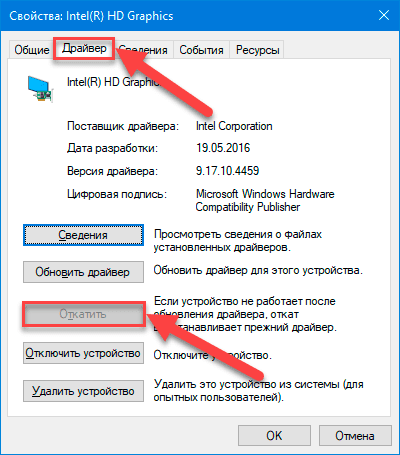
Компьютерные проблемы могут возникнуть в самый неподходящий момент, и одной из наиболее распространенных проблем является отсутствие звука. Если у вас возникла проблема с звуком на вашем компьютере, решение может быть проще, чем вы думаете. Один из самых простых способов исправления проблемы с звуком — переустановить драйвер звука.
Переустановка драйвера звука — простой процесс, который можно выполнить самостоятельно даже без специальных знаний. Один из способов переустановки драйвера звука — автоматическая установка обновленного драйвера.
Если у вас возникла потребность обновить или переустановить драйвер звука, следуйте этой простой инструкции:
Шаг 1: Откройте «Диспетчер устройств»
Начните процесс, щелкнув правой кнопкой мыши на кнопке «Пуск» и выбрав «Диспетчер устройств» в контекстном меню. Это откроет окно «Диспетчер устройств», где вы сможете увидеть список всех устройств, установленных на вашем компьютере.
Шаг 2: Найдите драйвер звука
В списке устройств найдите раздел «Звук, видео и игровые контроллеры» и разверните его. В этом разделе вы увидите устройство, связанное с звуком, такое как «Аудиоустройство на шине High Definition Audio».
Шаг 3: Удалите драйвер звука
Щелкните правой кнопкой мыши на устройстве звука и выберите «Удалить устройство» в контекстном меню. Затем поставьте галочку напротив «Удалить драйверное программное обеспечение для этого устройства» и нажмите «ОК».
Шаг 4: Автоматически установите драйвер
После удаления драйвера звука, перезагрузите компьютер. При следующем запуске операционная система автоматически обнаружит отсутствие драйвера и установит новую версию драйвера звука.
Как переустановить драйвер звука на компьютере
Переустановка драйвера звука на компьютере может быть необходима в случае возникновения проблем с звуком, например, отсутствия звука или его искажений. В данной инструкции я пошагово расскажу, как переустановить драйвер звука на компьютере.
Шаг 1: Определите текущую версию драйвера.
Перед началом процесса переустановки драйвера звука необходимо определить текущую версию драйвера. Для этого выполните следующие действия:
1. Откройте меню «Пуск» и перейдите в «Панель управления».
2. В «Панели управления» найдите и откройте раздел «Система и безопасность».
3. В разделе «Система и безопасность» найдите и откройте «Система».
4. В открывшемся окне «Система» найдите раздел «Сведения о компьютере» и кликните на ссылку «Диспетчер устройств».
5. В «Диспетчере устройств» найдите и раскройте раздел «Звук, видео- и аудиоустройства».
6. В разделе «Звук, видео- и аудиоустройства» найдите устройство с названием, включающим слово «звук» — это ваш звуковой драйвер.
7. Кликните правой кнопкой мыши по найденному устройству и выберите в контекстном меню пункт «Свойства».
8. В открывшемся окне «Свойства» перейдите на вкладку «Драйвер» и запомните текущую версию драйвера звука.
Шаг 2: Удалите текущий драйвер звука.
После того, как вы определили текущую версию драйвера звука, переходим к удалению текущего драйвера:
1. В «Диспетчере устройств» найдите и раскройте раздел «Звук, видео- и аудиоустройства».
2. Найдите устройство с названием, включающим слово «звук», соответствующее вашему звуковому драйверу.
3. Кликните правой кнопкой мыши по найденному устройству и выберите в контекстном меню пункт «Удалить».
4. Подтвердите удаление драйвера, нажав на кнопку «Ок» в открывшемся окне подтверждения.
Шаг 3: Загрузите и установите новый драйвер звука.
После удаления текущего драйвера звука, перейдите к установке нового драйвера:
1. Откройте веб-браузер и перейдите на официальный сайт производителя вашего звукового устройства.
2. На сайте производителя найдите раздел поддержки или загрузки драйверов.
3. В разделе поддержки или загрузки драйверов найдите и загрузите последнюю доступную версию драйвера для вашего звукового устройства.
4. После загрузки драйвера запустите его установку, следуя инструкциям на экране.
5. После завершения установки нового драйвера звука перезагрузите компьютер.
После перезагрузки компьютера новый драйвер звука будет установлен автоматически и готов к использованию. Теперь вы знаете, как переустановить и обновить драйвер звука на компьютере.
Как автоматически обновить или переустановить драйвер звука на компьютере
- Переустановка или обновление драйвера звука на компьютере может быть необходимым, если появились проблемы с звуком или если у вас новое устройство, которое требует установки своего собственного драйвера.
- Существует несколько способов сделать это, но самым удобным является использование программного обеспечения, которое позволяет автоматически проверять и устанавливать обновления для всех драйверов на вашем компьютере.
- Один из таких инструментов — Driver Booster. Эта программа предоставляет простой и надежный способ обновления драйверов звука на вашем компьютере.
- Чтобы использовать Driver Booster для обновления драйвера звука, следуйте этим простым шагам:
- Скачайте и установите Driver Booster на свой компьютер.
- Запустите программу и нажмите кнопку «Сканировать». Driver Booster автоматически обнаружит все установленные драйверы на вашем компьютере, включая драйвер звука.
- После завершения сканирования, Driver Booster покажет список устаревших или проблемных драйверов. Найдите драйвер звука в списке и нажмите кнопку «Обновить», чтобы установить новую версию драйвера.
- Driver Booster начнет загрузку и установку нового драйвера звука автоматически. После завершения процесса установки, вам может потребоваться перезагрузить компьютер, чтобы изменения вступили в силу.
Теперь вы знаете, как автоматически обновить или переустановить драйвер звука на компьютере с помощью программы Driver Booster. Этот инструмент избавит вас от необходимости искать и скачивать драйверы вручную, а также гарантирует, что вы всегда используете последнюю версию драйвера для лучшего качества звука на вашем компьютере.
Как переустановить драйвер звука на компьютере: подробная инструкция
Шаг 1: Определите текущую версию драйвера
Перед тем, как переустановить драйвер звука, необходимо определить текущую версию установленного драйвера. Для этого можно использовать простой способ — зайти в «Управление устройствами».
В Windows 10:
1. Нажмите правой кнопкой мыши на кнопке «Пуск» в левом нижнем углу экрана.
2. В открывшемся контекстном меню выберите пункт «Устройства и принтеры».
3. В окне «Устройства и принтеры» найдите раздел «Компьютер», кликните правой кнопкой мыши и выберите «Свойства».
4. В открывшемся окне «Система» перейдите на вкладку «Устройство» и найдите раздел «Аудио-, видео- и игровые контроллеры».
5. Разверните данный раздел и найдите устройство с названием аудио-контроллера. Правой кнопкой мыши кликните на название устройства и выберите «Свойства».
6. В открывшемся окне перейдите на вкладку «Драйвер» и запишите текущую версию драйвера.
В Windows 7:
1. Кликните на кнопке «Пуск» в левом нижнем углу экрана.
2. В открывшемся меню выберите пункт «Панель управления».
3. В окне «Панель управления» выберите категорию «Аппаратное и звуковое оборудование» и кликните на ссылку «Управление устройствами и принтерами».
4. В открывшемся окне «Устройства и принтеры» найдите раздел «Компьютер», кликните на нем правой кнопкой мыши и выберите пункт «Свойства».
5. В открывшемся окне «Система» перейдите на вкладку «Устройство» и найдите раздел «Аудио-, видео- и игровые контроллеры».
6. Разверните данный раздел и найдите устройство с названием аудио-контроллера. Правой кнопкой мыши кликните на название устройства и выберите «Свойства».
7. В открывшемся окне перейдите на вкладку «Драйвер» и запишите текущую версию драйвера.
Записав текущую версию драйвера, вы готовы к переустановке.
Как автоматически обновить и переустановить драйвер звука на компьютере?
В этом разделе мы расскажем, как автоматически обновить и переустановить драйвер звука на вашем компьютере. Этот процесс может быть полезным, если у вас возникли проблемы со звуком или если вы хотите установить более новую версию драйвера.
Чтобы начать процесс обновления драйвера звука, выполните следующие шаги:
Шаг 1: Откройте «Управление устройствами»
Первым шагом в процессе обновления драйвера звука является открытие «Управление устройствами» на вашем компьютере. Для этого:
1. Нажмите на кнопку «Пуск» в левом нижнем углу экрана;
2. В поисковой строке введите «Управление устройствами» и выберите соответствующий результат;
После этого откроется окно «Управление устройствами», где вы сможете увидеть список всех устройств, подключенных к вашему компьютеру.
Продолжайте следить за нашей статьей, чтобы узнать, как продолжить процесс обновления и переустановки драйвера звука.
Как самостоятельно переустановить или обновить драйвер звука на компьютере
Драйверы звука на вашем компьютере играют важную роль в обеспечении правильной работы звука. Если у вас возникли проблемы со звуком или вы хотите обновить драйвер для улучшения качества звучания, вы можете самостоятельно переустановить или обновить драйвер звука. В этой статье мы расскажем вам, как это сделать.
- Откройте «Управление устройствами».
- Нажмите комбинацию клавиш Win + X на клавиатуре.
- В открывшемся контекстном меню выберите «Устройства и принтеры».
- На открывшейся странице нажмите на «Управление устройствами».
- Найдите драйвер звука в «Управлении устройствами».
- Разверните раздел «Аудиоустройства, видео- и игровые контроллеры».
- Найдите свой звуковой драйвер по названию устройства.
- Выделите драйвер и щелкните правой кнопкой мыши для открытия контекстного меню.
- Удалите текущий драйвер звука.
- В контекстном меню выберите «Удалить устройство».
- Подтвердите удаление драйвера в появившемся диалоговом окне.
- Загрузите и установите новый драйвер звука.
- Откройте веб-сайт производителя вашего компьютера или материнской платы.
- Найдите раздел поддержки или загрузки на веб-сайте.
- Введите модель вашего компьютера или материнской платы.
- Найдите последнюю версию драйвера звука для вашей операционной системы.
- Скачайте драйвер на ваш компьютер.
- Установите новый драйвер звука, следуя инструкциям на экране.
- Перезагрузите компьютер, чтобы изменения вступили в силу.
Первым шагом для переустановки или обновления драйвера звука является открытие «Управления устройствами» на вашем компьютере. Для этого выполните следующие действия:
После открытия «Управления устройствами» вам нужно найти драйвер звука в списке устройств. Для этого выполните следующие действия:
После того, как вы открыли контекстное меню драйвера звука, вам нужно удалить текущий драйвер. Вот как это сделать:
После удаления текущего драйвера звука вы можете загрузить и установить новый драйвер. Следуйте этим инструкциям:
После переустановки или обновления драйвера звука на вашем компьютере вы должны получить лучшее качество звучания и решить проблемы со звуком, если они возникали. Теперь вы можете наслаждаться музыкой, фильмами и играми с хорошим звуком!
Как обновить или переустановить драйвер звука автоматически?
Ваш драйвер звука может потребовать обновления или переустановки, если вы столкнулись с проблемами воспроизведения звука на компьютере. Следуйте этим шагам, чтобы узнать, как обновить или переустановить драйвер звука автоматически.
- Шаг 1: Откройте «Управление устройствами»
- Шаг 2: Найдите и раскройте раздел «Звук, видео и игровые контроллеры»
- Шаг 3: Выберите драйвер звука, который вы хотите обновить или переустановить
- Шаг 4: Выберите, как вы хотите обновить или переустановить драйвер
Нажмите правой кнопкой мыши на значок «Пуск» в левом нижнем углу экрана и выберите «Устройства и принтеры».
В открывшемся окне «Устройства и принтеры» найдите раздел «Устройства» и щелкните правой кнопкой мыши на своем компьютере или ноутбуке.
Выберите «Управление устройствами» из контекстного меню, чтобы открыть окно «Диспетчер устройств».
В окне «Диспетчер устройств» найдите и раскройте раздел «Звук, видео и игровые контроллеры».
Найдите драйвер звука, для которого вы хотите выполнить обновление или переустановку. Щелкните правой кнопкой мыши на нем и выберите «Обновить драйвер» или «Удалить устройство».
Если вы выбрали «Обновить драйвер», следуйте инструкциям мастера обновления драйверов, чтобы автоматически обновить драйвер звука до последней версии.
Если вы выбрали «Удалить устройство», следуйте инструкциям мастера удаления устройства и перезагрузите компьютер. После перезагрузки операционная система автоматически установит новый драйвер звука.
Теперь вы знаете, как обновить или переустановить драйвер звука автоматически на вашем компьютере. Эти простые шаги помогут устранить проблемы с воспроизведением звука и повысить качество звучания на вашем устройстве.
Как самостоятельно переустановить или обновить драйвер звука на компьютере?
Иногда возникают проблемы со звуком на компьютере, и одним из возможных решений может быть переустановка или обновление драйвера звука. В этой статье мы расскажем вам, как самостоятельно выполнить эту задачу.
Шаг 1: Определите текущую версию драйвера
Перед тем как переустановить или обновить драйвер звука на компьютере, необходимо определить текущую версию драйвера. Для этого выполните следующие действия:
| 1. | Нажмите на кнопку «Пуск» в левом нижнем углу экрана. |
| 2. | Выберите «Параметры» и затем «Система». |
| 3. | В разделе «О системе» выберите «Дополнительные параметры системы». |
| 4. | В открывшемся окне перейдите на вкладку «Оборудование» и нажмите кнопку «Диспетчер устройств». |
Шаг 2: Удалите текущий драйвер звука
После того как вы определили текущую версию драйвера звука, необходимо удалить его перед установкой нового. Для этого выполните следующие действия:
| 1. | Найдите в диспетчере устройств раздел «Аудио-, видео- и игровые устройства». |
| 2. | Раскройте данный раздел и найдите устройство звука, которое вы хотите переустановить. |
| 3. | Щелкните правой кнопкой мыши по устройству и выберите «Удалить». |
| 4. | Убедитесь, что в появившемся окне выбран флажок «Удалить драйверное программное обеспечение для этого устройства» и нажмите «Удалить». |
Шаг 3: Установите новый драйвер звука
После того как вы удалите старый драйвер звука, необходимо установить новую версию драйвера. Вы можете сделать это автоматически, используя программное обеспечение для обновления драйверов, или вручную, загрузив необходимый драйвер с сайта производителя. Вот как это сделать:
Автоматическое обновление:
| 1. | Скачайте и установите программу для автоматического обновления драйверов. Существует множество таких программ, но рекомендуется выбрать надежную. |
| 2. | Запустите программу и выполните все необходимые действия для обновления драйвера звука на компьютере. |
Ручное обновление:
| 1. | Перейдите на официальный сайт производителя вашего компьютера или звуковой карты. |
| 2. | Найдите раздел поддержки или загрузок. |
| 3. | В поиске или категориях найдите модель вашего компьютера или звуковой карты. |
| 4. | Скачайте новую версию драйвера звука и установите ее на компьютер. |
Теперь вы знаете, как самостоятельно переустановить или обновить драйвер звука на компьютере. Эти шаги помогут вам решить проблемы со звуком и настроить вашу звуковую карту на оптимальную работу. Удачи!
Как автоматически переустановить и обновить драйвер звука на компьютере самостоятельно?
Обновление драйвера звука на компьютере может быть необходимым, если возникают проблемы с воспроизведением звука или если текущий драйвер устарел. В этом случае вам может помочь автоматическая переустановка и обновление драйвера звука.
Для того чтобы автоматически переустановить и обновить драйвер звука на компьютере, выполните следующие шаги:
Шаг 1: Используйте утилиту «Управление устройствами».
1. Нажмите на кнопку «Пуск» в левом нижнем углу экрана.
2. В поисковой строке введите «Управление устройствами» и выберите соответствующий результат.
3. В открывшемся окне «Управление устройствами» найдите раздел «Звук, видео и игры» и разверните его.
4. Найдите устройство звука в списке и щелкните правой кнопкой мыши на нем.
5. В контекстном меню выберите «Обновить драйвер».
6. Выберите «Автоматический поиск обновленного программного обеспечения» и следуйте инструкциям на экране.
7. Подождите, пока операционная система найдет и установит новый драйвер звука.
8. Перезагрузите компьютер, чтобы изменения вступили в силу.
Теперь вы знаете, как автоматически переустановить и обновить драйвер звука на компьютере самостоятельно. Это простой способ исправить проблемы с звуком и обеспечить корректную работу аудиоустройств.


