
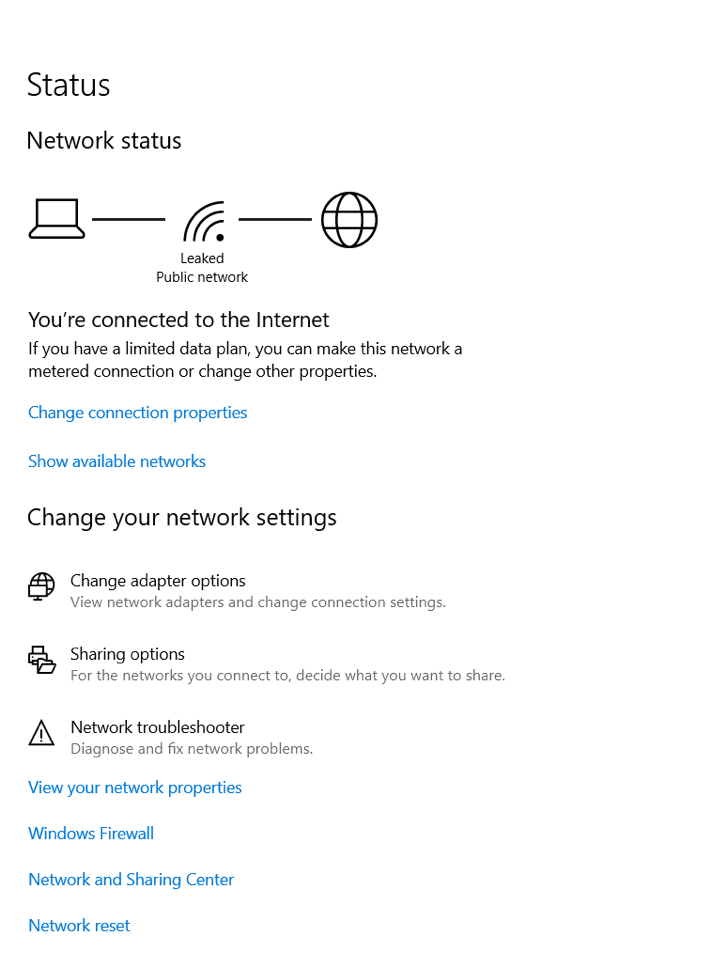
Раздать интернет с телефона – это удобный и простой способ получить интернет на других устройствах, таких как ноутбук или компьютер. Если у вас нет доступа к Wi-Fi, а необходимо подключиться к интернету, то вам может помочь функция раздачи интернета на вашем телефоне.
Чтобы подключиться к интернету через телефон, вам понадобится настроить Wi-Fi раздачу на вашем телефоне. Для этого вам потребуется активировать функцию раздачи интернета в настройках вашего телефона. После активации функции, ваш телефон сможет выступать в роли точки доступа Wi-Fi, а другие устройства смогут подключаться к нему посредством Wi-Fi.
Чтобы подключиться к интернету через телефон, вам необходимо на компьютере или ноутбуке зайти в настройки Wi-Fi и выбрать ваше устройство в списке доступных сетей Wi-Fi. После подключения, ваш компьютер или ноутбук сможет использовать интернет, который вы раздали с телефона.
Простой способ подключиться к интернету через телефон
Подключение к интернету через телефон может быть очень полезным, когда у вас нет доступа к Wi-Fi, но вам нужно использовать интернет на вашем компьютере или ноутбуке. Раздача Wi-Fi с телефона на ПК позволяет вам использовать мобильные данные для подключения к интернету на других устройствах.
Чтобы раздать интернет с телефона на ПК, вам необходимо выполнить несколько простых шагов:
- Включите мобильные данные на вашем телефоне. Это позволит вашему телефону подключиться к интернету.
- Проверьте наличие сигнала и стабильность соединения. Убедитесь, что у вас есть хороший сигнал и стабильное подключение к интернету.
- Откройте любой браузер на телефоне и начинайте использовать интернет. Теперь вы можете свободно пользоваться интернетом на своем телефоне.
- Включите мобильный hotspot на вашем телефоне. На большинстве современных телефонов есть функция «Раздача Wi-Fi» или «Мобильный hotspot». Включите эту функцию, чтобы ваш телефон начал действовать как точка доступа Wi-Fi.
- Подключите ваш ПК к Wi-Fi, созданным телефоном. Настройте ваш компьютер или ноутбук таким образом, чтобы он мог подключиться к Wi-Fi, созданному вашим телефоном. Введите пароль Wi-Fi, если это требуется, и ваш ПК будет подключен к интернету через ваш телефон.
Теперь вы можете использовать интернет на вашем ПК, используя разданный телефоном Wi-Fi. Это очень удобно, когда вы находитесь вне дома или офиса и не имеете доступа к обычному Wi-Fi.
Запомните, что при использовании мобильных данных раздача Wi-Fi может потреблять больше трафика, чем обычное использование интернета на телефоне. Поэтому будьте осторожны и следите за своим трафиком, чтобы избежать непредвиденных затрат.
Как подключиться к интернету через телефон: простой способ
Существует несколько способов подключиться к интернету через телефон. Один из самых простых – это использование мобильных данных. Для этого нужно включить мобильные данные на вашем телефоне.
Чтобы включить мобильные данные, откройте настройки своего телефона, найдите раздел «Сеть и интернет» или «Мобильные сети» и активируйте опцию «Мобильные данные». Теперь ваш телефон готов к подключению к интернету.
Проверьте наличие сигнала и стабильность соединения. Убедитесь, что у вашего оператора есть покрытие в данной местности и сигнал достаточно сильный. Также обратите внимание на стабильность соединения – если у вас часто пропадает интернет, возможно, лучше выбрать другой провайдер или место с более стабильным сигналом.
Теперь, когда у вас есть сигнал и включены мобильные данные, вы можете открыть любой браузер на вашем телефоне и начать использовать интернет. Просто введите адрес нужного сайта в адресной строке и нажмите Enter.
Или, если у вас возникла необходимость раздать интернет с телефона на ПК, воспользуйтесь функцией мобильного хотспота. Для этого включите мобильный хотспот на вашем телефоне и подключите ваш ПК к Wi-Fi, созданной вашим телефоном. Теперь ваш компьютер или ноутбук сможет использовать интернет через Wi-Fi.
Вот и всё! Теперь вы знаете, как подключиться к интернету через телефон и как раздать интернет с телефона на ПК. Вам остается только выбрать удобный для вас способ и наслаждаться быстрым и удобным интернетом в любое время и в любом месте.
Как раздать интернет с телефона на ПК: подключение через Wi-Fi
Если у вас есть смартфон и нет подключения к интернету на компьютере или ноутбуке, вы можете воспользоваться функцией раздачи интернета с телефона на ПК. Это может быть полезно, когда вы находитесь вне дома или офиса, где нет доступа к Wi-Fi или проводному подключению. В этой статье мы рассмотрим простой способ раздать интернет с телефона на ПК через Wi-Fi.
Для начала, убедитесь, что у вас есть телефон с возможностью раздачи Wi-Fi (также известным как “мобильный hotspot”) и активным подключением к интернету. Также вам понадобится ПК или ноутбук с Wi-Fi модулем.
| Шаг 1: | Включите мобильный hotspot на вашем телефоне. Эта опция обычно находится в настройках подключения на вашем телефоне. После активации, ваш телефон начнет эмулировать Wi-Fi точку доступа. |
| Шаг 2: | На вашем ПК или ноутбуке найдите и выберите доступные Wi-Fi сети. Найдите имя Wi-Fi сети, созданной вашим телефоном (обычно это имя содержит название вашего телефонного оператора или модель телефона). |
| Шаг 3: | Подключите ваш ПК к Wi-Fi сети, созданной вашим телефоном, введя пароль, если это необходимо. Обычно пароль от сети можно найти в настройках раздачи интернета на вашем телефоне. |
После завершения этих шагов, ваш ПК должен успешно подключиться к интернету через раздачу Wi-Fi с вашего телефона. Обратите внимание, что стабильное соединение и хороший сигнал на вашем телефоне могут повлиять на скорость и качество интернет-соединения на вашем ПК.
Теперь вы можете навигироваться по интернету, работать с электронной почтой или использовать другие онлайн-сервисы на вашем ПК, используя интернет, разданный с вашего телефона через Wi-Fi.
Как подключиться к интернету через телефон
Чтобы использовать интернет на своем ноутбуке или компьютере, вы можете воспользоваться функцией раздачи Wi-Fi с вашего телефона. Настройка раздачи интернета через телефон позволяет подключиться к сети и получать доступ к интернету без использования проводов и роутеров.
Для того чтобы установить соединение и начать раздавать Wi-Fi сигнал с телефона на ноутбук, следуйте этим инструкциям:
- Включите мобильный hotspot на вашем телефоне. Обычно эта функция находится в разделе «Настройки» — «Сеть» — «Tethering (тетеринг) и портабельная точка доступа». Найдите в списке эту функцию и активируйте ее.
- Подключите ваш компьютер к Wi-Fi, созданным телефоном. Включите Wi-Fi на вашем компьютере и найдите доступные сети. Найдите в списке сетей имя вашего телефона и подключитесь к нему.
После успешного подключения вашего ноутбука к Wi-Fi сигналу с телефона, ваш компьютер будет иметь доступ к интернету через телефон. Теперь вы можете свободно пользоваться интернетом на любых веб-сайтах, проверять электронную почту, просматривать видео и многое другое без лишних проводов и ограничений.
Как раздать интернет с телефона на ПК
Если у вас есть нужда в доступе к интернету на вашем компьютере, а Wi-Fi или проводного подключения нет, то можно воспользоваться раздачей интернета с телефона на ПК.
Для этого нужно включить мобильный hotspot на вашем телефоне. Мобильный hotspot позволяет телефону выступать в качестве точки доступа Wi-Fi.
Теперь вам нужно подключить ваш ПК к Wi-Fi, созданным телефоном. Для этого на ПК откройте список доступных Wi-Fi сетей и выберите Wi-Fi сеть, созданную вашим телефоном.
После успешного подключения к Wi-Fi сети, созданной телефоном, ваш компьютер получит доступ к интернету через телефон. Вы сможете использовать интернет и выполнять любые онлайн-задачи, такие как просмотр веб-страниц, отправка и получение электронных писем и многое другое.
Обратите внимание, что при раздаче интернета с телефона на ПК, использование мобильных данных вашего телефона будет использоваться и вы можете ограничиться в количестве доступного интернет-трафика. Поэтому рекомендуется проверить ваши тарифные планы и ограничения по использованию мобильного интернета перед раздачей телефона.
Как раздать интернет с телефона на ПК с помощью встроенной функции Wi-Fi гостевой зоны
Чтобы включить функцию раздачи интернета на телефоне, следуйте этим простым шагам:
Шаг 1: Откройте меню на вашем телефоне и найдите настройки Wi-Fi.
Шаг 2: В разделе настроек Wi-Fi найдите пункт «Мобильный hotspot» или «Персональная точка доступа».
Шаг 3: Включите функцию «Мобильный hotspot» или «Персональная точка доступа».
Шаг 4: В настройках «Мобильного hotspotа» выберите имя сети (SSID) и пароль для доступа к Wi-Fi сети. Вы можете назвать сеть как угодно и выбрать сложный пароль для обеспечения безопасности соединения.
Теперь ваш телефон превратился в точку доступа Wi-Fi. Чтобы подключить ноутбук или компьютер к этой Wi-Fi сети, выполните следующие действия:
Шаг 1: На своем ноутбуке или компьютере откройте список доступных Wi-Fi сетей.
Шаг 2: Найдите вашу созданную телефоном Wi-Fi сеть в списке доступных и выберите ее.
Шаг 3: Введите пароль, который вы указали на телефоне при настройке точки доступа Wi-Fi.
После ввода пароля ваш ноутбук или компьютер успешно подключится к Wi-Fi сети, расшаренной с вашего телефона. Теперь вы можете пользоваться интернетом на своем ноутбуке или компьютере без необходимости подключаться к проводной сети или искать бесплатные открытые Wi-Fi точки доступа.
Использование встроенной функции Wi-Fi гостевой зоны на телефоне позволяет легко и удобно раздавать интернет на различные устройства без необходимости устанавливать дополнительное программное обеспечение или подключать кабели. Это особенно полезно, когда вы находитесь вне офиса или дома и нуждаетесь в передаче интернет-соединения на другие устройства.
Как раздать интернет с телефона на ноутбук: простой способ
Если у вас возникла необходимость использовать интернет на ноутбуке, а доступ к сети Wi-Fi отсутствует, вы можете воспользоваться функцией раздачи интернета с телефона на компьютер. Этот способ очень удобен, особенно если вы находитесь в месте, где нет доступа к бесплатной Wi-Fi сети.
Для реализации этой функции необходимо включить мобильную раздачу на вашем телефоне. Найдите в настройках вашего телефона раздел «Mobile Hotspot» или «Персональная точка доступа». Включите эту функцию.
После включения функции мобильного хотспота на телефоне, ваш компьютер сможет найти Wi-Fi сеть, созданную телефоном. Просто найдите доступные Wi-Fi сети на ноутбуке и выберите сеть, название которой соответствует имени вашего телефона.
Подключите ноутбук к выбранной сети Wi-Fi и введите пароль, если это необходимо. После подключения ваш ноутбук будет использовать интернет, предоставляемый вашим телефоном.
Теперь вы можете использовать интернет на ноутбуке, используя связь с телефоном. Обратите внимание, что скорость интернета может быть ограничена и зависит от качества сигнала телефона и вашего тарифного плана.
Как раздать интернет с телефона на ноутбук или компьютер
Если у вас есть телефон с возможностью раздавать интернет, то вы можете легко подключить к нему ноутбук или компьютер через Wi-Fi. Это очень удобно, особенно когда вы находитесь вне дома и нет доступа к общественной Wi-Fi сети.
Для того чтобы раздать интернет с телефона, вам понадобится включить функцию мобильного hotspot на вашем телефоне. Это позволит создать точку доступа Wi-Fi, к которой можно будет подключиться с других устройств.
Шаг 1: Включите мобильный hotspot на вашем телефоне. В настройках устройства найдите раздел «Настройки точки доступа Wi-Fi» или «Раздача мобильного интернета». Включите эту функцию и задайте имя и пароль для своей Wi-Fi сети.
Шаг 2: Подключите ваш ноутбук или компьютер к Wi-Fi, созданной телефоном. На вашем ноутбуке или компьютере найдите доступные Wi-Fi сети и выберите ту, которая соответствует имени, заданному на вашем телефоне. Введите пароль, если он требуется.
После подключения ваш ноутбук или компьютер будет использовать интернет, которым раздает ваш телефон. Теперь вы можете с легкостью работать в интернете, проверять почту, просматривать видео и делать многое другое на своем ноутбуке или компьютере.
Видео:
Как раздать ИНТЕРНЕТ с ЛЮБОГО Телефона? | Режим модема | Точка доступа wi-fi
Как раздать ИНТЕРНЕТ с ЛЮБОГО Телефона? | Режим модема | Точка доступа wi-fi by Ситилинк 64,416 views 1 year ago 7 minutes, 25 seconds
Как подключить ПК к интернету через USB модем телефона Android IOS
Как подключить ПК к интернету через USB модем телефона Android IOS by ТЕХНО КОМПЬЮТЕР 257,317 views 3 years ago 4 minutes, 10 seconds
Как поменять пароль от WiFi через телефон: ПРОСТОЙ СПОСОБ
Как поменять пароль от WiFi через телефон: ПРОСТОЙ СПОСОБ by Андроидник 419,010 views 2 years ago 5 minutes, 47 seconds
Вопрос-ответ:
Как подключиться к интернету через телефон?
Если у вас есть смартфон, вы можете подключиться к интернету через мобильную сеть или Wi-Fi. Для подключения через мобильную сеть убедитесь, что у вас есть активный мобильный интернет и включена передача данных на вашем телефоне. Для подключения через Wi-Fi найдите доступную сеть Wi-Fi в настройках вашего телефона и введите пароль, если он требуется.
Как включить передачу данных на телефоне?
Чтобы включить передачу данных на своем телефоне, откройте настройки устройства, найдите раздел «Сеть и интернет» или «Подключения», а затем выберите «Мобильные сети» или «Передача данных». После этого, включите опцию «Передача данных» или «Мобильные данные». Некоторые операторы могут требовать дополнительную настройку, такую как APN (Access Point Name), чтобы подключиться к интернету.
Как найти Wi-Fi сеть на телефоне?
На большинстве телефонов с операционной системой Android или iOS есть функция автоматического поиска Wi-Fi сетей. Чтобы найти доступную Wi-Fi сеть, откройте раздел настроек вашего телефона, выберите «Wi-Fi» и включите его. Телефон автоматически найдет доступные сети в вашем районе. Выберите нужную сеть и, если требуется, введите пароль.
Как узнать пароль от Wi-Fi сети?
Если вы забыли пароль от Wi-Fi сети, попробуйте найти его на задней панели Wi-Fi маршрутизатора или на его упаковке. Если это не помогает, попросите пароль у владельца Wi-Fi сети, если это не ваша собственная сеть. Если вы уже подключены к сети на другом устройстве, вы можете найти пароль в настройках этого устройства. На Android устройствах это можно сделать в разделе «Сеть и интернет» или «Wi-Fi» в настройках. На iOS устройствах вы можете найти пароль в разделе «Настройки» -> «Wi-Fi».


