
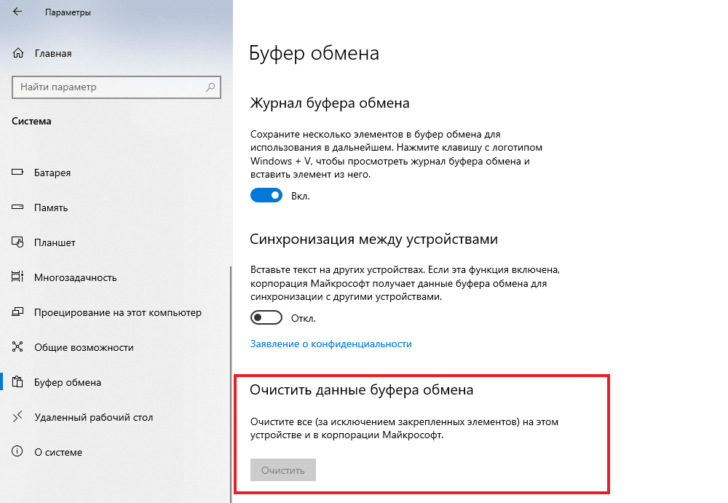
Буфер обмена – это особая область памяти, в которую временно сохраняются данные, когда пользователь копирует или вырезает их. Затем эти данные можно вставить в другое место. Данные в буфере обмена позволяют нам перемещаться между различными программами и передавать информацию с одного места на другое. Однако, иногда может возникнуть необходимость очистить буфер обмена, чтобы удалить сохраненные в нем данные.
Очистка буфера обмена может быть полезна не только с точки зрения защиты конфиденциальной информации, но и для повышения производительности компьютера. Чем больше данных находится в буфере обмена, тем больше системные ресурсы используются для его поддержки. Если в буфере обмена хранятся большие объемы информации, это может сказаться на быстродействии компьютера. Вот почему так важно знать, как быстро и эффективно очистить буфер обмена на компьютере.
Существует несколько способов очистки буфера обмена на компьютере. Один из самых простых и быстрых способов – это использование комбинации клавиш. Нажатие на сочетание клавиш Ctrl + Shift + Delete (возможно, с добавлением клавиши C) откроет окно с параметрами очистки. В этом окне вы можете выбрать буфер обмена и нажать кнопку «Очистить». Этот способ позволяет выполнить операцию очистки максимально быстро, не открывая дополнительных программ или настроек.
Если вам не подходит использование комбинации клавиш, вы можете воспользоваться сторонним программным обеспечением для очистки буфера обмена. Существуют различные приложения, разработанные специально для этой цели. Они позволяют выбирать, какие данные удалить из буфера обмена: только текст, только изображения или все данные сразу. Также в таких программах можно найти дополнительные функции для управления буфером обмена, например, сохранение истории копирования или настройку горячих клавиш для его очистки.
Как очистить буфер обмена в Windows 7
Существует несколько методов, которые можно использовать для очистки буфера обмена в Windows 7:
| Метод | Описание |
|---|---|
| Метод 1: Использование комбинации клавиш | Этот метод позволяет быстро и просто очистить буфер обмена с помощью сочетания клавиш Ctrl + Shift + Del. |
| Метод 2: Использование командной строки | В этом методе вы можете использовать командную строку для очистки буфера обмена. Для этого откройте командную строку и введите команду «echo off | clip». |
| Метод 3: Использование специальных программ | Существуют специальные программы, которые предлагают расширенные функции очистки буфера обмена. Вы можете установить одну из таких программ и использовать ее для эффективной очистки буфера обмена в Windows 7. |
Выберите подходящий для вас метод и регулярно очищайте буфер обмена, чтобы сохранить хорошую производительность вашего компьютера.
Как на Windows 10 очистить буфер обмена
Существует несколько способов очистки буфера обмена на Windows 10.
Метод 1: Использование комбинации клавиш
Самый простой способ очистить буфер обмена – использовать сочетание клавиш Ctrl + C. Просто скопируйте любой текст или файл, а затем нажмите сочетание клавиш, чтобы очистить буфер обмена.
Метод 2: Использование командной строки
Если вы предпочитаете использовать командную строку, вы можете использовать команду clip для очистки буфера обмена. Просто откройте командную строку и введите команду:
echo off | clip
После ввода команды, буфер обмена будет очищен.
Метод 3: Использование специальных программ
Если вам неудобно использовать комбинацию клавиш или командную строку, вы можете воспользоваться специальными программами для очистки буфера обмена. Некоторые из них предлагают дополнительные функции, такие как сохранение истории буфера обмена или очистка автоматически при закрытии программы.
Теперь вы знаете, как очистить буфер обмена на Windows 10 и выбрать самый удобный способ для себя. Помните, что регулярная очистка буфера обмена может помочь вам улучшить производительность вашего компьютера.
Как очистить буфер обмена в Windows 7
Очистка буфера обмена в Windows 7 может быть полезной, когда вы хотите удалить ненужную информацию из буфера обмена или решить проблемы с неправильным копированием и вставкой. В этой статье будет представлен метод, который позволяет быстро и эффективно очистить буфер обмена в Windows 7.
Метод 2: Использование командной строки
Если вы не хотите использовать комбинации клавиш, можно очистить буфер обмена в Windows 7 с помощью командной строки. Чтобы это сделать, выполните следующие шаги:
- Нажмите клавишу Win + R, чтобы открыть окно «Выполнить».
- Введите «cmd» (без кавычек) и нажмите клавишу Enter, чтобы открыть командную строку.
- В командной строке введите следующую команду:
echo off | clip
После выполнения этих шагов буфер обмена будет полностью очищен и готов к использованию. Этот метод является простым и эффективным способом очистки буфера обмена в Windows 7. Вы можете использовать его при необходимости или как решение проблем с копированием и вставкой.
Как очистить буфер обмена в Windows 10
Если Вам необходимо очистить буфер обмена в Windows 10, есть несколько способов, которые помогут сделать это быстро и эффективно.
Первый способ — это использование встроенных инструментов ОС. Для этого:
- Нажмите комбинацию клавиш Win + V на клавиатуре.
- Откроется панель истории буфера обмена, на которой отображается список последних элементов.
- Чтобы удалить все элементы, просто нажмите кнопку «Очистить все» внизу панели.
Второй способ — использование командной строки. Для этого:
- Нажмите комбинацию клавиш Win + X на клавиатуре и выберите «Командная строка (администратор)» из списка.
- В командной строке введите команду clip и нажмите клавишу Enter.
- Это удалит все данные из буфера обмена.
Третий способ — использование специальных программ. В Интернете существует много приложений, которые позволяют очистить буфер обмена в Windows 10 одним щелчком мыши. Некоторые из них предлагают дополнительные функции, такие как автоматическое сохранение истории буфера обмена или настройки удаления определенных типов данных. Использование такой программы может быть полезно, если у вас есть особенные требования или если вы часто работаете с большим количеством данных.
Теперь, когда вы знаете несколько способов, как очистить буфер обмена в Windows 10, вы можете выбрать наиболее удобный для вас. Помните, что регулярная очистка буфера обмена может помочь поддерживать оптимальную производительность вашего компьютера.
Очистка буфера обмена в Windows 7
Как очистить буфер обмена на компьютере с операционной системой Windows 7? Очистка буфера обмена может быть полезной, если вы хотите удалить временно сохраненную информацию, которая может быть скомпрометирована или устарела.
Есть несколько способов очистки буфера обмена в Windows 7:
- Метод 1: Использование комбинации клавиш — нажмите сочетание клавиш Ctrl + Shift + Esc, чтобы открыть диспетчер задач. Затем найдите процесс «rundll32.exe» и щелкните правой кнопкой мыши по нему. Выберите «Завершить процесс» и подтвердите действие. Это перезагрузит буфер обмена.
- Метод 2: Использование командной строки — откройте командную строку, набрав «cmd» в поле поиска в меню «Пуск». В командной строке введите команду «echo off | clip» и нажмите клавишу Enter. Это также очистит буфер обмена.
- Метод 3: Использование специальных программ — есть программа, называемая «Clear Clipboard», которая облегчает очистку буфера обмена в Windows 7. Вы можете скачать ее с официального сайта и выполнить установку. После установки вы сможете очистить буфер обмена одним нажатием кнопки.
Выберите любой из этих методов, который вам удобен, и очистите буфер обмена на компьютере с операционной системой Windows 7.
Как очистить буфер обмена на Windows 10?
Если вы испытываете проблемы с буфером обмена на Windows 10, не беспокойтесь! В этой статье мы расскажем вам, как быстро и эффективно очистить буфер обмена на Windows 10.
Метод 1: Использование встроенных инструментов
Windows 10 предлагает несколько встроенных инструментов для работы с буфером обмена.
1. Нажмите комбинацию клавиш Win + V на клавиатуре. Откроется окно «Буфер обмена», где будут отображаться последние элементы, скопированные в буфер обмена.
2. Выберите элемент, который хотите удалить, и нажмите на него правой кнопкой мыши.
3. В контекстном меню выберите опцию «Удалить». Элемент будет удален из буфера обмена.
4. Повторите шаги 2-3 для удаления других элементов из буфера обмена.
5. После удаления всех ненужных элементов закройте окно «Буфер обмена».
Метод 2: Использование специальных программ
Если встроенные инструменты Windows 10 не удовлетворяют ваши требования или вы хотите более продвинутые функции очистки буфера обмена, можно воспользоваться специальными программами, такими как Clipboard Master или Clipdiary. Эти программы позволяют очистить буфер обмена одним нажатием кнопки, а также предоставляют дополнительные возможности, такие как история буфера обмена, создание категорий и т.д.
Теперь, когда вы знаете, как очистить буфер обмена на Windows 10, вы можете поддерживать его в хорошем состоянии и избежать возможных проблем при копировании и вставке. Попробуйте эти методы сегодня и наслаждайтесь более эффективной работой своего компьютера!
11. Как очистить буфер обмена в Windows 10?
Буфер обмена в операционной системе Windows 10 может содержать различные данные, такие как текст, изображения, ссылки и другие объекты. Если вам необходимо очистить буфер обмена на компьютере с Windows 10, то вам понадобится использовать встроенные инструменты операционной системы или стороннюю программу.
Существует несколько методов очистки буфера обмена в Windows 10:
| Метод | Описание |
|---|---|
| Метод 1: Использование встроенных инструментов | Один из самых простых способов очистить буфер обмена в Windows 10 — использовать комбинацию клавиш Ctrl + Shift + Esc, чтобы открыть диспетчер задач. В диспетчере задач найдите процесс explorer.exe и щелкните правой кнопкой мыши на нем. В появившемся контекстном меню выберите пункт Перезапустить. После перезапуска процесса explorer.exe буфер обмена будет очищен. |
Обратите внимание, что эти методы могут отличаться в зависимости от версии операционной системы Windows. Если вам не удается очистить буфер обмена с помощью одного метода, вы всегда можете попробовать другой.
Вопрос-ответ:
Как очистить буфер обмена в Windows 10?
Чтобы очистить буфер обмена в Windows 10, можно воспользоваться комбинацией клавиш Win + V для открытия истории буфера обмена. Затем нужно нажать кнопку «Очистить все» или выбрать отдельные элементы и удалить их.
Как очистить буфер обмена на Mac?
Для очистки буфера обмена на Mac можно воспользоваться комбинацией клавиш Command + Shift + V. Это действие удалит все данные из буфера обмена.
Как очистить буфер обмена в Android?
В Android для очистки буфера обмена нужно открыть приложение «Настройки», затем выбрать раздел «Приложения» или «Приложения и уведомления», найдите «Системные приложения» и выберите «Буфер обмена». В открывшемся меню нужно найти кнопку «Очистить данные» или «Очистить весь буфер обмена» и нажать на нее.
Какой шорткат клавиатуры используется для очистки буфера обмена на компьютере?
В Windows можно использовать комбинацию клавиш Win + V для открытия истории буфера обмена, а затем нажать кнопку «Очистить все» или выбрать нужные элементы и удалить их. На Mac можно воспользоваться комбинацией клавиш Command + Shift + V для очистки буфера обмена.
Почему мне нужно чистить буфер обмена на компьютере?
Очистка буфера обмена может быть полезна, если вы хотите удалить конфиденциальные данные или просто очистить память компьютера. В буфере обмена могут храниться скопированные тексты, изображения или другие данные, и их очистка позволит освободить место и обеспечить большую приватность.


