
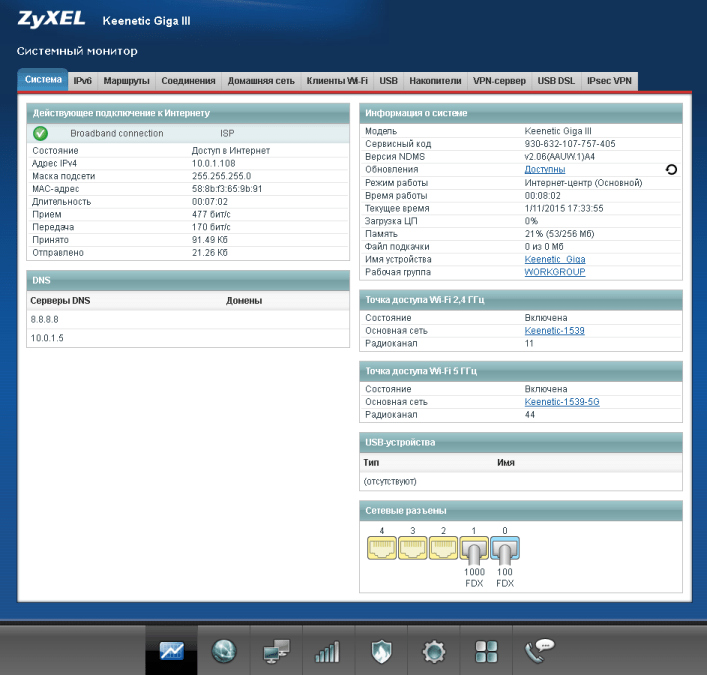
Каждый владелец роутера Zyxel знает, что настройка этого устройства может потребовать входа в его меню. Для этого необходимо знать ip-адрес роутера и уметь использовать его правильно.
IP-адрес — это уникальный номер, который идентифицирует каждое устройство в сети. Чтобы получить доступ к меню роутера Zyxel, необходимо ввести его IP-адрес в адресную строку браузера.
Зная IP-адрес своего роутера Zyxel, вы можете получить доступ к меню настройки. Введите IP-адрес в адресную строку браузера и нажмите Enter. После этого откроется страница входа в меню роутера.
Вход в меню роутера Zyxel предоставляет возможность настроить различные параметры устройства, такие как доступ к интернету, безопасность сети и другие важные настройки. Зная ip-адрес своего роутера Zyxel, вы сможете настроить его по своему усмотрению.
Как найти IP адрес устройства Zyxel для входа в меню настройки
Существует несколько способов найти IP адрес роутера Zyxel:
1. Использование командной строки:
| Шаг | Описание |
|---|---|
| Шаг 1 | Откройте командную строку, нажав клавишу Win + R и введя «cmd». |
| Шаг 2 | Введите команду «ipconfig» и нажмите Enter. |
| Шаг 3 | В результатах поиска найдите раздел «Default Gateway». IP адрес роутера Zyxel будет указан рядом с ним. |
2. Использование программы «ipconfig» на компьютере:
| Шаг | Описание |
|---|---|
| Шаг 1 | Откройте меню «Пуск» на компьютере. |
| Шаг 2 | В строке поиска введите «cmd» и нажмите Enter. |
| Шаг 3 | В открывшемся окне командной строки введите команду «ipconfig» и нажмите Enter. |
| Шаг 4 | Найдите раздел «Default Gateway» в результатах поиска. IP адрес роутера Zyxel будет указан рядом с ним. |
3. Использование программы «Zyxel IP Finder»:
| Шаг | Описание |
|---|---|
| Шаг 1 | Загрузите и установите программу «Zyxel IP Finder» на компьютер. |
| Шаг 2 | Откройте программу «Zyxel IP Finder». |
| Шаг 3 | Программа автоматически найдет роутеры Zyxel в сети и отобразит их IP адреса. |
После того, как вы найдете IP адрес роутера Zyxel, вы сможете использовать его для входа в меню настройки устройства и настройки необходимых параметров.
Использование IP адреса устройства для входа в меню настроек роутера
IP адрес устройства Zyxel может быть использован для входа в меню настроек роутера. Для этого необходимо выполнить следующие шаги:
1. Определите IP адрес устройства Zyxel. Это можно сделать, используя различные методы, такие как:
- Проверка параметров подключения к сети на компьютере, подключенном к роутеру. IP адрес роутера обычно указан как «Основной шлюз» или «Основной IP адрес».
- Использование команды «ipconfig» в командной строке Windows (или «ifconfig» в командной строке Linux/Mac) для получения информации об IP адресе роутера.
- Использование утилиты поиска IP адресов, такой как «Advanced IP Scanner», для сканирования локальной сети и определения IP адреса роутера.
2. Откройте веб-браузер на вашем компьютере и введите в адресной строке IP адрес устройства Zyxel.
3. После ввода IP адреса роутера, нажмите клавишу Enter. Веб-браузер откроет страницу входа в меню настроек устройства Zyxel.
4. На странице входа в меню устройства Zyxel, введите имя пользователя и пароль. Обычно, по умолчанию, имя пользователя и пароль равны «admin». Если вы не знаете имя пользователя и пароль, вы можете найти их в документации к роутеру или обратиться к производителю.
5. После успешного входа, вы попадете на страницу настроек устройства Zyxel. Здесь вы сможете изменить различные настройки роутера, такие как безопасность, сетевые параметры, порты и многое другое.
Шаги для входа в страницу настройки роутера Zyxel с использованием IP адреса
Шаг 1: Подключите устройство Zyxel к компьютеру
Для начала процесса входа в страницу настройки роутера Zyxel, подключите компьютер к устройству Zyxel с помощью Ethernet-кабеля. Убедитесь, что кабель подключен как к порту WAN, так и к порту LAN.
Шаг 2: Определите IP адрес устройства Zyxel
Для того чтобы найти IP адрес устройства Zyxel, выполните следующие действия:
- Откройте командную строку на вашем компьютере. На Windows, это можно сделать, нажав Win + R, введите «cmd» и нажмите Enter. На Mac, откройте Finder, затем выберите «Программы», «Служебные программы» и «Терминал».
- В командной строке введите команду «ipconfig» (на Windows) или «ifconfig» (на Mac) и нажмите Enter.
- Найдите секцию, отмеченную как «Ethernet адаптер Local Area Connection» (на Windows) или «en0» (на Mac).
- В этой секции найдите параметр «IP-адрес» или «inet addr», который будет отображать IP адрес вашего компьютера.
Шаг 3: Введите IP адрес в браузер
Откройте любой веб-браузер на вашем компьютере и введите полученный IP адрес устройства Zyxel в адресной строке браузера. Нажмите Enter, чтобы перейти на страницу входа.
Шаг 4: Введите данные для входа
На странице входа введите логин и пароль, который предоставлен вам поставщиком услуги Интернет или указан в документации к устройству Zyxel. Эти данные могут быть указаны на задней панели устройства.
Шаг 5: Вход в страницу настройки роутера Zyxel
После ввода правильного логина и пароля, нажмите кнопку «Войти» или «Login», чтобы получить доступ к странице настройки роутера Zyxel. Здесь вы сможете настроить различные параметры устройства, включая сетевые настройки, безопасность, Wi-Fi и другие функции.
Следуя этим простым шагам, вы сможете успешно войти в страницу настройки своего роутера Zyxel и настроить его по своему усмотрению.
Страница настройки Zyxel
Для доступа к странице настройки Zyxel необходимо использовать IP адрес устройства. IP адрес — это уникальный идентификатор, который присваивается каждому устройству в сети. Он позволяет установить связь между компьютером пользователя и устройством Zyxel, и обеспечивает возможность входа в меню устройства.
Для того чтобы войти в страницу настройки Zyxel с использованием IP адреса, необходимо открыть веб-браузер на своем компьютере и в адресной строке ввести IP адрес устройства Zyxel. После этого, нажмите клавишу Enter или нажмите кнопку «Перейти». Браузер откроет страницу настройки устройства Zyxel.
На странице настройки Zyxel вы найдете различные разделы и параметры, которые можно изменять и настраивать. Например, вы можете изменить имя сети (SSID), задать пароль или настроить беспроводное соединение. Кроме того, вы можете настроить фильтрацию содержимого, установить график работы или настроить системные параметры устройства.
Функциональность страницы настройки Zyxel позволяет пользователям изменять и настраивать устройство согласно их потребностям. Это предоставляет больше гибкости и контроля над устройством, и позволяет настроить его в соответствии с индивидуальными предпочтениями и требованиями.
Основные разделы на странице настройки Zyxel включают в себя:
1. Беспроводные настройки
- Настройка сети Wi-Fi
- Настройка безопасности Wi-Fi
- Создание гостевой сети
2. Сетевые настройки
- Настройка IP адреса
- Настройка DHCP
- Настройка виртуальных серверов
3. Безопасность
- Настройка брандмауэра
- Установка пароля доступа
- Фильтрация содержимого
Обратите внимание, что доступ к странице настройки Zyxel следует осуществлять с особым вниманием и только при необходимости изменения параметров устройства. Неправильные настройки могут привести к неработоспособности устройства или нарушению безопасности сети. Поэтому рекомендуется ознакомиться с документацией и инструкцией по использованию устройства Zyxel перед внесением изменений в настройки.
Как найти страницу настройки устройства Zyxel?
Для того чтобы войти в меню настроек вашего роутера Zyxel, вам понадобится знать IP адрес данного устройства. IP адрес играет ключевую роль в входе в страницу настройки, поэтому мы научим вас, как легко можно найти этот адрес.
1. Проверьте IP адрес роутера на устройстве
Первым шагом вы можете проверить IP адрес вашего роутера, просто открыв командную строку на вашем устройстве и ввод команды «ipconfig». В полученном списке найдите поле «Стандартный шлюз», в котором будет указан IP адрес вашего роутера. Запомните этот адрес для дальнейшего использования.
2. Используйте команду «nslookup» для поиска IP адреса
Если первый способ вам не подошел, вы можете воспользоваться командой «nslookup» в командной строке вашего устройства. Введите «nslookup» и нажмите Enter. Затем введите «router» или «gateway» и нажмите Enter снова. В результате вы получите информацию о вашем роутере, включая его IP адрес.
3. Используйте утилиту Zyxel IP Finder
Zyxel IP Finder — это специальная утилита, которая поможет вам найти IP адрес вашего устройства Zyxel через локальную сеть. Для использования утилиты вам нужно скачать и установить ее с официального сайта Zyxel. После запуска утилиты, она автоматически найдет все устройства Zyxel в вашей сети и покажет их IP адреса.
| Шаг | Метод |
|---|---|
| Шаг 1 | Откройте командную строку и введите «ipconfig» |
| Шаг 2 | Найдите поле «Стандартный шлюз» и запомните IP адрес роутера |
| Шаг 3 | Используйте команду «nslookup» и введите «router» или «gateway» |
| Шаг 4 | Получите информацию о роутере, включая его IP адрес |
| Шаг 5 | Скачайте и установите утилиту Zyxel IP Finder |
| Шаг 6 | Запустите утилиту и найдите IP адрес вашего устройства Zyxel |
Используя один из указанных методов, вы сможете легко найти IP адрес вашего устройства Zyxel и получить доступ к странице настроек. Не забудьте сохранить этот адрес для будущего использования, так как он понадобится вам в следующих шагах настройки вашего роутера Zyxel.
Функциональность страницы настройки Zyxel
Страница настройки устройства Zyxel предоставляет пользователю полный контроль над всеми параметрами роутера. В меню настройки можно редактировать и настраивать различные функции и параметры, что делает управление роутером более гибким и удобным.
На странице настроек Zyxel имеется возможность изменить учетные данные для входа в меню устройства, настроить DHCP сервер и пересмотреть список подключенных устройств, настроить порты LAN и WAN, настроить защиту Wi-Fi сети, создать и настроить виртуальные сети, настроить фильтрацию и блокировку сайтов, настроить VPN и многое другое.
Используя страницу настроек Zyxel, пользователь может вручную настраивать каждый параметр устройства, что позволяет достичь оптимальной производительности сети и безопасности соединения.
Доступ к странице настроек Zyxel осуществляется через веб-браузер, введя соответствующий IP адрес роутера в адресной строке браузера. После входа в меню устройства, пользователь может легко и удобно настраивать параметры своего роутера в соответствии со своими потребностями и предпочтениями.
Как найти страницу настройки роутера Zyxel для входа по IP адресу?
Для того чтобы получить доступ к странице настройки роутера Zyxel, необходимо знать его IP адрес. Это уникальный идентификатор, который можно найти в настройках системы или на самом устройстве.
Шаги для нахождения IP адреса роутера Zyxel следующие:
- Откройте командную строку на компьютере, подключенном к роутеру.
- Введите команду «ipconfig» и нажмите Enter.
- Найдите раздел «Беспроводной адаптер LAN» или «Ethernet адаптер Ethernet».
- В этом разделе найдите значение «Адрес IPv4» или «IP-адрес». Это и будет IP адрес роутера Zyxel.
Когда IP адрес роутера Zyxel найден, можно приступить к входу в страницу настройки устройства:
- Откройте веб-браузер на компьютере и введите найденный IP адрес в адресной строке.
- Нажмите Enter, чтобы перейти на страницу настройки роутера Zyxel.
- Появится окно с приветствием и запросом логина и пароля.
- Введите правильные данные для входа, чтобы получить доступ к настройкам роутера Zyxel.
Страница настройки роутера Zyxel предоставляет широкий спектр функциональности:
- Возможность изменить имя и пароль Wi-Fi сети.
- Настройка безопасности сети, включая шифрование и фильтрацию адресов MAC.
- Управление подключенными устройствами и ограничение доступа к определенным ресурсам.
- Настройка портов и протоколов для перенаправления трафика и установки VPN соединений.
- Настройка DHCP сервера и назначение статических IP адресов.
Основные разделы на странице настройки роутера Zyxel включают:
- Настройка сети — здесь можно изменить параметры сетевого подключения и настроить DHCP.
- Настройка безопасности — позволяет настроить пароль доступа к роутеру и Wi-Fi сети.
- Настройка соединения — здесь можно настроить подключение к интернету и настроить VPN соединения.
- Управление устройствами — здесь можно просмотреть список подключенных устройств и управлять ими.
Как использовать IP адрес роутера Zyxel для входа в страницу меню
Перед тем как начать настраивать роутер Zyxel, необходимо войти в его страницу меню, где можно настроить различные параметры работы устройства. Для этого потребуется знать IP адрес роутера.
Чтобы найти IP адрес роутера Zyxel, можно воспользоваться несколькими способами. Один из самых простых способов — это использовать команду «ipconfig» в командной строке компьютера. В результате выполнения этой команды появится список подключенных устройств, среди которых будет указан IP адрес роутера Zyxel.
Если известен IP адрес роутера Zyxel, то можно открыть любой веб-браузер и в адресной строке ввести найденный IP адрес. После этого нажмите клавишу «Enter» или «Ввод» на клавиатуре.
После ввода IP адреса роутера Zyxel в адресной строке браузера, откроется страница для входа в меню устройства. Обычно на этой странице потребуется ввести логин и пароль для доступа к настройкам роутера.
Страница для входа в меню устройства Zyxel предоставляет набор различных опций и разделов, которые позволяют настроить и управлять работой роутера. Важно помнить, что внесение изменений в настройки роутера может повлиять на его работу и подключенные устройства, поэтому необходимо быть внимательным при настройке.
Основные разделы на странице для входа в меню роутера Zyxel
На странице для входа в меню роутера Zyxel обычно присутствуют следующие разделы:
- Настройки подключения: в этом разделе настраиваются параметры подключения роутера к интернету, такие как тип подключения, имя пользователя и пароль.
- Беспроводные настройки: в этом разделе можно настроить параметры беспроводной сети роутера, такие как имя сети (SSID), тип шифрования, пароль доступа и другие параметры.
- Локальная сеть: здесь можно настроить параметры локальной сети роутера, такие как IP адрес, DHCP сервер, перенаправление портов и другие параметры.
- Безопасность: в этом разделе можно настроить параметры безопасности роутера, такие как фильтрация MAC адресов, фаервол и другие параметры.
- Управление устройствами: в этом разделе можно настроить параметры управления подключенными устройствами, такие как установка ограничений скорости, фильтрация контента и другие параметры.
Интерфейс страницы для входа в меню роутера Zyxel обычно интуитивно понятен и позволяет быстро найти необходимые разделы и настройки. Все изменения, внесенные в меню роутера, следует сохранить, чтобы они вступили в силу.
Видео:
Настройка ZyXEL Keenetic — Подключение к Интернет (прошивка 2.04)
Настройка ZyXEL Keenetic — Подключение к Интернет (прошивка 2.04) by Евгений Курицин 67,607 views 7 years ago 5 minutes, 53 seconds
Вопрос-ответ:
Какой IP-адрес нужно использовать для входа в меню устройства Zyxel?
Для входа в меню устройства Zyxel нужно использовать IP-адрес, который указан в настройках роутера или модема. Обычно это 192.168.1.1 или 192.168.0.1, но может отличаться в зависимости от конфигурации сети.


