
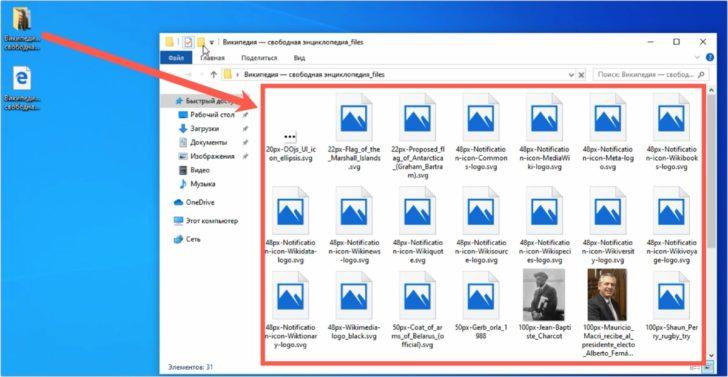
Вам понадобилось сохранить какую-то важную страницу из интернета на свой компьютер, чтобы иметь доступ к ней без подключения к сети? Не волнуйтесь, это совсем несложно! Просто следуйте нескольким простым шагам, и вы сможете скачать и скопировать web-страницу прямо на свой компьютер.
Первым шагом, чтобы сохранить страницу с интернета, откройтей╝ нужную страницу в браузере. Найдите в меню браузера команду «Сохранить страницу как» или нажмите сочетание клавиш Ctrl+S (для Windows) или Command+S (для Mac).
Выполнив эту команду, откроется диалоговое окно, предлагающее выбрать папку на вашем компьютере, в которую вы хотите сохранить страницу. Убедитесь, что выбрана правильная папка.
Название файла можно оставить без изменений или изменить на то, которое вам более подходит. Нажмите кнопку «Сохранить» и ваша web-страница будет сохранена на ваш компьютер в выбранной папке. Теперь вы можете открыть этот файл в любое время, без подключения к интернету, и просмотреть сохраненную страницу.
Как сохранить web-страницу с интернета на компьютер: шаг №3
Для сохранения нужной страницы с сайта на ваш компьютер вам потребуется выполнить несколько простых действий. В этом шаге мы рассмотрим, как правильно скопировать страницу.
После того, как вы открыли веб-сайт и нашли нужную страницу, нажмите правой кнопкой мыши на странице. В контекстном меню выберите опцию «Сохранить как».
После этого откроется окно «Сохранение документа». В нем вам необходимо выбрать место на вашем компьютере, куда вы хотите сохранить страницу. Вы можете выбрать любую папку или создать новую.
После выбора места сохранения необходимо выбрать формат файла. Если вы хотите сохранить только основной код HTML страницы, выберите формат «HTML». Если вы хотите сохранить все ресурсы (файлы CSS, JavaScript, изображения и т. д.), выберите формат «Webpage, Complete».
Нажмите кнопку «Сохранить» и ждите, пока страница сохраняется на ваш компьютер. Это может занять некоторое время в зависимости от размера страницы и скорости вашего интернет-соединения.
Поздравляю! Вы успешно скопировали и сохранили web-страницу с интернета на ваш компьютер. Теперь вы можете открыть этот файл в любом браузере без доступа к интернету.
Как сохранить страницу с интернета на компьютер в формате HTML
Чтобы сохранить или скопировать страницу с интернета, вы можете воспользоваться функцией «Сохранить как» в вашем веб-браузере. В этой статье будет описано, как сохранить полностью страницу с сайта на ваш компьютер в формате HTML.
1. Откройте веб-сайт, на котором находится страница, которую вы хотите сохранить.
2. Нажмите правой кнопкой мыши на странице и выберите опцию «Сохранить как».
3. В появившемся диалоговом окне выберите место, куда вы хотите сохранить файл, и укажите имя для файла.
4. В выпадающем меню «Тип файла» выберите опцию «HTML» или «Webpage, Complete».
5. Нажмите кнопку «Сохранить», чтобы начать процесс сохранения страницы.
6. Дождитесь завершения процесса сохранения. В зависимости от размера страницы и скорости вашего интернета это может занять некоторое время.
Теперь у вас есть полная копия страницы с интернета сохраненная на вашем компьютере в формате HTML. Вы можете открыть этот файл в любом веб-браузере или текстовом редакторе, чтобы просмотреть его содержимое.
Будьте внимательны, что сохраненная страница может не отображать некоторые элементы, такие как изображения или видео, если они были загружены с других серверов. Чтобы сохранить страницу полностью с всеми ресурсами, включая изображения и видео, выберите опцию «Webpage, Complete» в меню «Тип файла».
Примечание: Сохранение страницы с интернета может быть ограничено авторским правом или правилами использования контента. Пожалуйста, убедитесь, что у вас есть разрешение на сохранение и использование страницы, прежде чем продолжить эту операцию.
Теперь вы знаете, как сохранить полностью страницу с интернета на ваш компьютер в формате HTML. Этот простой процесс позволит вам иметь доступ к странице в офлайн-режиме и сохранить важную информацию для будущего использования.
Как сохранить полную копию web-страницы с интернета
Сохранение полной копии интересующей вас страницы с интернета на ваш компьютер может быть полезно, если вы хотите иметь доступ к ней без подключения к интернету или если вы хотите сохранить содержимое страницы для последующего использования. В данной статье мы рассмотрим, как скачать и сохранить web-страницу полностью.
- Откройте веб-сайт, на котором находится интересующая вас страница.
- Найдите нужную страницу на сайте и откройте ее.
- Нажмите правой кнопкой мыши на странице и в открывшемся контекстном меню выберите «Сохранить как».
- Укажите место сохранения файла на вашем компьютере.
- Выберите формат файла — HTML или Webpage, Complete. Формат HTML сохранит только исходный код страницы, а формат Webpage, Complete сохранит полностью все ресурсы, такие как изображения и стили, необходимые для правильного отображения страницы.
- Нажмите кнопку «Сохранить».
- Дождитесь завершения процесса сохранения. В зависимости от размера страницы и скорости вашего интернет-соединения, процесс сохранения может занять некоторое время.
Теперь у вас есть полная сохраненная копия web-страницы на вашем компьютере. Вы можете открыть ее в любом браузере без подключения к интернету или использовать ее в нужных целях.
Как сохранить web-страницу на компьютер
| Шаг | Действие |
|---|---|
| 1 | Откройте веб-сайт и найдите нужную страницу, которую вы хотите сохранить. |
| 2 | Нажмите правой кнопкой мыши на странице и выберите «Сохранить как». |
| 3 | Укажите место сохранения файла на вашем компьютере. |
| 4 | Выберите формат файла, в котором хотите сохранить web-страницу (HTML или Webpage, Complete). |
| 5 | Нажмите кнопку «Сохранить», чтобы начать процесс сохранения. |
| 6 | Дождитесь завершения процесса сохранения web-страницы. |
Теперь у вас есть полная копия web-страницы с интернета на вашем компьютере, которую вы можете открыть и просмотреть в любое время без доступа к интернету.
Как сохранить полностью страницу с интернета на компьютере
- Откройте веб-сайт, на котором располагается нужная вам страница, в вашем интернет-браузере.
- После того как страница полностью загрузится, нажмите правой кнопкой мыши на любом месте страницы.
- В контекстном меню, которое появится после нажатия правой кнопкой мыши, выберите пункт «Сохранить как».
- В открывшемся диалоговом окне укажите место, куда вы хотите сохранить файл с полной копией страницы.
- Выберите формат файла. Чтобы сохранить полностью страницу с интернета, выберите формат HTML или Webpage, Complete (в зависимости от вашего интернет-браузера).
- Нажмите кнопку «Сохранить», чтобы начать процесс сохранения.
- Подождите, пока компьютер скачает и сохранит полностью страницу с интернета. Время завершения процесса сохранения зависит от размера страницы и скорости вашего интернет-соединения.
После завершения процесса сохранения вы сможете открыть сохраненную страницу с любого компьютера без подключения к интернету. Теперь у вас всегда будет доступ к полной копии нужной страницы с интернета, даже если она будет удалена с веб-сайта.
Как сохранить полностью web-страницу с интернета на компьютер?
Вот простые шаги, которые помогут вам сохранить полностью web-страницу с интернета на компьютер:
- Откройте веб-сайт и найдите нужную страницу.
- Нажмите правой кнопкой мыши на странице и выберите «Сохранить как».
- Укажите место сохранения файла на вашем компьютере.
- Выберите формат файла (HTML или Webpage, Complete).
- Нажмите кнопку «Сохранить».
- Дождитесь завершения процесса сохранения.
Теперь у вас есть полная копия страницы с интернета, сохраненная на вашем компьютере. Вы можете открыть ее в любом веб-браузере или текстовом редакторе, чтобы просмотреть содержимое страницы или внести изменения.
Сохранение web-страницы полностью — это простой и удобный способ получить доступ к содержимому сайта в офлайн-режиме. Используйте эту функцию, когда вам нужно сохранить целостность страницы и иметь возможность работать с ней в будущем.
Как скопировать и сохранить полностью web-страницу с интернета на компьютер
В предыдущих пунктах мы рассмотрели простой способ сохранить интересующую нас страницу с интернета на компьютер. Однако, в некоторых случаях, нам может потребоваться сохранить не только текст и изображения, но и все ассоциированные файлы, чтобы иметь полную копию страницы для дальнейшего использования.
Для того чтобы сохранить полностью web-страницу, воспользуемся функцией «Сохранить страницу по». Это позволит нам скачать все ресурсы страницы, включая JavaScript, CSS и изображения, и создать локальную копию страницы с полным ее функционалом.
- Находясь на странице, которую мы хотим сохранить, нажмем правой кнопкой мыши в любом месте на странице.
- В контекстном меню выберем опцию «Сохранить страницу по».
- В появившемся окне выберем место на компьютере, куда мы хотим сохранить web-страницу.
- Выберем формат файла «Web-страница, полная» (HTML или MHTML).
- Нажмем кнопку «Сохранить».
- Дождемся завершения процесса сохранения.
- Теперь у нас есть полная копия страницы с интернета на нашем компьютере, включая все ее ресурсы.
Таким образом, мы можем без проблем сохранить и скачать web-страницу с интернета полностью на компьютер и иметь доступ к ней в любое время, даже без подключения к сети. Это очень удобно, когда нужно сохранить информацию для последующего использования или архивирования.
Видео:
Чего я достигла к 44 годам — откровенный разговор. Эфир на мой День Рождения 2024
Чего я достигла к 44 годам — откровенный разговор. Эфир на мой День Рождения 2024 by Flymama — ВОСПИТАНИЕ БЕЗ СТРАДАНИЯ 2,618 views Streamed 2 days ago 2 hours, 26 minutes
Вопрос-ответ:
Как сохранить страницу с интернета на компьютер?
Для сохранения страницы с интернета на компьютер в несколько простых шагов, вам понадобится открыть страницу, которую вы хотите сохранить, а затем выполнить команду «Сохранить как» в вашем браузере. Выберите расположение на вашем компьютере, где вы хотите сохранить страницу, и нажмите кнопку «Сохранить». Ваша страница будет загружена на ваш компьютер в формате HTML.
Как сохранить страницу с интернета на компьютер в формате PDF?
Для сохранения страницы с интернета на компьютер в формате PDF, вам понадобится использовать виртуальный принтер. Откройте страницу, которую вы хотите сохранить, и выберите опцию печати в браузере. Вместо выбора физического принтера, выберите виртуальный принтер PDF. Нажмите кнопку «Печать» и выберите место сохранения на вашем компьютере. Ваша страница будет сохранена в формате PDF.
Есть ли другие способы сохранить страницу с интернета на компьютер?
Да, есть и другие способы сохранить страницу с интернета на компьютер. Один из таких способов — использование онлайн-сервисов для сохранения страниц. Вы можете найти множество таких сервисов в Интернете, где вам просто нужно ввести URL-адрес страницы, которую вы хотите сохранить, и сервис сохранит ее на ваш компьютер. Также, существуют специальные программы и расширения для браузеров, которые позволяют сохранять страницы с интернета с помощью нескольких кликов.


