
Неиспользуемые файлы могут занимать ценное место на вашем компьютере и замедлять его работу. Однако, определение, какие файлы следует удалить, может быть непростой задачей. В данной статье мы предоставим вам список из 7 простых способов поиска и удаления бесполезных файлов, чтобы вы могли оптимизировать работу своего компьютера и освободить место на жестком диске.
1. Поиск по типам файлов. Перед удалением файлов, стоит сначала определить, какие типы файлов занимают больше всего места на вашем компьютере. Например, это могут быть устаревшие фотографии, видео или аудиозаписи, которые больше не нужны. Вы можете вручную просмотреть каждую папку и удалять файлы, которые вам не нужны, или воспользоваться специальной программой для поиска и удаления подобных файлов.
2. Очистка временных файлов. Во время работы на компьютере, временные файлы могут накапливаться и занимать довольно большое место на жестком диске. Очистка временных файлов позволит освободить место на компьютере и ускорить его работу. Для этого, вы можете воспользоваться встроенными средствами операционной системы или специальными программами для удаления временных файлов.
3. Удаление программ. Когда вы устанавливаете программы на компьютере, они часто создают дополнительные файлы и папки, которые могут занимать место на жестком диске. Если вы больше не используете определенную программу, вы можете удалить ее с компьютера. Встроенная функция удаления программ не всегда полностью удаляет все связанные с ней файлы, поэтому рекомендуется использовать специальные программы для полного удаления программ.
4. Очистка корзины. Удаленные файлы не сразу удаляются с компьютера, а перемещаются в корзину. Они продолжают занимать место на жестком диске, пока вы не очистите корзину. Регулярная очистка корзины поможет освободить место на компьютере и увеличить производительность системы.
5. Архивация. Если у вас есть файлы, которые вы хотите сохранить, но они занимают много места на компьютере, вы можете архивировать их. Архивация позволяет сжать файлы и уменьшить их размер. Вы можете использовать специальные программы для создания архивов и распаковки файлов при необходимости.
6. Удаление дубликатов. Дубликаты файлов могут занимать значительное место на жестком диске, особенно если у вас много фотографий или музыкальных файлов. Специальные программы для удаления дубликатов позволят вам быстро найти и удалить эти файлы, освобождая место на компьютере и облегчая его использование.
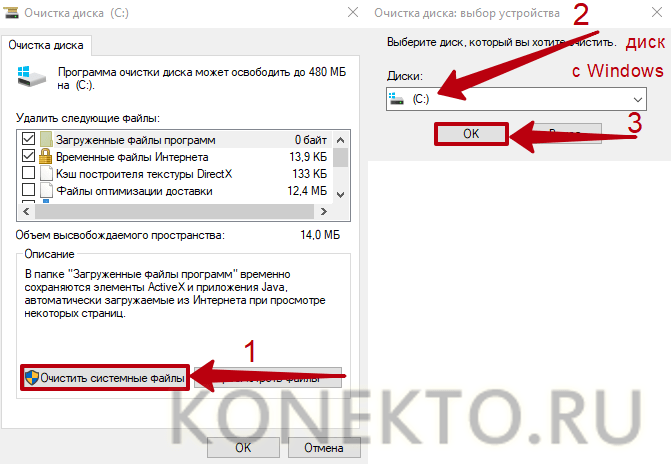
7. Системная очистка. Операционная система имеет встроенные средства для очистки компьютера. Вы можете воспользоваться функцией «Очистка диска», чтобы удалить ненужные системные файлы и временные файлы. Также существуют специальные программы для очистки реестра компьютера, которые помогут улучшить его производительность и освободить место на диске.
Следуя этим 7 простым способам, вы сможете легко удалить ненужные файлы с вашего компьютера, освободить место на жестком диске и улучшить его производительность. Помните, что регулярная очистка компьютера поможет поддерживать его в хорошем состоянии и продлить его срок службы.
Удаление временных файлов вручную
Для удаления временных файлов вручную, необходимо следовать следующим шагам:
- Откройте проводник и перейдите в папку, в которой хранятся временные файлы. Обычно это папка «C:UsersИмя_пользователяAppDataLocalTemp».
- В открывшейся папке вы увидите список временных файлов. Отсортируйте их по дате изменения, чтобы найти самые старые файлы, которые вероятнее всего уже не нужны.
- Выделите неиспользуемые файлы и нажмите на клавиатуре клавишу «Delete» или «Del», чтобы удалить их.
- При удалении файлов может появиться сообщение о том, что некоторые файлы заняты другими процессами и не могут быть удалены. В этом случае, закройте все программы и повторите попытку удаления.
- После удаления файлов очистите корзину, чтобы окончательно избавиться от ненужных файлов.
Удаление временных файлов вручную позволяет освободить дополнительное место на жестком диске и повысить производительность компьютера. Рекомендуется периодически проводить очистку временных файлов для поддержания оптимальной работы системы.
Использование специальных программ для очистки временных файлов
Вам необходимо скачать и установить одну из таких программ, которая соответствует вашим потребностям. После установки, запустите программу и выберите опцию «Очистить временные файлы». Программа выполнит сканирование вашего компьютера и составит список всех временных файлов, которые ей удалить.
После завершения сканирования, вам будет предоставлена возможность просмотреть список файлов и выбрать, какие файлы вы хотите удалить. Вы также можете выбрать автоматическое удаление всех файлов, чтобы выполнить полную очистку временных файлов на вашем компьютере.
Подтвердите ваш выбор и программа начнет процесс удаления. Этот процесс может занять некоторое время, в зависимости от количества файлов, которые необходимо удалить. По окончании процесса очистки, ваш компьютер будет освобожден от всех ненужных временных файлов, что позволит вам освободить дополнительное пространство на жестком диске и улучшить общую производительность компьютера.
Использование специальных программ для очистки временных файлов является простым и эффективным способом удалять неиспользуемые файлы с вашего компьютера. Это позволяет улучшить производительность системы и освободить место на жестком диске, что в свою очередь повышает общую эффективность вашего компьютера.
Удаление неиспользуемых программ
Перед удалением программы необходимо определить, какие именно программы можно удалить. Для этого стоит пройтись по списку установленных программ и выделить те, которые вам не нужны или не используются. Обратите внимание на программы, которые вы установили давно и не помните зачем, а также на приложения, которые были предустановлены на компьютере производителем.
Удаление программ можно осуществить через панель управления компьютером. Для этого откройте меню «Пуск», найдите раздел «Панель управления» и выберите раздел «Программы» или «Установка и удаление программ». В открывшемся окне вы увидите список всех установленных программ. Найдите ненужные программы в этом списке и выберите их для удаления. После выбора программы для удаления, нажмите на соответствующую кнопку «Удалить» или «Изменить/Удалить». Следуйте инструкциям, которые появятся на экране, чтобы завершить процесс удаления.
Также существуют специальные программы для удаления ненужных приложений. Они позволяют быстрее и эффективнее удалить программы, а также выполнять дополнительные задачи, например, очищать реестр или удалять оставшиеся после удаления программы файлы. Некоторые из таких программ являются платными, но существуют и бесплатные варианты с достаточно широкими возможностями.
После удаления программ не забудьте очистить корзину. Удаленные программы и файлы попадают в корзину, и для полного освобождения места на жестком диске нужно осуществить их окончательное удаление. Для этого найдите ярлык «Корзина» на рабочем столе или через меню «Пуск». Откройте корзину и нажмите на кнопку «Очистить корзину». Подтвердите удаление файлов и дождитесь завершения процесса.
Таким образом, удаление неиспользуемых программ позволяет освободить место на жестком диске компьютера и повысить производительность системы. Обязательно проведите очистку компьютера от бесполезных приложений, чтобы улучшить его работу.
6. Удаление программ через панель управления
Чтобы начать процесс, откройте «Панель управления» на вашем компьютере. Для этого щелкните правой кнопкой мыши по кнопке «Пуск» в левом нижнем углу экрана и выберите «Панель управления» в контекстном меню.
После открытия «Панели управления» найдите и нажмите на ссылку «Удаление программ». Это откроет список всех установленных программ на вашем компьютере.
Теперь вам нужно определить, какие программы вы больше не используете и хотите удалить. Прокрутите список и найдите название программы, которую вы хотите удалить.
Когда вы выбрали неиспользуемую программу, нажмите на ее название и затем на кнопку «Удалить» или «Изменить/Удалить» в верхней части окна. Это запустит процесс удаления программы.
Во время удаления программы может быть открыто дополнительное окно, предлагающее выбрать дополнительные опции или задать вопросы. Прочтите и следуйте инструкциям на экране, чтобы завершить удаление программы.
После завершения процесса удаления программа будет полностью удалена с вашего компьютера, и вы сэкономите место на диске, которое ранее занимала неиспользуемая программа. Рекомендуется перезагрузить компьютер после удаления программы, чтобы все изменения вступили в силу.
Используя функцию удаления программ через панель управления, вы можете очистить компьютер от неиспользуемых программ и освободить место на диске. Это поможет улучшить производительность компьютера и сделает его работу более эффективной.
Удаление неиспользуемых программ
Перед началом процесса очистки компьютера от неиспользуемых программ, рекомендуется составить список всех установленных программ. Это позволит вам легче определить, какие программы больше не нужны и могут быть удалены. Список программ можно найти в панели управления, в разделе «Программы и компоненты».
Определение бесполезных программ может быть субъективным процессом. Однако, есть несколько признаков, которые могут указывать на то, что программа больше не используется. Например, если вы не запускали программу в течение длительного времени или если программа ассоциируется с файлами, которые вы больше не открываете, то это может быть признаком того, что программа уже не нужна.
После того, как вы определили неиспользуемые программы, можно приступить к их удалению. Важно отметить, что некоторые программы могут быть связаны с другими программами или системными компонентами, поэтому перед удалением следует ознакомиться с информацией о программе и убедиться, что их удаление не повредит работу компьютера.
Существует несколько способов удаления программ. Один из них — использование панели управления. Для этого нужно перейти в раздел «Программы и компоненты» в панели управления, выбрать интересующую программу и нажать «Удалить».
Также существуют специальные программы для удаления ненужных программ. Они могут предложить более беспроблемный способ удаления, чем стандартное удаление через панель управления. Такие программы обычно выполняют дополнительные действия, такие как удаление остатков программы после ее удаления или удаление связанных файлов.
После удаления программы рекомендуется выполнить очистку реестра компьютера. Это позволит удалить записи о программе из реестра и избежать возможных ошибок при дальнейшей работе компьютера.
Важно чистить компьютер от неиспользуемых программ регулярно, чтобы освободить место на жестком диске и улучшить производительность компьютера.
Таким образом, удаление неиспользуемых программ — важный шаг в процессе очистки компьютера от ненужных файлов. Определение, очистка и удаление бесполезных программ помогут улучшить производительность компьютера и освободить место на жестком диске.
Очистка и удаление неиспользуемых программ
Для того чтобы выполнить очистку и удаление неиспользуемых программ, можно использовать следующие действия:
- Составление списка программ. Чтобы определить, какие программы являются неиспользуемыми, можно составить список всех установленных программ на компьютере. Это поможет вам видеть все программы и выбрать те, которые больше не нужны.
- Поиск бесполезных программ. После составления списка можно приступить к поиску бесполезных программ. Это можно сделать, изучив каждую программу на предмет ее актуальности и необходимости. Если программа больше не нужна или не выполняет нужные вам функции, можно ее удалить.
- Удаление программ. Для удаления неиспользуемых программ можно воспользоваться стандартными возможностями операционной системы. Например, в ОС Windows пункт «Удаление программ» можно найти в панели управления. Также существуют специальные программы для удаления неиспользуемых программ, такие как Revo Uninstaller или IObit Uninstaller, которые позволяют более полностью удалить все файлы и записи, связанные с программой.
Выполнение очистки и удаления неиспользуемых программ поможет поддерживать компьютер в хорошем рабочем состоянии. Это позволит освободить место на диске, увеличив производительность системы и превращая ваш компьютер в эффективное рабочее пространство.
Бесполезные приложения: поиск и удаление неиспользуемых программ
Когда на вашем компьютере начинает накапливаться множество программ, которые вы уже давно не используете, это может замедлить его работу и занять лишнее место на жестком диске. Чтобы избавиться от неиспользуемых приложений и освободить пространство на компьютере, необходимо провести очистку.
Определение неиспользуемых программ можно осуществить с помощью стандартных средств операционной системы или специализированных программ. Рассмотрим несколько способов удаления ненужных приложений.
- Панель управления: откройте панель управления и найдите раздел «Программы и компоненты». В этом разделе вы сможете просмотреть список всех установленных программ и выбрать те, которые больше не нужны. Выберите программу, нажмите на нее правой кнопкой мыши и выберите «Удалить».
- Специализированные программы: существуют программы, которые специально предназначены для поиска и удаления неиспользуемых приложений. Некоторые из них предоставляют возможность выполнить анализ всей системы и выявить приложения, которые редко или вообще не используются.
При выполнении очистки от неиспользуемых программ стоит быть осторожным и внимательным. Удаление некоторых программ может привести к нежелательным последствиям, поэтому перед удалением рекомендуется прочитать отзывы и рекомендации других пользователей.
Видео:
Как ОЧИСТИТЬ ПАМЯТЬ Телефона, Чтобы НЕ УДАЛИТЬ НУЖНЫЕ ФАЙЛЫ ? Чистка Памяти На Андроид от Мусора
Как ОЧИСТИТЬ ПАМЯТЬ Телефона, Чтобы НЕ УДАЛИТЬ НУЖНЫЕ ФАЙЛЫ ? Чистка Памяти На Андроид от Мусора by Xiaomi Club 1,461,099 views 1 year ago 12 minutes, 35 seconds
Вопрос-ответ:
Как удалить ненужные файлы с компьютера?
Есть несколько простых способов удаления ненужных файлов с компьютера. Вот некоторые из них:
Как очистить временные файлы?
Для очистки временных файлов можно воспользоваться встроенными инструментами операционной системы. Например, для пользователей Windows можно воспользоваться Утилитой очистки диска.
Как удалить ненужные программы?
Для удаления ненужных программ можно воспользоваться панелью управления операционной системы. В Windows, например, есть функция «Установка и удаление программ», где можно выбрать программу, которую нужно удалить.
Что делать, если у меня заканчивается место на диске?
Если у вас заканчивается место на диске, можно воспользоваться различными способами освобождения места. Например, удалить ненужные файлы и программы, очистить временные файлы и кэш, переместить файлы на внешний жесткий диск или в облачное хранилище.
Как удалить ненужные файлы с компьютера без риска потери данных?
Если вы хотите удалить ненужные файлы с компьютера без риска потери данных, рекомендуется сделать резервную копию важных файлов перед удалением. Также стоит быть внимательным при удалении файлов и не удалять что-то важное по ошибке.


