
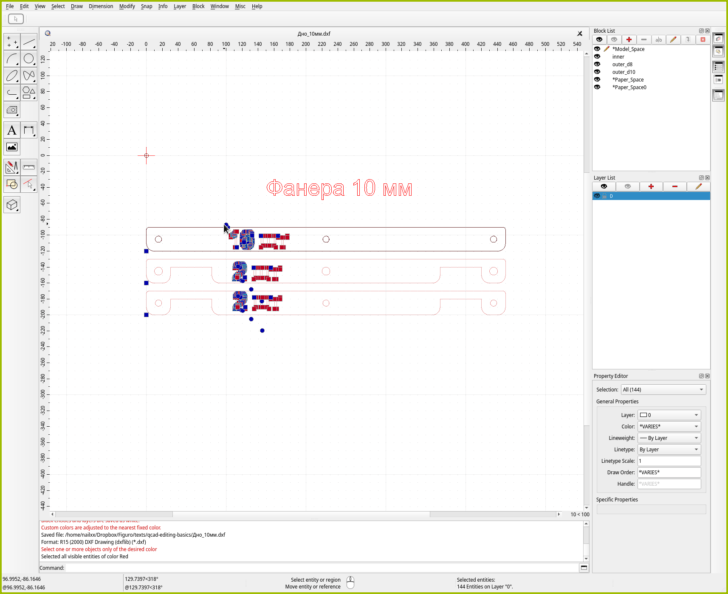
Qcad — руководство для проектировщиков и инженеров, которые ищут надежный и мощный инструмент для создания точных чертежей и проектов в 2D. Следуя долгой истории разработки CAD-систем, Qcad предлагает широкий набор функций и инструментов, необходимых для эффективной работы в области архитектуры, инженерии и дизайна.
Одной из ключевых особенностей Qcad является его доступность для всех пользователей. Полностью бесплатно и доступно на русском языке, Qcad предлагает возможность создавать и редактировать чертежи без необходимости в дорогостоящих лицензиях или подписках. Это особенно важно для небольших предприятий и студентов, которые ищут доступное и надежное решение.
В сравнении с другими распространенными CAD-системами, такими как DraftSight, FreeCAD и другими, Qcad превосходит их в многих аспектах. Не только Qcad предлагает больше инструментов и функций, но и имеет более интуитивный пользовательский интерфейс, позволяющий быстро освоить программу и начать работать над проектами.
Если вы ищете мощный и удобный инструмент для создания и редактирования чертежей и проектов в 2D, не ищите дальше. Qcad — это решение, которое вы искали. Вы можете скачать Qcad бесплатно на русском языке с официального сайта разработчика или использовать торрент-трекеры, чтобы найти его в наличии. Не упустите возможность использовать руководство Qcad для воплощения своих идей в жизнь и достижения успеха в вашем проекте!
Преимущества Qcad
1. Простота использования: Qcad имеет интуитивно понятный интерфейс и простую навигацию, что делает его доступным даже для новичков. Работать с ним легко и приятно, даже без предварительного опыта в использовании подобных программ
2. Богатый функционал: Qcad предлагает широкий набор инструментов и возможностей для создания и редактирования чертежей в 2D. Он позволяет рисовать линии, кривые, окружности, а также выполнять сложные операции, такие как клонирование, зеркальное отображение и многое другое.
3. Высокая точность: Qcad гарантирует высокую точность и точность в процессе создания чертежей. Он позволяет задавать точные размеры и масштабы, а также выполнять измерения для проверки соответствия стандартам.
Скачать Qcad можно бесплатно с официального сайта на русском языке. Там также доступно руководство пользователя, которое поможет быстро освоить программу и начать создавать профессиональные чертежи.
Если вы ищете мощный и удобный инструмент для создания чертежей и проектирования в 2D, Qcad — отличный выбор. Он обладает всеми необходимыми функциями, работает точно и бесплатно доступен для скачивания. Попробуйте Qcad прямо сейчас и оцените его преимущества!
Простое и удобное руководство по установке и использованию FreeCAD
Если вы интересуетесь черчением и проектированием, то вам наверняка понадобится удобное программное обеспечение для создания и редактирования чертежей в 2D. В этой статье мы расскажем о бесплатной программе FreeCAD, которая предоставляет широкие возможности для проектирования в 2D.
Для начала, вам потребуется скачать FreeCAD. Для этого перейдите на официальный сайт программы и найдите раздел «Скачать». Выберите версию программы для своей операционной системы и скачайте установочный файл.
После того, как установочный файл будет скачан, запустите его и следуйте инструкциям установщика. В процессе установки вы можете выбрать язык программы, включая русский язык.
После завершения установки, запустите FreeCAD и вы увидите интерфейс программы. Если вы уже обладаете некоторым опытом работы с CAD-программами, то вам не составит труда разобраться в интерфейсе FreeCAD. Если же вы новичок, вам может потребоваться время, чтобы освоиться.
В FreeCAD вы можете создавать новые проекты или открывать уже существующие. Для создания нового проекта выберите соответствующий пункт в меню «Файл» или используйте сочетание клавиш Ctrl + N. Если у вас уже есть готовый чертеж, вы можете открыть его, выбрав соответствующий пункт в меню «Файл» или используя сочетание клавиш Ctrl + O.
Далее, вы можете начать создавать и редактировать объекты на вашем чертеже. FreeCAD предоставляет различные инструменты, которые позволят вам рисовать линии, круги, прямоугольники и другие фигуры. Вы можете также применять различные команды для изменения размеров, поворота и переноса объектов.
Одним из преимуществ FreeCAD является возможность работы с трехмерными моделями. Если вам необходимо создать трехмерную модель, вы можете использовать соответствующие инструменты в программе.
Теперь вы знаете, как установить и начать использовать FreeCAD для создания и редактирования чертежей в 2D. Эта бесплатная программа предоставляет все необходимые инструменты для работы с чертежами и моделями. Уроки и руководства по FreeCAD также могут помочь вам освоить этот инструмент более подробно.
Также стоит упомянуть, что FreeCAD является открытым программным обеспечением и доступен для скачивания через торрент. Это дает вам возможность установить программу на несколько устройств и использовать ее в любое удобное для вас время.
В целом, FreeCAD — отличная альтернатива платным CAD-программам, таким как AutoCAD, QCad или DraftSight. Скачайте FreeCAD и начните создавать качественные чертежи на русском языке уже сегодня!
Богатый функционал программы QCAD
Программа QCAD предлагает широкий набор функций и инструментов, которые делают ее мощным инструментом для создания чертежей и проектирования в 2D. Вот некоторые из главных возможностей программы:
| 1. Интеллектуальные ограничения и связи | Программа QCAD позволяет создавать чертежи с использованием интеллектуальных ограничений и связей. Это позволяет легко изменять и модифицировать чертежи, автоматически подстраивая все связанные элементы. |
| 2. Поддержка различных форматов файлов | QCad поддерживает большое количество форматов файлов для импорта и экспорта чертежей. Среди них: DXF, DWG, SVG, PDF и многие другие. |
| 3. Редактирование и модификация чертежей | С помощью QCad можно легко редактировать и модифицировать чертежи, добавлять и удалять элементы, редактировать их свойства и т.д. Программа предлагает широкий набор инструментов для работы с элементами чертежа. |
| 4. Создание сложных объектов | QCad позволяет создавать сложные объекты, такие как сплайны, эллипсы, арки и многие другие. Это позволяет создавать более сложные и профессиональные чертежи. |
| 5. Масштабирование и вращение объектов | С помощью QCad можно легко масштабировать и вращать объекты на чертеже. Это позволяет создавать различные варианты чертежей и визуализировать их с разных ракурсов. |
| 6. Поддержка командной строки | QCad предоставляет возможность работать с программой через командную строку. Это удобно для автоматизации и ускорения работы над проектами. |
Программа QCad предоставляет широкие возможности для работы с чертежами, обладает интуитивно понятным интерфейсом и отлично справляется с задачами проектирования в 2D. Скачать QCad можно на официальном сайте программы или поиском в торрентах на русском языке. Для удобства использования в программе предусмотрено руководство пользователя, которое поможет разобраться в ее функциях и особенностях.
Высокая точность при работе с Qcad
Особенностями Qcad являются:
- Точность до микрометра. Qcad позволяет работать с масштабированием вплоть до долей миллиметра. Это особенно полезно для профессиональных инженеров и архитекторов, которым требуется высокая точность при создании чертежей.
- Поддержка различных единиц измерения. Qcad позволяет выбрать нужные единицы измерения, такие как миллиметры, сантиметры, дюймы и другие, что очень удобно при работе с различными стандартами.
- Система координат. С помощью Qcad вы можете работать с различными системами координат, что обеспечивает точность и удобство при размещении и манипуляции объектами на чертеже.
- Использование математических формул. Qcad позволяет применять математические формулы для создания сложных геометрических фигур и объектов, что значительно улучшает точность и эффективность работы.
Благодаря высокой точности Qcad пользуется популярностью у многих профессионалов, которым необходимо создавать точные и качественные чертежи. Его преимущества делают его превосходной альтернативой другим программам для создания чертежей, таким как AutoCAD, Draftsight и FreeCAD.
Если вы заинтересовались Qcad, вы можете скачать его бесплатно на русском языке. Для этого можно воспользоваться официальным сайтом программы или найти ссылки на скачивание на специализированных ресурсах, таких как торрент-сайты.
FreeCAD — бесплатный инструмент для проектирования в 2D
Одним из главных преимуществ FreeCAD является его доступность. Вы можете скачать его на свой компьютер совершенно бесплатно и использовать без каких-либо ограничений. Это особенно важно для тех, кто только начинает изучать проектирование и нуждается в удобном и простом в использовании инструменте.
FreeCAD обладает богатым функционалом, который позволяет создавать сложные чертежи и модели. Он поддерживает множество форматов файлов, позволяет применять различные инструменты и операции, и обеспечивает высокую точность в измерениях.
Особенно полезным является наличие руководства на русском языке, которое помогает новичкам освоить программу быстро и эффективно. Вы можете найти руководство в интернете и следовать его инструкциям, чтобы получить максимальную отдачу от использования FreeCAD.
Если вы ищете бесплатный инструмент для проектирования в 2D, рекомендуется скачать FreeCAD. Он предоставляет все необходимые возможности, а также интуитивно понятный интерфейс, который даже новички могут легко освоить. Не тратьте деньги на коммерческие программы, когда у вас есть бесплатная альтернатива!
Загрузить FreeCAD можно с официального сайта или найти его на торрент-ресурсах. Установите программу на свой компьютер и начните проектировать в 2D сегодня!
Руководство по скачиванию и установке QCAD на русском языке
Однако, перед тем как начать использовать QCAD, необходимо его скачать и установить на ваш компьютер. В данном руководстве мы покажем вам, как это сделать на русском языке.
Шаг 1: Поиск и скачивание QCAD
Для начала откройте ваш любимый браузер и выполните поиск «QCAD скачать на русском» с помощью поисковой системы, такой как Яндекс или Google. Вы должны найти официальный сайт разработчика или другие надежные ресурсы, где можно скачать QCAD.
Найдя нужный ресурс, перейдите на страницу загрузки и найдите ссылку для скачивания QCAD. Обычно она явно видна и выделяется на странице загрузки.
Щелкните на ссылке для скачивания и сохраните инсталляционный файл на ваш компьютер. У вас может быть предложено выбрать определенную версию QCAD для скачивания, так что выберите версию, которая наиболее подходит вам.
Шаг 2: Установка QCAD
Когда загрузка файла завершена, найдите его на вашем компьютере и дважды щелкните на нем, чтобы запустить процесс установки QCAD.
Следуйте указаниям на экране, чтобы завершить процесс установки. Вам может понадобиться принять лицензионное соглашение, выбрать установочную папку и прочие действия, которые могут быть необходимы для успешной установки QCAD на ваш компьютер.
После завершения установки QCAD будет готов к использованию.
Шаг 3: Начало работы с QCAD
Когда QCAD установлен, вы можете запустить программу и начать создавать свои чертежи и проектировать в 2D.
Для начала откройте QCAD и ознакомьтесь с его интерфейсом и основными инструментами. Если у вас уже есть опыт работы с подобными программами, вы должны легко освоиться с QCAD.
Если у вас возникают вопросы или вам требуется дополнительная помощь, вы можете обратиться к руководству пользователя QCAD, которое обычно поставляется вместе с программой. Также вы можете найти множество обучающих материалов и видеоуроков на русском языке в Интернете, которые помогут вам освоить все возможности QCAD.
Теперь вы готовы начать работу с QCAD и создавать свои профессиональные чертежи в 2D. Удачи!
| Преимущества QCAD: |
|
|---|
Видео:
Урок №1. Введение. Курс №1 Создание чертежей КМД на базе Solid Works и Autocad. 3d КМД
Урок №1. Введение. Курс №1 Создание чертежей КМД на базе Solid Works и Autocad. 3d КМД by ATOM 8,147 views 7 years ago 1 minute, 15 seconds
#1 Проекты в Автокаде. Создание чертежа с "нуля"
#1 Проекты в Автокаде. Создание чертежа с "нуля" by Pro3D 94,061 views 6 years ago 5 minutes, 47 seconds
Как работать в Автокаде. Научись чертить в программе!
Как работать в Автокаде. Научись чертить в программе! by AutoCAD-Просто.ру 791,683 views 5 years ago 13 minutes, 41 seconds
Вопрос-ответ:
Чем отличается Qcad от других программ для создания чертежей?
Qcad предлагает удобный пользовательский интерфейс, мощные инструменты и богатые возможности для проектирования в 2D. Она обладает большим набором функций, позволяющих создавать точные чертежи и реализовывать сложные проекты.
Какие основные инструменты предоставляет Qcad?
Qcad имеет множество инструментов для рисования, таких как линия, круг, дуга, полилиния и т.д. Он также предлагает функции для работы с размерами, текстом, блоками и слоями, которые делают процесс проектирования более удобным и эффективным.
Какие форматы файлов поддерживает Qcad?
Qcad поддерживает большое количество форматов файлов, включая DWG, DXF, DWF, SVG, PDF и PNG. Это позволяет легко обмениваться данными с другими программами и устройствами.
Можно ли использовать Qcad для проектирования архитектурных объектов?
Да, Qcad предоставляет все необходимые инструменты для проектирования архитектурных объектов. Он имеет функции для создания точных чертежей планов зданий, фасадов, разрезов и других архитектурных элементов.
Какие возможности для настройки интерфейса есть в Qcad?
Qcad позволяет настраивать интерфейс на свой вкус. Вы можете изменить расположение и размеры панелей инструментов, выбрать стиль и цвета интерфейса, настроить клавиатурные команды и многое другое.


