
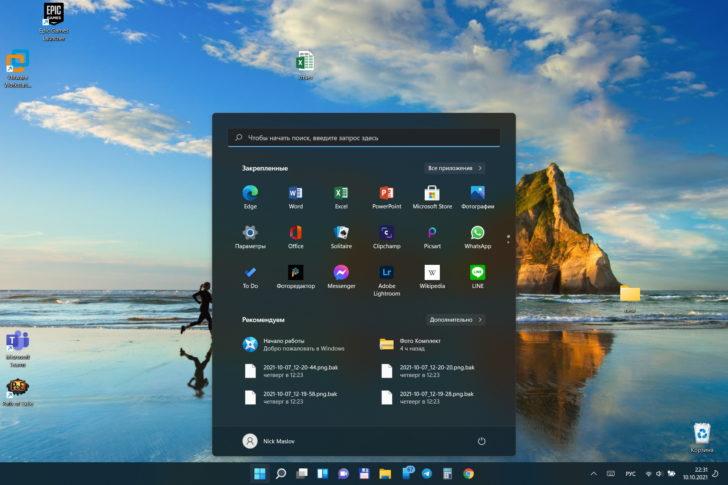
Рабочий экран Windows 10 Mobile является основной точкой входа в операционную систему. Он представляет собой стартовый стол, на котором отображаются все основные приложения и ярлыки. Благодаря гибкой конфигурации, пользователи могут настроить свой рабочий стол согласно своим предпочтениям и удобству использования.
Стартовый стол Windows 10 Mobile состоит из нескольких элементов. Основным элементом является панель задач, которая расположена внизу экрана. Эта панель содержит кнопку «Пуск», открывающую меню со всеми установленными приложениями, а также кнопки для переключения между открытыми приложениями. Панель задач также имеет несколько уведомлений, таких как пропущенные вызовы или новые сообщения.
На рабочем столе Windows 10 Mobile также присутствуют поверхности и виджеты, позволяющие пользователю быстро получить доступ к нужной информации или функционалу. Виджеты это маленькие приложения, которые могут отображать погоду, котировки валюты, новости и другую информацию. Поверхности, с другой стороны, являются дополнительными панелями или ярлыками, которые можно настроить для быстрого доступа к конкретным функциям или приложениям.
Основные функции и настройки рабочего стола Windows 10 Mobile
В операционной системе Windows 10 Mobile рабочий экран играет важную роль, предоставляя пользователям доступ к основным функциям и настройкам. Он представляет собой стартовый экран, на котором размещаются ярлыки приложений, важные уведомления и виджеты.
Один из ключевых элементов рабочего стола Windows 10 Mobile — это панель задач. На панели задач располагаются кнопки для быстрого доступа к основным функциям и приложениям, таким как обзор окон, поиск, календарь и другие. Используя панель задач, пользователь может легко переключаться между запущенными приложениями или открывать новые окна.
Для более удобного использования рабочего стола Windows 10 Mobile можно настроить его внешний вид и расположение элементов. В настройках экрана и внешнего вида можно изменить размер и плотность отображения иконок, выбрать цветовую схему или тему оформления, а также настроить фоновое изображение рабочего стола.
Одним из полезных параметров, связанных с рабочим экраном, является настройка яркости и блокировки экрана. В настройках яркости пользователь может регулировать яркость дисплея в соответствии с внешними условиями освещения. Блокировка экрана позволяет установить различные способы блокировки, такие как пин-код, фотография лица или сканер пальца.
Чтобы сделать рабочий стол персонализированным, пользователь может использовать пользовательские скриншоты и обои. Скриншоты позволяют зафиксировать моментальное изображение рабочего стола с выбранным пользователем интерфейсом и сохранить его для дальнейшего использования. Обои — это фоновые изображения, которые можно установить на рабочий стол для создания уникального внешнего вида.
В общем, рабочий стол Windows 10 Mobile предоставляет пользователю широкие возможности для настройки и использования операционной системы. Путем правильной настройки пользователь может создать удобный и персонализированный рабочий экран, который будет отвечать его потребностям и предпочтениям.
Настройки экрана и внешнего вида на рабочем столе Windows 10 Mobile
В разделе «Настройки экрана и внешнего вида» вы можете настроить различные параметры, такие как разрешение экрана, масштабирование, цветовую схему и фоновые изображения. Также вы можете настроить панель задач и меню Пуск в соответствии с вашими предпочтениями.
Один из наиболее важных параметров в этом разделе — разрешение экрана. Вы можете выбрать разрешение, подходящее для вашего устройства, чтобы обеспечить наилучшее качество изображения. В зависимости от разрешения экрана вашего устройства вы можете видеть больше или меньше информации на экране.
Масштабирование — это еще один важный параметр, который позволяет вам увеличить или уменьшить размер элементов на экране. Вы можете изменить размер значков на рабочем столе, размер шрифта и другие элементы в соответствии с вашими предпочтениями.
Цветовая схема позволяет вам выбрать цветовую гамму для рабочего стола. Вы можете выбрать светлую или темную цветовую схему, а также установить цвета для элементов пользовательского интерфейса.
Наконец, вы можете настроить фоновые изображения для рабочего стола. Вы можете выбрать из предложенных вариантов или установить собственное изображение в качестве фона. Таким образом, вы сможете сделать рабочий стол более персонализированным и уникальным.
В конечном итоге, настройки экрана и внешнего вида позволяют вам в полной мере настроить и оптимизировать рабочий стол Windows 10 Mobile под свои нужды. Не стесняйтесь экспериментировать и настраивать различные параметры, чтобы создать идеальное рабочее пространство для себя.
Настройка яркости и блокировка экрана в Start меню Windows 10 Mobile
В стартовом меню Windows 10 Mobile пользователи могут настроить яркость экрана и блокировку экрана, чтобы улучшить свой опыт использования мобильного устройства. Эти функции позволяют настроить яркость экрана в зависимости от вашей ситуации освещения и добавить дополнительную безопасность с помощью блокировки экрана.
Для настройки яркости экрана в Windows 10 Mobile следуйте этим простым шагам:
- Нажмите на иконку «Стартовый стол» в левом нижнем углу экрана. Это откроет меню «Панель задач».
- На панели задач найдите иконку «Настройки» и нажмите на нее. Она обозначается значком шестеренки.
- В меню «Настройки» прокрутите вниз и найдите раздел «Система». Нажмите на него.
- В разделе «Система» найдите и нажмите на «Дисплей и яркость».
- На экране «Дисплей и яркость» вы увидите ползунок «Яркость». Перемещайте ползунок влево или вправо, чтобы увеличить или уменьшить яркость экрана.
Чтобы настроить блокировку экрана, проделайте следующие действия:
- В разделе «Система» найдите и нажмите на «Блокировка экрана».
- Выберите вариант блокировки экрана, который наиболее удобен для вас. Варианты могут включать пин-код, пароль, разблокировку лицом и разблокировку по отпечатку пальца (если устройство поддерживает эту функцию).
- Вы можете настроить время задержки перед блокировкой экрана, выбрав соответствующий вариант времени в поле «Время блокировки экрана».
Настройки яркости экрана и блокировки экрана предлагают широкие возможности для пользователей Windows 10 Mobile, чтобы сделать свой рабочий стол более персонализированным и безопасным.
Пользовательские скриншоты и обои
Рабочий стол Windows 10 Mobile предоставляет возможность настройки пользовательских скриншотов и обоев, чтобы сделать ваш рабочий стол более персонализированным.
Скриншоты — это изображения, которые вы можете использовать в качестве фонового изображения на рабочем столе. Вы можете выбрать собственное фото или выбрать одно из предустановленных изображений. Чтобы изменить фоновое изображение, выполните следующие шаги:
- Нажмите правой кнопкой мыши на пустом месте на рабочем столе.
- В контекстном меню выберите «Персонализация».
- На странице «Персонализация» выберите «Фон».
- Выберите «Изображение» и выберите одно из предустановленных изображений или щелкните на кнопке «Обзор» и выберите свое собственное фото.
Пожалуйста, учтите, что выбранное изображение может быть подогнано под размер экрана вашего устройства, поэтому часть изображения может быть обрезана.
Также вы можете настроить пользовательские обои для блокировки экрана на Windows 10 Mobile. Чтобы сделать это, выполните следующие шаги:
- Перейдите в раздел «Настройки» на вашем устройстве.
- Выберите «Персонализация» и затем «Блокировка экрана».
- Выберите «Изображение» и выберите желаемое изображение из предустановленных или собственных изображений.
Теперь ваш рабочий стол Windows 10 Mobile будет выглядеть уникально и персонализированно с помощью пользовательских скриншотов и обоев.
Windows 10 Mobile десктоп
На панели задач Windows 10 Mobile находится кнопка «Пуск», которая открывает меню Старт и позволяет пользователям запускать приложения и выполнять различные операции. Также на панели задач расположена панель быстрого запуска, которая содержит ярлыки для быстрого доступа к приложениям и настройкам системы.
Одной из основных возможностей рабочего стола Windows 10 Mobile является возможность изменять его внешний вид и настройки. На панели задач можно настроить размер и положение панели, а также изменить ее цвет и прозрачность. Пользователи также могут добавить на рабочий стол ярлыки к наиболее часто используемым приложениям, чтобы быстро запускать их без необходимости искать в меню Старт.
| Функция | Описание |
|---|---|
| Размер панели задач | Позволяет изменить высоту панели задач, чтобы она лучше соответствовала предпочтениям пользователя. |
| Положение панели задач | Позволяет выбрать между привычным расположением панели задач в нижней части экрана или переместить ее на верхний или боковой край экрана. |
| Цвет и прозрачность панели задач | Позволяет изменить цвет панели задач и определить прозрачность, чтобы адаптировать ее к индивидуальным предпочтениям. |
| Ярлыки на рабочем столе | Позволяют добавить ярлыки к наиболее используемым приложениям на рабочий стол для быстрого доступа. |
Использование панели задач Windows 10 Mobile позволяет пользователям управлять и настраивать свой рабочий стол в соответствии со своими потребностями и предпочтениями. Она предоставляет быстрый доступ к различным функциям и приложениям и позволяет легко перемещаться по операционной системе.
Задачи на стартовом экране Windows 10 Mobile
Плитки на стартовом экране Windows 10 Mobile можно легко перемещать, изменять и группировать. Для этого нужно зажать плитку пальцем и переместить ее на нужное место. Также можно создавать группы плиток для более удобного размещения и быстрого доступа к приложениям определенной категории или тематики.
Панель задач на стартовом экране Windows 10 Mobile содержит различные ярлыки, которые обеспечивают быстрый доступ к наиболее часто используемым функциям устройства. Например, с помощью ярлыка «Настройки» можно легко настроить различные параметры устройства, а ярлык «Камера» предоставляет возможность быстро сделать фотографию или записать видео.
Одна из особенностей стартового экрана Windows 10 Mobile — наличие активных живых плиток. Это плитки, которые отображают актуальную информацию в режиме реального времени. Например, плитка «Погода» показывает текущую температуру и прогноз на несколько дней вперед, а плитка «Календарь» отображает предстоящие события и напоминания.
На стартовом экране Windows 10 Mobile можно быстро и удобно выполнять различные задачи, не заходя в отдельные приложения. Благодаря гибкой настройке и возможности перемещения плиток, каждый пользователь может создать уникальный и удобный интерфейс для работы с устройством.
Панель задач на рабочем столе Windows 10 Mobile
С помощью панели задач можно легко переключаться между открытыми приложениями, запускать новые программы и осуществлять быстрый доступ к настройкам и функциям системы.
Стартовый экран Windows 10 Mobile предлагает удобный доступ ко всем установленным программам и контактам, а также предоставляет возможность настройки яркости и блокировки экрана. Кроме того, панель задач позволяет пользователю управлять виджетами, которые отображают информацию о погоде, новостях и других важных данных.
Рабочий стол Windows 10 Mobile является центральной частью операционной системы, на котором отображаются приложения и файлы. Он предоставляет пользователю возможность организовать свой рабочий процесс, создавая ярлыки и группы приложений для быстрого доступа.
Панель задач и рабочий стол Windows 10 Mobile обеспечивают удобное и эффективное управление устройством, позволяя быстро выполнять различные задачи и настраивать систему по своему усмотрению.
Видео:
15 горячих клавиш, о которых вы не догадываетесь
15 горячих клавиш, о которых вы не догадываетесь by AdMe 9,266,461 views 4 years ago 12 minutes, 34 seconds
Срочно ВКЛЮЧИ если отключал ЭТИ Настройки НА СМАРТФОНЕ
Срочно ВКЛЮЧИ если отключал ЭТИ Настройки НА СМАРТФОНЕ by «о том о сём» 237,782 views 8 months ago 6 minutes, 50 seconds
Windows 10 Mobile настройки часть 1
Windows 10 Mobile настройки часть 1 by SAMPLES 8,874 views 8 years ago 8 minutes, 16 seconds
Вопрос-ответ:
Как изменить фон рабочего стола в Windows 10 Mobile?
Чтобы изменить фон рабочего стола в Windows 10 Mobile, нужно открыть настройки, затем выбрать «Персонализация», далее «Фон» и выбрать желаемый фон: одно из предложенных изображений, сделать снимок из камеры или выбрать свое фото из галереи. После этого фон рабочего стола изменится на выбранный вами вариант.
Как изменить расположение плиток на рабочем столе в Windows 10 Mobile?
Для изменения расположения плиток на рабочем столе в Windows 10 Mobile нужно нажать и удерживать палец на плитке, которую нужно переместить, и перетащить ее на новое место. Можно также изменить размер плитки, используя два пальца — приближая или отдаляя.
Как изменить яркость экрана на Windows 10 Mobile?
Чтобы изменить яркость экрана на Windows 10 Mobile, нужно открыть настройки и выбрать пункт «Экран». Затем необходимо переместить ползунок «Яркость экрана» вправо или влево, чтобы увеличить или уменьшить яркость соответственно. Можно также включить автоматическую регулировку яркости, чтобы экран автоматически подстраивался под освещение вокруг вас.
Как добавить ярлык на рабочий стол в Windows 10 Mobile?
В Windows 10 Mobile нельзя добавить ярлыки на рабочий стол, так как операционная система не поддерживает эту функцию. Вместо этого все приложения отображаются на главном экране в виде плиток, которые можно перетаскивать и изменять их размеры.
Как изменить цветовую схему рабочего стола в Windows 10 Mobile?
Чтобы изменить цветовую схему рабочего стола в Windows 10 Mobile, нужно открыть настройки, затем выбрать «Персонализация» и «Цвета». Далее можно выбрать готовую комбинацию цветов или настроить свою собственную. Можно также изменить цвет акцента, который будет использоваться в различных интерфейсных элементах операционной системы.


