
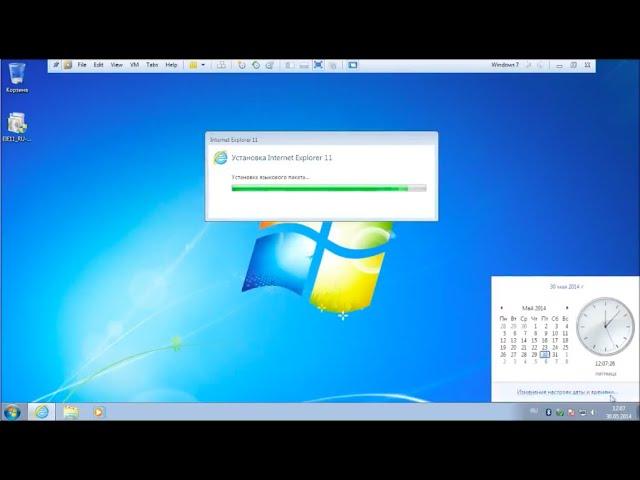
Internet Explorer 11 — один из самых популярных браузеров, который предлагает широкие возможности для работы в Интернете. Однако, не всегда у пользователей есть доступ к сети или они предпочитают работать автономно. В этом руководстве я расскажу вам, как работать с Internet Explorer 11 в автономном режиме.
Для начала, необходимо установить браузер на свое устройство. Вы можете скачать установщик Internet Explorer 11 с официального сайта Microsoft. Процесс установки прост и интуитивно понятен. После установки вы можете запустить браузер и начать работать с ним.
Важно помнить, что для работы в автономном режиме вам необходимо настроить Internet Explorer 11 под ваши нужды. Например, вы можете поменять язык интерфейса, чтобы пользоваться браузером на вашем родном языке. Для этого откройте настройки браузера, найдите раздел «Язык» и выберите нужный язык из списка.
Кроме того, вы можете поменять другие настройки браузера в соответствии с вашими предпочтениями. Например, вы можете настроить свой домашнюю страницу, изменить размеры шрифтов или настроить блокировщик всплывающих окон. Все эти настройки позволят вам работать с Internet Explorer 11 максимально комфортно.
Автономная установка Internet Explorer 11
Для работы с браузером Internet Explorer 11 автономно без доступа в Интернет необходимо установить его на ваш компьютер. Следуйте следующим шагам, чтобы установить Internet Explorer 11:
| 1. | Скачайте автономный установщик Internet Explorer 11 с официального сайта Microsoft. |
| 2. | Подключитесь к Интернету и запустите установщик. |
| 3. | Выберите язык установки, как русский или любой другой доступный язык. |
| 4. | Процесс установки автономного Internet Explorer 11 начнется. Пожалуйста, подождите, пока установка не будет завершена. |
| 5. | После завершения установки, вы сможете начать работать с Internet Explorer 11 автономно, без доступа в Интернет. |
Теперь вы можете настроить Internet Explorer 11 под свои предпочтения и использовать его для работы, даже если у вас нет доступа к интернету. Установка браузера автономно позволяет вам получить все преимущества этого популярного браузера, независимо от связи с сетью. Не забудьте поменять язык интерфейса, если хотите использовать другой язык в Internet Explorer 11.
Скачивание и установка автономного установщика для работы Internet Explorer 11 без доступа в Интернет
Автономный установщик Internet Explorer 11 представляет собой файл, который содержит все необходимые компоненты для установки браузера на компьютер. Он позволяет установить Internet Explorer 11 без подключения к Интернету, что может быть полезно в случае ограниченной или отсутствующей сетевой связи.
Чтобы скачать автономный установщик Internet Explorer 11, вам потребуется:
- Открыть официальный сайт Microsoft.
- Перейти на страницу загрузки браузера.
- Найти раздел «Скачать Internet Explorer 11» и выбрать подходящую версию для вашей операционной системы.
- Нажать на ссылку скачивания и сохранить файл установщика на компьютере.
После завершения скачивания автономного установщика, вы можете перейти к установке Internet Explorer 11. Для этого выполните следующие шаги:
- Откройте папку, в которой был сохранен файл установщика.
- Дважды щелкните на файле установщика.
- В появившемся диалоговом окне следуйте инструкциям установщика для завершения процесса установки.
- После установки запустите Internet Explorer 11 и настройте его в соответствии с вашими предпочтениями.
Теперь вы можете работать с Internet Explorer 11 автономно, без подключения к Интернету. При желании вы также можете поменять язык интерфейса браузера, чтобы использовать его на другом языке. Для этого выполните следующие шаги:
- Откройте Internet Explorer 11.
- Щелкните правой кнопкой мыши на панели инструментов браузера.
- Выберите пункт «Настройки языка» в контекстном меню.
- В окне «Настройка языка» добавьте или удалите нужные языки и установите приоритетный язык интерфейса.
Теперь вы знаете, как скачать и установить автономный установщик Internet Explorer 11, а также как поменять язык интерфейса. Вы можете начать пользоваться этим популярным браузером и наслаждаться его удобными функциями и возможностями даже без доступа в Интернет!
Как поменять язык в Internet Explorer 11 при работе без доступа в Интернет?
Для смены языка в Internet Explorer 11 без доступа в Интернет необходимо выполнить следующие шаги:
| Шаг 1: | Скачайте и установите автономный установщик Internet Explorer 11, если у вас на компьютере еще не установлена данная версия браузера. |
| Шаг 2: | Запустите Internet Explorer 11 и откройте настройки языка. Для этого нажмите правой кнопкой мыши на панели инструментов браузера и выберите «Параметры» в появившемся контекстном меню. |
| Шаг 3: | В открывшемся окне «Параметры» выберите вкладку «Языки». |
| Шаг 4: | Нажмите кнопку «Добавить» в разделе «Языки отображения». |
| Шаг 5: | Выберите желаемый язык из списка и нажмите кнопку «ОК». |
| Шаг 6: | Чтобы установить выбранный язык в качестве приоритетного языка интерфейса, нажмите на него правой кнопкой мыши и выберите «Сделать приоритетным» в контекстном меню. |
| Шаг 7: | После этого язык будет установлен и применен в Internet Explorer 11. |
Теперь вы знаете, как поменять язык в Internet Explorer 11 при работе без доступа в Интернет. Не забудьте сохранить настройки, чтобы они применялись каждый раз при запуске браузера.
Как поменять язык в Internet Explorer 11
Для того чтобы поменять язык в Internet Explorer 11, вам нужно выполнить следующие шаги:
- Откройте браузер Internet Explorer 11.
- Нажмите на значок шестеренки в правом верхнем углу окна браузера.
- В появившемся меню выберите пункт «Настройки».
- В открывшемся окне выберите вкладку «Общие».
- В разделе «Язык» нажмите на кнопку «Языки».
- В появившемся окне нажмите на кнопку «Добавить».
- Выберите желаемый язык из списка и нажмите «ОК».
- Нажмите на добавленный язык и нажмите «Приоритет».
- Выберите приоритетный язык интерфейса и нажмите «ОК».
- Нажмите «ОК» во всех открытых окнах и перезагрузите браузер.
После выполнения указанных шагов, язык интерфейса в Internet Explorer 11 будет успешно изменен. Теперь вы сможете использовать браузер на предпочтительном языке.
Как поменять язык интерфейса в Internet Explorer 11
Если вы работаете с Internet Explorer 11 автономно, без доступа в Интернет, вам может потребоваться поменять язык интерфейса браузера. В этом случае следуйте инструкциям ниже:
- Откройте Internet Explorer 11.
- Нажмите на кнопку «Настройки» в верхнем правом углу окна браузера (пиктограмма шестеренки).
- В выпадающем меню выберите «Параметры браузера».
- Перейдите на вкладку «Общие».
- В разделе «Язык» нажмите на кнопку «Язык».
- В открывшемся окне выберите язык, который вы хотите установить в качестве приоритетного для интерфейса браузера.
- Нажмите на кнопку «ОК», чтобы сохранить изменения.
Теперь язык интерфейса в Internet Explorer 11 будет изменен на выбранный вами язык. Пожалуйста, обратите внимание, что данная настройка будет применяться только в автономном режиме работы браузера без доступа в Интернет.
Как поменять язык интерфейса в Internet Explorer 11 при работе в автономном режиме
Internet Explorer 11 представляет собой популярный браузер для работы в Интернете. Если вы используете его в автономном режиме, то возникает вопрос о том, как поменять язык интерфейса. Для этого следуйте инструкциям ниже.
1. Запустите Internet Explorer 11 на вашем компьютере, работающем без доступа в Интернет.
2. Нажмите правой кнопкой мыши на панели инструментов (сверху браузера) и выберите «Настройки».
3. В открывшемся окне выберите вкладку «Основные».
4. В разделе «Язык» нажмите на кнопку «Добавить».
5. В списке доступных языков выберите нужный вам язык интерфейса и нажмите «ОК».
6. Перетащите выбранный язык вверх списка, чтобы установить его в качестве приоритетного.
7. Нажмите «Применить» и «ОК» для сохранения изменений.
Теперь ваш язык интерфейса в Internet Explorer 11 будет изменен на выбранный. При следующем запуске браузера он будет использоваться автоматически.
Обратите внимание, что эти настройки будут действовать только в автономном режиме работы. Если у вас есть доступ в Интернет, изменение языка интерфейса может потребовать дополнительных действий.
Таким образом, поменять язык интерфейса в Internet Explorer 11 при работе в автономном режиме довольно просто. Следуйте указанным выше шагам и настройте браузер под себя.
Как поменять язык интерфейса в Internet Explorer 11
Internet Explorer 11 позволяет пользователю настроить язык интерфейса браузера. Если вы работаете с браузером автономно и хотите использовать другой язык, следуйте инструкциям ниже.
| Шаг | Описание |
|---|---|
| 1 | Откройте Internet Explorer 11. |
| 2 | Нажмите на кнопку «Настройки» в верхнем правом углу окна браузера. |
| 3 | В выпадающем меню выберите пункт «Параметры». |
| 4 | В открывшемся окне «Параметры» выберите вкладку «Языки». |
| 5 | В разделе «Язык интерфейса» нажмите кнопку «Добавить». |
| 6 | Выберите желаемый язык из списка и нажмите кнопку «OK». |
| 7 | Установите приоритет языка интерфейса, перемещая его вверх или вниз в списке. |
| 8 | Нажмите кнопку «OK» для сохранения настроек. |
| 9 | Перезапустите Internet Explorer 11, чтобы изменения вступили в силу. |
Теперь вы знаете, как поменять язык интерфейса в Internet Explorer 11 при работе браузера автономно. Следуя указанным инструкциям, вы сможете настроить языковые параметры согласно своим предпочтениям.
Как изменить язык в Internet Explorer 11 и работать с браузером автономно
Для начала, вам необходимо установить Internet Explorer 11 в автономном режиме. Это можно сделать, скачав и установив автономный установщик с официального сайта Microsoft. После установки браузера вам потребуется запустить его и выполнить несколько настроек.
Чтобы поменять язык интерфейса в Internet Explorer 11, откройте настройки языка в браузере. Для этого вам необходимо нажать на кнопку «Инструменты» в верхнем правом углу окна браузера, выбрать пункт «Параметры» и перейти на вкладку «Языки».
На вкладке «Языки» вы увидите список установленных языковых настроек. Чтобы добавить или удалить язык, нажмите на кнопку «Добавить» или «Удалить» соответственно. Вы можете установить приоритетный язык интерфейса, перемещая его вверх или вниз в списке. Чтобы применить изменения, необходимо перезапустить браузер.
Теперь вы можете использовать Internet Explorer 11 на выбранном языке интерфейса и работать с браузером в автономном режиме. Не забудьте сохранить все изменения и наслаждайтесь комфортной работой!
Видео:
История Internet Explorer: взлёт, падение и наследие
История Internet Explorer: взлёт, падение и наследие by Daniel Myslivets 135,394 views 1 year ago 24 minutes
Как использовать Internet Explorer в Windows 11?
Как использовать Internet Explorer в Windows 11? by MDTechVideos International 256 views 1 year ago 3 minutes, 35 seconds
Вопрос-ответ:
Какие преимущества есть у работы автономно с Internet Explorer 11?
Работа автономно с Internet Explorer 11 имеет несколько преимуществ. Во-первых, вы можете использовать браузер, даже если у вас нет подключения к Интернету. Это особенно полезно в тех случаях, когда вы хотите просмотреть веб-страницу или открыть сохраненный веб-контент в оффлайн-режиме. Во-вторых, работа автономно позволяет сохранять историю посещений и сохранять закладки, даже если вы не подключены к Интернету. Это может быть удобно, если вы хотите иметь доступ к важным страницам или вернуться к ранее открытым сайтам. Наконец, работа автономно может обеспечить более быстрое открытие веб-страниц, так как браузер не тратит время на загрузку контента.
Как сохранить веб-контент для работы автономно?
Для сохранения веб-контента и последующей работы автономно в Internet Explorer 11 вы можете использовать функцию «Оффлайн-режим». Чтобы сохранить страницу, откройте ее в браузере и щелкните по кнопке «Сохранить» на панели инструментов. Затем выберите папку, в которую нужно сохранить страницу, и нажмите кнопку «Сохранить». Это сохранит все ресурсы страницы, включая текст, изображения и другие элементы. После сохранения страницы вы сможете открывать ее в автономном режиме, просто открыв файл HTML из папки, в которую вы сохраняли содержимое.
Могу ли я использовать закладки и историю просмотров в режиме работы автономно?
Да, вы можете использовать закладки и историю просмотров в режиме работы автономно с Internet Explorer 11. Когда вы открываете страницу в автономном режиме, она сохраняется в истории просмотров как обычно, и вы можете вернуться к ней позже, даже если у вас нет интернет-подключения. Также вы можете сохранить страницу в закладки и использовать их для быстрого доступа в будущем. Когда вы находитесь в автономном режиме, все ваши закладки будут доступны в браузере, и вы сможете открывать страницы, сохраненные в закладках. Это удобно, если у вас есть набор важных ссылок, которые вы хотите иметь под рукой, даже без доступа к Интернету.
Какие есть возможности для работы автономно с Internet Explorer 11?
Internet Explorer 11 позволяет сохранять веб-страницы и использовать их в автономном режиме. Для этого нужно открыть нужную страницу в браузере, затем выбрать пункт меню «Файл» и выбрать «Сохранить как». После этого можно выбрать место сохранения файла и сохранить страницу на компьютере. В дальнейшем можно открыть сохраненную страницу без подключения к Интернету.


