
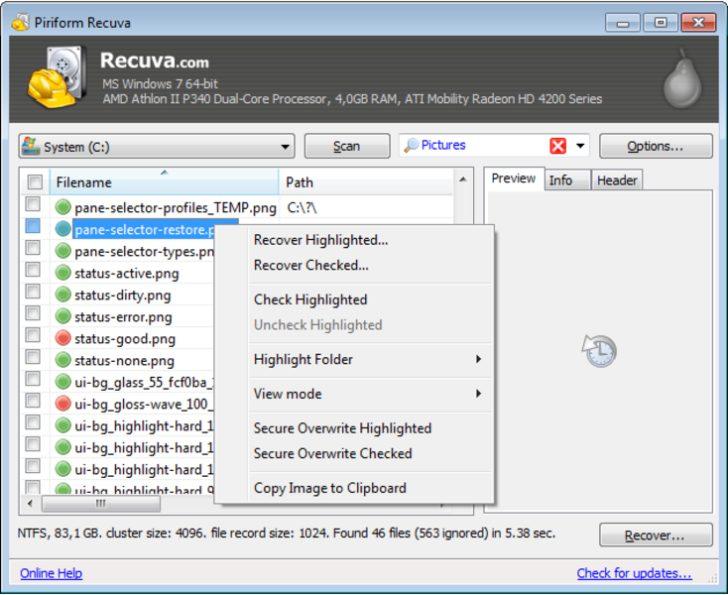
Recuva – это бесплатная программа, разработанная компанией Piriform, которая позволяет вам восстановить удаленные файлы на вашем компьютере. Она доступна на русском языке, что делает ее обращение еще более простым и удобным.
Как использовать Recuva? Прежде всего, вам нужно скачать и установить программу с официального сайта. После установки запустите Recuva и вы увидите простой и интуитивно понятный интерфейс. Recuva имеет несколько режимов сканирования, включая быстрое сканирование и глубокое сканирование. Выберите режим сканирования в зависимости от того, насколько давно файл был удален и на сколько он был используемым.
Далее Recuva попросит вас выбрать тип файлов, которые вы хотите восстановить. Вы можете выбрать определенный тип файлов, такие как фотографии, документы, видео и т.д. или же выбрать «Все файлы», чтобы восстановить все удаленные данные. После этого Recuva начнет сканировать вашу систему на наличие удаленных файлов и восстановит их в указанную вами папку.
Recuva — это мощный и простой в использовании инструмент для восстановления данных. Следуйте этой инструкции, чтобы узнать, как восстановить удаленные файлы с помощью Recuva и получить доступ к вашим ценным данным.
Как пользоваться программой Recuva на русском: что это и как работает
Recuva предлагает несколько способов восстановления данных: быстрое восстановление, глубокое сканирование и восстановление файлов с поврежденных дисков.
Для начала работы с программой необходимо установить ее на свой компьютер. Затем запустите Recuva и выберите тип файлов, которые вы хотите восстановить: фотографии, видео, аудио, документы и т. д.
После выбора типа файлов Recuva начнет сканировать выбранное устройство на наличие удаленных файлов. Программа отобразит список найденных файлов и их состояние: возможность восстановления, степень повреждения и т. д.
Выберите файлы, которые вы хотите восстановить, и нажмите кнопку «Восстановить». Recuva предложит вам выбрать папку для сохранения восстановленных файлов. Важно помнить, что восстановление файлов может занять некоторое время в зависимости от их размера и состояния.
Recuva на русском языке — это огромное преимущество для русскоязычных пользователей, так как позволяет понять интерфейс программы и использовать все ее функции без проблем. Локализация программы позволяет эффективно использовать ее даже для тех, кто не владеет английским языком.
Таким образом, Recuva — это очень полезная программа для восстановления удаленных файлов. Она проста в использовании и имеет русский интерфейс, что делает ее доступной для всех пользователей. Если у вас есть потерянные файлы, рекомендуется попробовать восстановить их с помощью Recuva.
Как пользоваться Recuva на русском: инструкция по установке программы
Чтобы начать использовать Recuva, вам необходимо сначала установить программу на свой компьютер. Вот пошаговая инструкция о том, как это сделать.
- Перейдите на официальный сайт Recuva.
- Найдите раздел «Скачать Recuva» и нажмите на ссылку для загрузки программы.
- После того, как загрузка завершится, найдите скачанный файл и дважды кликните по нему, чтобы запустить установку Recuva.
- В появившемся окне выберите язык установки. Выберите «Русский» из списка доступных языков.
- Нажмите кнопку «Далее» и следуйте инструкциям инсталлятора для завершения установки Recuva на русском языке.
После завершения установки Recuva, вы можете начать использовать программу для восстановления удаленных файлов на вашем компьютере. Теперь вы знаете, как установить Recuva на русском языке, что позволяет легче пользоваться этой программой.
Инструкция по использованию программы Recuva на русском
Шаг 1: Установка программы
Прежде чем начать использовать Recuva, вам необходимо скачать и установить программу на свой компьютер. Вы можете найти официальный сайт Recuva в поисковой системе и перейти на него. Затем следуйте инструкциям по установке, чтобы завершить процесс.
Шаг 2: Запуск Recuva
После завершения установки вы можете запустить программу Recuva. Найдите ярлык на рабочем столе или в меню «Пуск» и щелкните на него, чтобы открыть Recuva.
Шаг 3: Выбор типа файлов для восстановления
После запуска Recuva появится окно с настройками восстановления. Вам нужно выбрать тип файлов, которые вы хотите восстановить. Это может быть документы, фотографии, видео и т. д. Вы также можете выбрать опцию «Все файлы», чтобы восстановить все доступные файлы.
Шаг 4: Локализация интерфейса программы
Recuva имеет русскую локализацию, что означает, что вы можете использовать программу на русском языке. Чтобы активировать русский язык, перейдите в меню «Опции» и выберите «Язык». Затем выберите «Русский» в выпадающем списке. Теперь интерфейс программы будет на русском языке.
Вот и все! Теперь вы знаете, как использовать программу Recuva на русском языке. Удачи в восстановлении ваших данных!
Как пользоваться программой Recuva: инструкция по восстановлению данных
Чтобы использовать Recuva, следуйте простым инструкциям:
- Скачайте и установите программу Recuva на свой компьютер.
- Запустите Recuva, чтобы начать процесс восстановления данных.
- Выберите тип файлов, которые вы хотите восстановить.
Выбор типа файлов важен, потому что это поможет программе Recuva сосредоточиться только на нужных данных и ускорит процесс восстановления.
После выбора типа файлов, Recuva начнет сканирование вашего устройства, чтобы найти удаленные файлы.
Когда сканирование завершено, Recuva покажет вам список найденных файлов. Вы можете просматривать результаты и выбирать нужные файлы для восстановления.
После выбора файлов, нажмите кнопку «Восстановить» внизу экрана, чтобы начать процесс восстановления.
Recuva восстановит выбранные файлы и сохранит их в указанное вами место на компьютере. Будьте внимательны и не сохраняйте восстановленные файлы на том же устройстве, с которого они были удалены, чтобы избежать возможной перезаписи данных.
Теперь вы знаете, как пользоваться программой Recuva для восстановления данных. Следуйте этой инструкции и обретите потерянные файлы снова!
Recuva на русском: инструкция по использованию
Чтобы начать пользоваться Recuva на русском, необходимо скачать и установить программу на компьютер. Для этого следуйте инструкциям:
- Перейдите на официальный сайт Recuva.
- Нажмите на ссылку «Скачать Recuva» и сохраните установочный файл на вашем компьютере.
- Запустите скачанный файл и следуйте указаниям мастера установки.
После установки Recuva на русском языке, вы готовы приступить к восстановлению данных. Для этого выполните следующие шаги:
- Запустите программу Recuva.
- Выберите тип файлов, которые вы хотите восстановить. Например, документы, фотографии, музыку или видео.
- Выберите место, где располагался удаленный файл, например, на жестком диске компьютера или на флеш-накопителе.
- Нажмите кнопку «Начать» и дождитесь окончания процесса сканирования.
- После сканирования, Recuva покажет список найденных файлов. Выберите нужные файлы для восстановления и нажмите кнопку «Восстановить».
- Выберите папку, в которую вы хотите сохранить восстановленные файлы.
- Дождитесь окончания процесса восстановления. После этого ваши файлы будут доступны в выбранной папке.
Теперь вы знаете, как пользоваться программой Recuva на русском. Следуйте указанным инструкциям, чтобы успешно восстановить удаленные файлы и избежать их потери. Recuva — надежный и удобный инструмент для восстановления данных.
Скачивание и установка русской версии Recuva
Если вы хотите пользоваться программой Recuva на русском языке, вам понадобится русская версия этого приложения. Что же такое Recuva? Это бесплатная программа для восстановления удаленных файлов с вашего компьютера или других устройств.
Для скачивания русской версии Recuva вам понадобится интернет-соединение. Откройте свой веб-браузер и введите в строке поиска «Recuva скачать на русском». В результате поиска вы увидите официальный сайт программы Recuva. Перейдите на этот сайт и найдите страницу загрузки.
На странице загрузки вы найдете ссылку для скачивания Recuva. Нажмите на эту ссылку и сохраните установочный файл на вашем компьютере. Обычно файл загрузки имеет расширение .exe.
Когда файл загрузки Recuva будет сохранен на вашем компьютере, найдите его и дважды щелкните по нему. Это запустит процесс установки программы.
В процессе установки Recuva следуйте инструкциям на экране. Выберите язык установки «Русский» и прочтите условия лицензионного соглашения. Если вы согласны с условиями, поставьте галочку в соответствующем поле и нажмите кнопку «Продолжить».
После этого Recuva начнет установку на ваш компьютер. Дождитесь окончания процесса установки и нажмите кнопку «Готово». Теперь русская версия Recuva будет доступна для использования на вашем компьютере.
Теперь вы знаете, как скачать и установить русскую версию Recuva. С помощью этой программы вы сможете восстановить удаленные файлы на вашем компьютере и воспользоваться всеми возможностями, которые предоставляет Recuva на русском языке.
Как пользоваться программой Recuva на русском: подробная инструкция
Чтобы использовать программу Recuva на русском языке, вам понадобится скачать и установить русскую версию программы. Это можно сделать, перейдя на официальный сайт разработчика и следуя инструкции на странице загрузки.
После установки запустите программу Recuva. Вам будет предложено выбрать тип файлов, которые вы хотите восстановить. Например, фотографии, документы или видео. Вы также можете выбрать опцию «Все файлы», чтобы восстановить все удаленные файлы.
Далее программа начнет сканирование выбранного диска или папки на наличие удаленных файлов. По окончании сканирования Recuva выведет список найденных файлов, которые вы сможете восстановить.
Чтобы восстановить файлы, отметьте их галочками и нажмите кнопку «Восстановить». Recuva спросит, куда сохранить восстановленные файлы. Рекомендуется выбрать другой диск или внешний носитель, чтобы избежать перезаписи данных.
Вот и все! Теперь вы знаете, как пользоваться программой Recuva на русском языке. С помощью этой программы вы сможете восстановить удаленные файлы и вернуть их обратно на ваш компьютер. Удачи в использовании Recuva!
Как пользоваться программой Recuva на русском: инструкция
Вы случайно удалили важные файлы и хотите их восстановить? Программа Recuva поможет вам решить эту проблему. В данной статье вы найдете подробную инструкцию о том, как пользоваться программой Recuva на русском языке.
1. Скачивание и установка русской версии Recuva. Для начала, вам необходимо скачать русскую версию программы Recuva с официального сайта разработчика. После успешного завершения загрузки, следуйте инструкциям установщика, чтобы установить программу на ваш компьютер.
2. Запуск Recuva. После установки программы на ваш компьютер, откройте Recuva, кликнув дважды на ярлыке на рабочем столе или найдите ее в меню «Пуск».
3. Выбор типа файлов для восстановления. При запуске программы Recuva, вам будет предложено выбрать тип файлов, которые вы хотите восстановить. Вы можете выбрать определенный тип файлов, такой как фотографии, документы или видео, или же выбрать опцию «Все файлы».
4. Локализация интерфейса программы. Recuva на русском языке позволяет вам пользоваться программой на вашем родном языке. Для этого, вам нужно выбрать русский язык в настройках программы. Пройдите в «Настройки» и выберите «Русский» во вкладке «Язык». Теперь вы сможете использовать Recuva на русском языке.
Теперь, когда вы ознакомились с инструкцией о том, как пользоваться программой Recuva на русском языке, вы сможете восстановить важные файлы легко и быстро. Recuva — надежный помощник в восстановлении данных для всех пользователей.
Видео:
Видео инструкция к программе Recuva
Видео инструкция к программе Recuva by Storelab-RC 5,707 views 9 years ago 12 minutes, 28 seconds
КАК Я ВЕРНУЛ 2 Тб ПОТЕРЯННЫХ ДАННЫХ ► полное восстановление данных с HDD и SSD
КАК Я ВЕРНУЛ 2 Тб ПОТЕРЯННЫХ ДАННЫХ ► полное восстановление данных с HDD и SSD by Sean Blog 90,156 views 2 years ago 5 minutes, 18 seconds
Восстановление удалённых файлов. Простой, быстрый и бесплатный метод
Восстановление удалённых файлов. Простой, быстрый и бесплатный метод by MartyFiles 20,237 views 1 year ago 5 minutes, 28 seconds
Вопрос-ответ:
Какая программа поможет восстановить удаленные файлы?
Рекува — это программа, которая поможет восстановить удаленные файлы на компьютере. Она имеет простой интерфейс и множество функций.
Как установить программу Рекува?
Чтобы установить программу Рекува, следуйте следующим инструкциям: скачайте установочный файл с официального сайта программы, запустите его и следуйте инструкциям мастера установки.
Как начать процесс восстановления данных с помощью Рекува?
Для начала процесса восстановления данных с помощью программы Рекува, откройте ее на вашем компьютере. Затем выберите тип файлов, которые вы хотите восстановить, указав их расширения. Выберите место, где были удалены файлы, и нажмите кнопку «Сканировать». После завершения сканирования, Рекува покажет список восстановленных файлов и папок, из которых вы можете выбрать нужные файлы для восстановления.
Какие данные можно восстановить с помощью Рекува?
С помощью Рекува можно восстановить удаленные файлы различных типов: фотографии, видео, аудио, текстовые документы, архивы и многое другое. Программа сможет найти удаленные файлы на различных типах носителей: жестких дисках, USB-флэшках, карт памяти, мобильных телефонах и др.
Какие дополнительные функции имеет программа Рекува?
Помимо основной функции восстановления удаленных файлов, программа Рекува имеет дополнительные возможности. Она может выполнить глубокое сканирование, чтобы найти потерянные файлы, которые были удалены давно или перезаписаны на диске. Также, Рекува может восстановить данные с отформатированных или поврежденных дисков. Она поддерживает работу с файловыми системами NTFS, FAT, exFAT и другими.


