
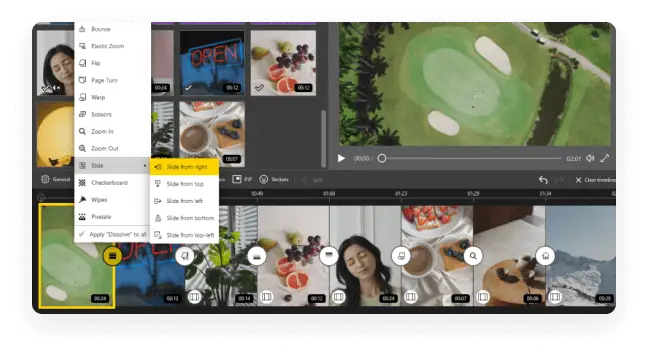
Vreveal — это последняя инновация от компании MotionDSP, которая позволяет вам легко и качественно редактировать видео. Это мощный инструмент, который значительно упрощает процесс обработки видеоматериалов. Однако, чтобы начать использовать Vreveal, необходимо скачать и установить программу на ваш компьютер.
Скачать Vreveal можно с официального сайта motiondsp.com. Там вы найдете последнюю версию программы для скачивания. После этого, вам нужно будет запустить установочный файл и следовать инструкциям на экране. Установка не займет много времени и вам будет предложено выбрать язык и папку, куда будет установлен Vreveal.
После успешной установки, вы можете начать использовать Vreveal для редактирования видео. Главное преимущество программы в том, что она обладает простым и интуитивно понятным интерфейсом, который позволяет даже новичкам создавать профессиональные видео. Как пользоваться Vreveal? Очень просто! Программа предоставляет вам большой выбор инструментов и эффектов для обработки видео: вы можете обрезать, монтировать, добавлять фильтры, а также улучшать качество изображения.
Vreveal также интегрируется с другими популярными программами для редактирования видео, такими как AVS и VideoRedo. Если вы уже используете одну из этих программ, то можете без проблем импортировать видеофайлы из них в Vreveal и продолжить редактирование без потери качества. Это действительно удобно, так как вам не придется изучать новый интерфейс и настраивать все заново.
Улучшение качества видео с помощью программы Vreveal
Скачать версию Vreveal можно бесплатно на официальном сайте программы. Установка программы также достаточно проста и занимает всего несколько минут. После установки вы можете начать использовать все функции, предлагаемые этим удобным и интуитивно понятным инструментом.
Вероятно, одной из самых заметных особенностей Vreveal является возможность устранения смазывания и тряски в видео. С помощью интеллектуального алгоритма программы, вы сможете значительно улучшить стабильность видеозаписи. Это особенно полезно, если вы снимали видео на руке или в движении, и хотите сделать его более четким и приятным для просмотра.
Кроме того, Vreveal также предлагает функции для коррекции экспозиции и цветовых настроек. Вы можете легко настроить яркость, контрастность, насыщенность и другие параметры вашего видео, чтобы достичь оптимального визуального эффекта. Это особенно полезно, если ваше видео получилось слишком светлым или тусклым, и вы хотите внести определенные изменения в общую картину.
Для того, чтобы использовать функции Vreveal, вам необходимо выполнить несколько простых шагов. После загрузки и установки программы, вы можете импортировать видеофайлы для редактирования. В интерфейсе Vreveal вы найдете все необходимые инструменты для улучшения качества видео и внесения необходимых изменений в его визуальное представление.
Таким образом, использование программы Vreveal предоставляет пользователям удобный и эффективный способ улучшить качество своих видеофайлов. Будь то устранение смазывания и тряски, коррекция экспозиции и цветовых настроек, или какие-либо другие изменения, Vreveal может стать полезным инструментом на каждом этапе процесса редактирования видео. Скачайте Vreveal и попробуйте его прямо сейчас, и вы сможете оценить все его преимущества самостоятельно.
Устранение смазывания и тряски видео с помощью Vreveal
Vreveal – это программа для редактирования видео, разработанная компанией MotionDSP. Она позволяет улучшить качество видео, устранить смазывание и тряску, а также провести коррекцию экспозиции и цветовых настроек. Этот инструмент идеально подходит для тех, кто хочет получить профессиональные результаты без необходимости изучать сложные программы редактирования, такие как AVS или VideoReDo.
Чтобы начать использовать Vreveal, вам нужно сначала скачать его со официального сайта. После этого следуйте инструкциям на экране для установки программы. На сайте вы можете найти бесплатную версию Vreveal, которая имеет ограниченные возможности, или приобрести полную версию для получения всех функций.
После установки программы откройте ее и импортируйте видеофайлы, которые вы хотите отредактировать. Вы можете сделать это, нажав на кнопку «Импорт» или перетащив файлы в окно Vreveal. Программа поддерживает большинство популярных форматов видео, что делает ее универсальным решением для работы с различными типами файлов.
Когда файл видео загрузится, вы можете приступить к исправлению смазывания и тряски. В левой панели находятся инструменты для управления стабилизацией видео. Просто выберите ползунок и перемещайте его, чтобы найти оптимальное значение. В режиме реального времени вы сможете видеть результаты применения эффектов на видео.
| Инструкции по использованию Vreveal для устранения смазывания и тряски: |
|---|
| 1. Загрузите и установите программу Vreveal с официального сайта. |
| 2. Импортируйте видеофайлы для редактирования нажатием на кнопку «Импорт» или перетаскиванием файлов в окно Vreveal. |
| 3. Перейдите в раздел стабилизации видео в левой панели. |
| 4. Используйте ползунок для настройки стабилизации видео и наблюдайте результаты в режиме реального времени. |
| 5. После достижения желаемого эффекта сохраните отредактированное видео. |
С помощью Vreveal вы сможете легко устранить смазывание и тряску видео, получив качественные и профессиональные результаты. Не тратьте время на изучение сложных программ, используйте Vreveal и наслаждайтесь простотой и удобством редактирования видео.
Как пользоваться Vreveal для коррекции экспозиции и цветовых настроек видео
Для начала работы с Vreveal необходимо скачать и установить последнюю версию программы с официального сайта компании. Загрузка и установка программы Vreveal не займут много времени и производятся в несколько кликов.
После установки программы Vreveal следует импортировать видеофайлы, которые требуют редактирования. Для этого необходимо открыть программу и нажать на кнопку «Импорт», которая находится в верхней части интерфейса программы.
| Шаги по использованию Vreveal для коррекции экспозиции и цветовых настроек |
|---|
| 1. Загрузите и установите программу Vreveal, последняя версия которой доступна на сайте MotionDSP. |
| 2. Откройте программу и нажмите на кнопку «Импорт», чтобы добавить видеофайлы для редактирования. |
| 3. Выберите видеофайлы, которые необходимо отредактировать, и нажмите «Открыть». |
| 4. Дождитесь завершения процесса импорта видеофайлов. |
| 5. Выберите видеофайл из списка импортированных файлов и перейдите на вкладку «Коррекция». |
| 6. Используйте доступные инструменты для коррекции экспозиции и цветовых настроек видео. |
| 7. Перемещайте ползунки, чтобы достичь нужных значений для яркости, контрастности, насыщенности и температуры цвета. |
| 8. Нажмите на кнопку «Применить», чтобы сохранить изменения. |
| 9. Просмотрите результаты и, при необходимости, повторите процесс коррекции экспозиции и цветовых настроек. |
| 10. Когда вы закончите редактирование видео, нажмите на кнопку «Экспорт» для сохранения отредактированного видеофайла. |
Таким образом, Vreveal — мощный инструмент для редактирования видео, который позволяет не только улучшить качество видео, но и корректировать экспозицию и цветовые настройки для создания профессиональных и красивых видеозаписей. Воспользуйтесь этими советами, чтобы достичь желаемых результатов при работе с Vreveal.
Шаги по использованию Vreveal
Для начала работы с программой Vreveal необходимо скачать ее на компьютер. Последняя версия программы доступна на официальном сайте разработчика.
1. Перейдите на сайт Vreveal и найдите раздел «Скачать». Нажмите на ссылку скачивания, чтобы начать загрузку программы.
2. После того, как загрузка завершена, найдите файл установки на вашем компьютере и запустите его. Следуйте указаниям мастера установки, чтобы установить программу на свой компьютер.
3. После установки запустите программу Vreveal. Она должна автоматически открыться в основном окне.
4. Импорт видеофайлов для редактирования. Чтобы импортировать видеофайлы, нажмите на кнопку «Добавить файлы» или перетащите файлы в окно программы. Вы также можете импортировать папку с файлами, нажав на кнопку «Добавить папку».
5. После того, как видеофайлы импортированы, они отобразятся в основном окне программы. Вы сможете видеть миниатюры и длительность каждого файла.
6. Выберите видеофайл, который вы хотите отредактировать, и нажмите на него. Видеофайл будет открыт в окне предварительного просмотра.
7. После того, как видеофайл открыт, вы сможете применять различные инструменты и эффекты для его редактирования. Возможности Vreveal включают улучшение качества видео, устранение смазывания и тряски, а также коррекцию экспозиции и цветовых настроек.
8. Чтобы применить один из инструментов или эффектов, выберите соответствующую вкладку в верхней части окна программы и настройте параметры по вашему усмотрению. Просматривайте результаты в реальном времени в окне предварительного просмотра.
9. После завершения редактирования видеофайла, нажмите на кнопку «Сохранить» или «Экспорт», чтобы сохранить отредактированный файл на вашем компьютере. Выберите формат и параметры сохранения и нажмите кнопку «Сохранить», чтобы завершить процесс.
Теперь вы знаете, как пользоваться программой Vreveal для редактирования видеофайлов. Приятной работы!
Загрузка и установка программы Vreveal
Для начала работы с Vreveal необходимо скачать и установить программу на компьютер. Приложение доступно для бесплатного скачивания с официального сайта MotionDSP. Вам понадобится только стабильное интернет-соединение и несколько свободного места на жестком диске.
Чтобы скачать последнюю версию Vreveal, выполните следующие шаги:
- Перейдите на официальный сайт MotionDSP;
- Найдите раздел «Продукты» или «Программы»;
- Нажмите на ссылку для скачивания Vreveal;
- Дождитесь окончания загрузки файла инсталлятора;
- Запустите скачанный файл и следуйте инструкциям мастера установки.
При установке Vreveal вам могут быть предложены некоторые дополнительные программы или плагины. Опционально вы можете выбрать, нужно ли устанавливать эти компоненты или отказаться от них.
После завершения установки вы можете запустить Vreveal и начать редактировать свои видеофайлы. Программа предоставляет множество инструментов и функций для улучшения качества видео, устранения смазывания, тряски, коррекции экспозиции и цветовых настроек.
Vreveal также поддерживает импорт видеофайлов разных форматов, включая AVI, MP4, MOV, WMV и другие. Вы можете легко импортировать видеофайлы в программу и начать их редактирование.
Теперь, когда вы знаете, как скачать и установить Vreveal, вы можете приступить к использованию этого удобного инструмента для редактирования ваших видеофайлов. Вам необходимо только скачать программу с официального сайта MotionDSP, установить ее на компьютер и следовать инструкциям. Вскоре вы сможете воспользоваться всеми возможностями и преимуществами Vreveal.
Как пользоваться Vreveal: последняя версия бесплатно от MotionDSP
Для начала, необходимо загрузить и установить программу Vreveal. Это можно сделать на официальном сайте MotionDSP. После успешной установки, запустите программу.
Далее, импортируйте видеофайлы, которые вы хотите отредактировать. Для этого нажмите на соответствующую кнопку в интерфейсе программы. Вы можете импортировать как отдельные видеофайлы, так и целые папки с видео.
После импорта видеофайлов, вы можете приступить к их редактированию. Используйте различные инструменты и функции Vreveal для улучшения качества видео, устранения смазывания и тряски, а также корректировки экспозиции и цветовых настроек.
Vreveal предлагает множество инструментов и эффектов для редактирования видео. Однако, чтобы использовать некоторые из них, может понадобиться приобрести платную версию программы. В бесплатной версии также могут быть некоторые ограничения по функционалу.
После завершения редактирования, сохраните отредактированные видеофайлы в нужном формате и разрешении. Vreveal позволяет сохранять видео в различных форматах, включая AVS и Videoredo.
Теперь вы знаете, как пользоваться Vreveal для редактирования видеофайлов. Скачайте последнюю бесплатную версию от MotionDSP и наслаждайтесь возможностями этого мощного инструмента!
Как пользоваться Vreveal: подробная инструкция
Шаги по использованию программы Vreveal для редактирования видео:
- Скачайте Vreveal бесплатно с официального сайта (последняя версия доступна для загрузки).
- Установите программу на свой компьютер.
- Запустите Vreveal.
- Импортируйте видеофайлы, которые вы хотите отредактировать. Нажмите на кнопку «Импорт» в интерфейсе программы и выберите нужные видеофайлы в папке на вашем компьютере.
- Когда видеофайлы загружены в программу, вы можете начать процесс редактирования.
- Используйте инструменты Vreveal для улучшения качества видео, удаления смазывания и тряски, а также коррекции экспозиции и цветовых настроек.
- Для улучшения качества видео нажмите на кнопку «Улучшить». Vreveal автоматически сканирует и анализирует видеофайл для определения проблем с качеством и применяет соответствующие фильтры для их исправления.
- Для удаления смазывания и тряски выберите вкладку «Стабилизация». Используйте инструменты Vreveal для устранения несовершенств видеофайла.
- Для коррекции экспозиции и цветовых настроек перейдите на вкладку «Коррекция». Используйте регуляторы для изменения яркости, контраста, насыщенности и тоновости видео.
- После завершения редактирования сохраните отредактированные видеофайлы на вашем компьютере.
- Вы можете использовать другие функции Vreveal, такие как добавление спецэффектов и текстов, режим редактирования видеослайд-шоу и т. д., в зависимости от вашего вкуса и требований проекта.
- Пользуйтесь Vreveal для редактирования видео профессионально и с легкостью! Этот удобный инструмент от Videoredo и MotionDSP предоставляет широкий спектр возможностей для улучшения и творческого преобразования ваших видеофайлов.
Видео:
Лучшая Программа Для Монтажа в 2022, Она Монтирует Видео За Тебя! — InVideo
Лучшая Программа Для Монтажа в 2022, Она Монтирует Видео За Тебя! — InVideo by DorrianKarnett™ 50,842 views 2 years ago 6 minutes, 50 seconds
Какой Видеоредактор Выбрать в 2023 Году? — Бесплатные Программы Для Монтажа Видео
Какой Видеоредактор Выбрать в 2023 Году? — Бесплатные Программы Для Монтажа Видео by Мовави Влог 828,486 views 1 year ago 11 minutes, 32 seconds
Вопрос-ответ:
Что такое Vreveal?
Vreveal — это программное обеспечение, которое используется для редактирования видео. С его помощью можно улучшить качество и стабильность видеозаписей, а также добавить различные эффекты и фильтры.
Какие функции доступны в программе Vreveal?
В программе Vreveal доступны такие функции, как устранение смещения, устранение шумов, улучшение резкости, коррекция цветовых настроек, добавление эффектов и фильтров, а также возможность объединения различных видеозаписей в один проект.


