
USB-порты — одна из самых важных источников подключения внешних устройств к ноутбуку. Однако, иногда возникают ситуации, когда они не работают, что может стать серьезной проблемой для пользователей. Если вы столкнулись с такой неисправностью на своем ноутбуке Lenovo, не отчаивайтесь — в этом руководстве мы расскажем вам, как включить USB-порты и устранить причины их неработоспособности.
Перед тем, как приступить к решению проблемы, необходимо установить, не работают ли USB-порты только на вашем ноутбуке или на всех портах в целом. Подключите различные устройства (флешки, мышь, клавиатуру и т.д.) к каждому из портов и проверьте их работу. Если только один порт не работает, то, вероятно, проблема заключается в нем, а не в системе ноутбука в целом.
Первым делом, убедитесь, что USB-порты на вашем ноутбуке Lenovo включены в настройках операционной системы. Откройте Панель управления, найдите раздел «Устройства и принтеры» и перейдите в него. Выберите свой ноутбук Lenovo и нажмите правой кнопкой мыши, затем выберите «Свойства». На вкладке «Оборудование» вы найдете список всех устройств вашего ноутбука, включая USB-порты. Убедитесь, что все они включены и работают корректно.
Как включить и как работают USB порты на ноутбуке Lenovo
Если на вашем ноутбуке Lenovo не работают USB порты, существует несколько шагов, которые можно предпринять, чтобы устранить эту проблему и вернуть функциональность портов.
Первым делом, убедитесь, что порты включены. Для этого проверьте наличие специального переключателя или клавиши на клавиатуре, которая отвечает за включение и выключение USB портов. В большинстве случаев такие переключатели имеют вид символа флешки или имеют надпись «USB ON/OFF». Убедитесь, что переключатель находится в положении «ON» или нажата соответствующая клавиша.
Если после включения портов они все еще не функционируют, возможно, проблема кроется в драйверах USB контроллеров. Драйвера — это программное обеспечение, которое позволяет операционной системе знать, как управлять и работать с устройством. Для установки или обновления драйверов на ноутбуке Lenovo перейдите на официальный сайт производителя и найдите подходящие драйвера для вашей модели ноутбука. Следуйте инструкциям по установке и перезагрузите компьютер после завершения процесса.
В некоторых случаях, проблема с USB портами может быть вызвана конфликтами между разными устройствами или неподдерживаемой версией операционной системы. Попробуйте отключить все подключенные устройства и перезагрузить ноутбук. Если порты начинают работать после перезагрузки, возможно, одно из подключенных устройств вызывало конфликт. Подключайте устройства по одному и проверяйте, как они взаимодействуют с портами.
Также, при возникновении проблем с USB портами, полезно проверить настройки BIOS. BIOS — это программа, которая отвечает за контроль и управление работы компьютера до запуска операционной системы. Для доступа к настройкам BIOS на ноутбуке Lenovo, перезагрузите компьютер и нажмите специальную клавишу (обычно это Del или F2) для входа в BIOS меню. Найдите настройки USB портов и убедитесь, что они включены и находятся в правильном состоянии.
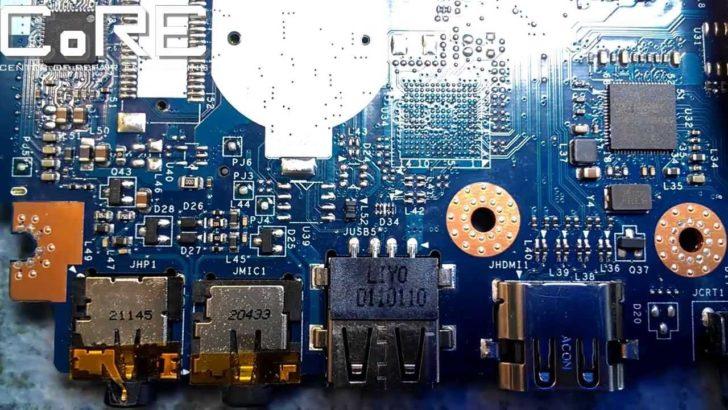
В случае, если все вышеперечисленные методы не сработали, возможно, у вас проблема с аппаратной частью. В таком случае, рекомендуется обратиться к сервисному центру для дальнейшей диагностики и ремонта ноутбука.
Включение и работа USB портов на ноутбуке Lenovo — это важный процесс, которым следует овладеть для эффективной работы и использования различных устройств. Следуйте приведенным выше рекомендациям, и ваш ноутбук Lenovo снова будет функционировать с полным функционалом USB портов.
Lenovo G505: отсутствует подключение USB портов
Проблема: На ноутбуке Lenovo G505 не работают USB порты, что не позволяет подключать внешние устройства и передавать данные через USB.
Решение: Если на вашем ноутбуке Lenovo G505 не функционируют USB порты, существует несколько возможных решений для восстановления их работы:
- Произведите перезагрузку ноутбука. Иногда проблема с USB портами может быть временной и вызвана программными сбоями. Простая перезагрузка может устранить эту проблему.
- Проверьте подключение USB устройства. Убедитесь, что USB устройство правильно подключено к порту. Попробуйте использовать другой USB кабель или порт на ноутбуке.
- Проверьте драйверы USB портов. Убедитесь, что драйверы USB портов установлены и обновлены на вашем ноутбуке. Вы можете проверить это в меню «Устройства и принтеры» в системных настройках.
- Проведите обновление ПО ноутбука. Иногда проблемы с USB портами могут быть вызваны устаревшими версиями программного обеспечения. Проверьте наличие обновлений для вашего ноутбука и установите их при необходимости.
- Обратитесь к сервисному центру. Если ни одно из вышеперечисленных решений не помогло, есть вероятность, что проблема вызвана физическим повреждением портов или аппаратными неисправностями. В этом случае рекомендуется обратиться в сервисный центр Lenovo для их диагностики и ремонта.
Следуя этим рекомендациям, вы сможете восстановить работу USB портов на ноутбуке Lenovo G505 и продолжить комфортное использование внешних устройств.
Решение проблемы: не функционируют USB разъемы на ноутбуке Lenovo G580
Если у вас возникла проблема с неработающими USB разъемами на ноутбуке Lenovo G580, следуйте приведенным ниже шагам, чтобы исправить ситуацию:
- Проверьте подключение. Убедитесь, что USB устройство правильно вставлено в порт и не сдвинуто. Иногда небольшое смещение может привести к потере соединения.
- Перезагрузите ноутбук. Попробуйте перезагрузить компьютер, так как это может помочь восстановить работу USB портов.
- Проверьте устройство на другом порту. Попробуйте подключить USB устройство к другому порту на ноутбуке Lenovo G580. Если оно работает на другом порту, возможно, есть проблемы с конкретным портом, а не со всеми USB разъемами.
- Обновите драйверы. Убедитесь, что у вас установлены последние драйверы для USB контроллеров. Можно найти их на официальном сайте Lenovo или воспользоваться программой для автоматического обновления драйверов.
- Проверьте наличие вредоносного ПО. Возможно, ваш ноутбук заражен вредоносным ПО, которое блокирует работу USB портов. Запустите антивирусную программу и проведите проверку системы.
- Обратитесь в сервисный центр. Если все вышеперечисленные шаги не помогли восстановить работу USB разъемов, рекомендуется обратиться в авторизованный сервисный центр Lenovo для диагностики и ремонта.
Следуя указанным выше рекомендациям, вы сможете восстановить работу USB портов на ноутбуке Lenovo G580. Если проблема сохраняется, рекомендуется обратиться за помощью к специалистам, которые окажут профессиональную поддержку.
Отсутствует соединение с USB на ноутбуке Lenovo
Если у вас возникла проблема с отсутствием соединения с USB на ноутбуке Lenovo, необходимо принять несколько мер, чтобы ее решить. Возможные причины отсутствия соединения могут включать проблемы с аппаратным или программным обеспечением, а также с драйверами USB.
Для начала, проверьте, работают ли другие порты USB на ноутбуке. Если другие порты работают исправно, проблема может быть связана с конкретным портом или устройством, которое вы пытаетесь подключить.
Если все порты не работают, как первым шагом попробуйте перезагрузить ноутбук. Иногда это может помочь в случае временной неисправности или конфликта программного обеспечения.
Если перезагрузка не помогла, проверьте, правильно ли подключено устройство к порту USB. Убедитесь, что разъемы чистые и сухие, а также проверьте кабель на наличие повреждений.
Если проблема не решена, проверьте, установлены ли драйверы USB на ноутбуке Lenovo. Вы можете сделать это, открыв «Устройства и принтеры» в меню «Пуск» и проверив наличие ошибок или предупреждений рядом с портами USB.
В случае отсутствия драйверов или возникновения проблем с ними, вам следует обновить или переустановить драйверы USB. Вы можете скачать последние версии драйверов с официального веб-сайта Lenovo и следовать инструкциям для установки.
Также, если у вас установлена антивирусная программа, убедитесь, что она не блокирует подключение USB портов. В некоторых случаях антивирусное программное обеспечение может воздействовать на функционирование USB.
Если все вышеперечисленные шаги не помогли решить проблему, рекомендуется обратиться в сервисный центр Lenovo или обратиться к специалисту, чтобы они могли провести диагностику и устранить неисправность.
11. Как включить USB порты на ноутбуке Lenovo
Иногда может возникнуть ситуация, когда USB порты на ноутбуке Lenovo не работают. Это может быть вызвано различными причинами, такими как неправильные драйверы, конфликты с другими устройствами или проблемы с аппаратной частью.
Чтобы вернуть работоспособность USB портов на ноутбуке Lenovo, следуйте этим простым шагам:
- Убедитесь, что проблема не связана с конкретным устройством, которое вы пытаетесь подключить. Попробуйте использовать другое USB устройство или кабель для проверки.
- Перезагрузите ноутбук. Иногда простой перезапуск может решить проблему.
- Проверьте драйверы USB портов. Перейдите в «Диспетчер устройств», найдите категорию «Универсальная последовательная шина USB» и проверьте, есть ли какие-либо проблемы с драйверами. Если есть, обновите или переустановите драйверы.
- Выполните проверку на наличие конфликтов с другими устройствами. Снова откройте «Диспетчер устройств» и проверьте, есть ли какие-либо устройства с восклицательными знаками или красными крестиками. Если есть, попытайтесь исправить конфликты или отключить проблемные устройства.
- Отключите все USB устройства от ноутбука и выключите его. Затем нажмите и удерживайте кнопку питания на ноутбуке в течение нескольких секунд, чтобы полностью выключить его. После этого включите ноутбук и подключите USB устройства снова.
- Если ничто из вышеперечисленного не помогло, попробуйте выполнить сброс параметров BIOS. Для этого вам может потребоваться обратиться к документации на ваш ноутбук Lenovo или связаться с технической поддержкой.
Если проблема с USB портами на ноутбуке Lenovo остается нерешенной после всех этих шагов, рекомендуется обратиться к сервисному центру для проведения диагностики и ремонта. Специалисты смогут идентифицировать и устранить любые аппаратные проблемы, которые мешают работе USB портов.
Как включить USB порты на ноутбуке Lenovo если они не работают?
Если на вашем ноутбуке Lenovo не работают USB-порты, существует несколько простых шагов, которые могут помочь вам решить эту проблему.
Шаг 1: Проверьте подключение. Убедитесь, что USB-устройство правильно подключено к портам на ноутбуке. Попробуйте использовать другой кабель или порт, чтобы исключить возможность физической неисправности.
Шаг 2: Проверьте наличие драйверов. Убедитесь, что на вашем ноутбуке установлены актуальные драйверы для USB-портов. Вы можете скачать их с официального веб-сайта производителя.
Шаг 3: Перезагрузите ноутбук. Иногда просто перезагрузка может помочь восстановить работу USB-портов.
Шаг 4: Проверьте BIOS. Введите настройки BIOS, нажав определенную клавишу при загрузке ноутбука. Убедитесь, что настройки USB-портов включены и не заблокированы. Если необходимо, сбросьте настройки BIOS к значениям по умолчанию.
Шаг 5: Обновите операционную систему. Убедитесь, что на вашем ноутбуке установлена последняя версия операционной системы. Обновления могут содержать исправления для проблем с USB-портами.
Следуя этим шагам, вы сможете восстановить работу USB портов на ноутбуке Lenovo. Если проблема не устраняется, рекомендуется обратиться к специалисту для дальнейшего анализа и исправления неисправности.
Видео:
что делать если выходит ошибка Usb устройство не опознано
что делать если выходит ошибка Usb устройство не опознано by Компьютерные Игры 54,503 views 2 years ago 1 minute
Вопрос-ответ:
Какие причины могут привести к тому, что USB-порты на ноутбуке Lenovo перестают работать?
Существует несколько возможных причин, по которым USB-порты на ноутбуке Lenovo могут перестать работать. Возможно, проблема связана с драйверами — они могут быть устаревшими или поврежденными. Также, причиной может быть неисправный USB-кабель или сам порт. Бывает, что проблема связана с ошибкой в программном обеспечении. Наконец, возможно, что в ноутбуке произошел аппаратный сбой.
Как я могу определить, что проблема с USB-портами на моем ноутбуке Lenovo вызвана неполадкой в драйверах?
Если проблема с USB-портами вызвана неполадкой в драйверах, то вы можете заметить, что порты перестали работать после обновления операционной системы или установки нового программного обеспечения. Также, в диспетчере устройств у вас может отображаться предупреждение о проблемном устройстве или ошибке в драйвере. Для решения проблемы, вам потребуется обновить или переустановить драйверы USB.
Каким образом можно исправить проблемы с USB-портами на ноутбуке Lenovo, связанные с неисправным USB-кабелем?
Если причиной проблемы с USB-портами является неисправный USB-кабель, сначала попробуйте подключить другой кабель к порту. Если это не решит проблему, то проверьте кабель на наличие повреждений — сломанные пины или трещины. Если кабель действительно поврежден, замените его на новый. Также, убедитесь, что вы используете кабель, совместимый с портом USB вашего ноутбука.
Если ноутбук Lenovo перестал видеть устройства, подключенные через USB-порт, что можно сделать?
Если ваш ноутбук Lenovo перестал видеть устройства, подключенные через USB-порт, то сначала попробуйте перезагрузить ноутбук. Иногда это решает проблему. Если это не помогло, то проверьте, работает ли устройство на другом компьютере или ноутбуке. Если оно работает, то проблема, скорее всего, в вашем ноутбуке. Тогда проведите проверку драйверов, переподключите устройство к другому порту или попробуйте восстановить систему ноутбука.


