
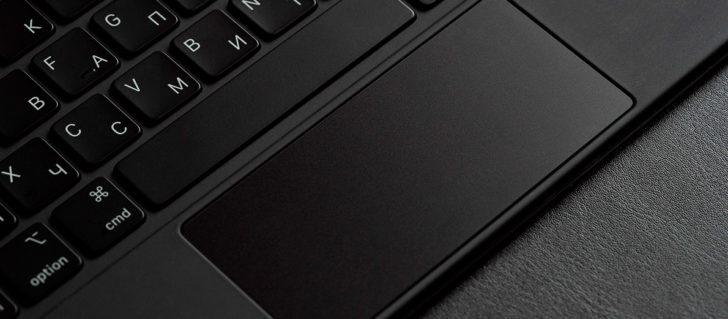
Клавиатура на ноутбуке — один из самых важных элементов для работы. Функциональная кнопка «fn» проигрывает ключевую роль в использовании дополнительных функций, таких как регулировка яркости экрана, контроль звука и другие. Но что делать, если кнопка «fn» на ноутбуке asus не работает?
Первым шагом, который стоит предпринять в такой ситуации, — проверить, не заблокирована ли кнопка «fn». Постарайтесь нажать на нее несколько раз, возможно, она просто заела или зацепилась чем-то. Если после этого проблема не решается, то необходимо проверить драйвера. Возможно, они устарели или повреждены, и в этом случае необходимо обновить или переустановить их.
Если обновление драйверов не помогает, то стоит попробовать восстановить систему до предыдущей рабочей конфигурации. Это может помочь исправить возможные ошибки, возникшие после установки сторонних программ или обновления операционной системы.
В случае, если все вышеперечисленные методы не приводят к положительному результату, необходимо обратиться к специалисту или в сервисный центр. Они смогут диагностировать проблему и предложить наиболее эффективное решение. Функциональность кнопки «fn» на ноутбуке asus крайне важна, поэтому стоит незамедлительно решать данную проблему.
Возможные причины и решения проблемы с кнопкой fn на ноутбуке Asus
Первый возможный вариант — это проблема с драйверами. Драйверы — это программное обеспечение, которое обеспечивает взаимодействие между аппаратным обеспечением (например, клавиатурой) и операционной системой. Если драйверы не установлены или установлены неправильно, то кнопка fn может не работать.
Один из способов решить проблему с драйверами — это обновить их до последних версий. Для этого можно воспользоваться утилитой Device Manager. Найдите раздел «Клавиатуры» в списке устройств, щелкните правой кнопкой мыши на клавиатуре с маркером «HID Keyboard Device» и выберите пункт «Обновить драйвер».
Если обновление драйверов не помогло, можно попробовать установить драйверы вручную. Для этого нужно посетить официальный сайт Asus и найти страницу поддержки для вашей модели ноутбука. Там можно найти и скачать необходимые драйверы для клавиатуры. Установите их, следуя инструкциям на экране.
Проблемы с драйверами на ноутбуке и неисправность функциональной клавиши fn
Если функциональная клавиша fn не работает, это может быть связано с устаревшими или поврежденными драйверами клавиатуры. В таком случае, вам необходимо обновить или переустановить драйверы, чтобы решить проблему.
Существуют несколько способов решения проблем с драйверами на ноутбуке Asus, которые могут вызвать неработающую функциональную клавишу fn.
Обновление драйверов
Первым шагом будет попытка обновить драйверы клавиатуры, чтобы устранить проблемы с функциональной клавишей fn. Для этого вам потребуется следовать указаниям:
- Откройте меню «Пуск» и найдите «Управление устройствами».
- Щелкните правой кнопкой мыши по «Управлению устройствами» и выберите «Обновить драйвер».
- Выберите «Автоматический поиск обновленного ПО драйвера» и дождитесь, пока система выполнит поиск и установит обновленные драйверы.
- Перезагрузите ноутбук и проверьте работу функциональной клавиши fn.
Установка драйверов вручную
Если автоматическое обновление драйвера не решает проблемы с функциональной клавишей fn, вы можете попробовать установить драйверы вручную. Для этого вам потребуется следовать указаниям:
- Откройте официальный сайт Asus и найдите раздел «Поддержка» или «Драйверы и утилиты».
- Введите точную модель вашего ноутбука и найдите список доступных драйверов.
- Скачайте последнюю версию драйвера для клавиатуры.
- Запустите установочный файл и следуйте инструкциям по установке.
- Перезагрузите ноутбук и проверьте работу функциональной клавиши fn.
Установка драйверов вручную может помочь решить проблемы с функциональной клавишей fn, которые связаны с устаревшими или поврежденными драйверами на ноутбуке Asus.
Если после обновления или переустановки драйверов проблема с функциональной клавишей fn на ноутбуке Asus не решена, возможно, есть иные причины для неработающей клавиши. В таком случае, рекомендуется обратиться к специалисту или службе поддержки Asus для получения дополнительной помощи и диагностики проблемы.
Как обновить драйвера для функциональной кнопки на ноутбуке Asus, если она не работает?
Одной из возможных причин неисправности функциональной кнопки на ноутбуке Asus может быть устаревший или поврежденный драйвер.
Чтобы исправить эту проблему, вам необходимо обновить драйвера для функциональной кнопки на ноутбуке Asus. Для этого следуйте инструкциям ниже:
1. Найдите модель ноутбука Asus
Первым шагом является определение модели ноутбука Asus. Обычно ее можно найти на наклейке на нижней части ноутбука или в разделе «О компьютере» в операционной системе. Запишите эту информацию, она понадобится вам для последующего поиска драйверов.
2. Посетите официальный сайт Asus
Откройте веб-браузер и перейдите на официальный сайт Asus. Затем найдите раздел поддержки или загрузки драйверов.
3. Введите модель ноутбука
В окне поиска на сайте Asus введите модель ноутбука, которую вы определили на первом шаге. После этого вам будет предложен список доступных драйверов для вашей модели.
4. Выберите последнюю версию драйвера
Выберите последнюю версию драйвера для функциональной кнопки на ноутбуке Asus. Рекомендуется выбирать драйвер с наивысшим номером версии, так как он, скорее всего, содержит исправления ошибок и улучшенную совместимость.
5. Скачайте и установите драйвер
Нажмите на ссылку для скачивания драйвера и сохраните файл на вашем компьютере. Затем откройте загруженный файл и следуйте инструкциям на экране, чтобы установить драйвер на ноутбук Asus.
После завершения установки драйвера перезагрузите ноутбук и проверьте, работает ли функциональная кнопка на клавиатуре Asus. Если проблема не была решена, повторите описанные выше шаги или обратитесь в службу поддержки Asus для получения дополнительной помощи.
Внимание: перед установкой или обновлением драйверов рекомендуется создать точку восстановления системы, чтобы в случае непредвиденных проблем можно было вернуть систему к предыдущему состоянию.
Решение проблемы с кнопкой fn на ноутбуке Asus: что делать, если не работает функциональная клавиша?
Если у вас возникла проблема с кнопкой fn на ноутбуке Asus и она не работает, необходимо принять несколько действий для ее решения.
1. Проверьте настройки операционной системы. Возможно, кнопке fn была присвоена другая функция или она была отключена. Перейдите в настройки клавиатуры в операционной системе и убедитесь, что функциональная клавиша включена.
2. Установите драйверы. Некоторые проблемы с кнопкой fn могут возникать из-за ошибок в установке драйверов. Проверьте, установлены ли все необходимые драйверы на вашем ноутбуке Asus. Если нет, скачайте и установите их с официального сайта производителя.
3. Обновите драйверы. Если у вас уже установлены драйверы, проверьте, есть ли новые версии на официальном сайте Asus. Загрузите и установите последние обновления, чтобы исправить возможные ошибки с кнопкой fn.
4. Переустановите драйверы вручную. Если обновление драйверов не помогло решить проблему с кнопкой fn, попробуйте переустановить драйверы вручную. Для этого удалите текущие драйверы, перезагрузите ноутбук и установите их заново.
5. Проверьте настройки BIOS. В некоторых случаях проблема с кнопкой fn может быть связана с настройками BIOS. Зайдите в BIOS вашего ноутбука Asus и убедитесь, что функциональная клавиша не отключена или не присвоена другой функции. Если есть необходимость, измените настройки и сохраните их.
Используя вышеуказанные рекомендации, вы сможете решить проблему с кнопкой fn на ноутбуке Asus, которая не работает. Если проблема не устраняется, рекомендуется обратиться в сервисный центр производителя для получения дополнительной помощи.
Настройка кнопки Fn на клавиатуре ноутбука Asus: решение проблемы, если она не работает
Проблемы с работой кнопки Fn на ноутбуке могут быть вызваны различными причинами. Одной из возможных причин является неправильная настройка в BIOS, ответственном за функционирование клавиш на клавиатуре.
Для настройки кнопки Fn на клавиатуре ноутбука Asus в BIOS необходимо выполнить следующие шаги:
Шаг 1: Перезагрузите ноутбук и нажмите клавишу F2 или Del (в зависимости от модели ноутбука) сразу после пуска системы. Это позволит вам войти в BIOS.
Шаг 2: В меню BIOS найдите раздел «Advanced» или «Настройки клавиатуры» и выберите его с помощью стрелок на клавиатуре.
Шаг 3: Внутри раздела «Advanced» найдите опцию «Fn Key Behavior» (поведение кнопки Fn) или подобное название и выберите его.
Шаг 4: Измените значение опции на «Function key» (обычное поведение) или «Multimedia key» (дополнительные функции) с помощью стрелок на клавиатуре.
Шаг 5: Сохраните изменения, нажав клавишу F10 или выбрав соответствующую опцию в меню BIOS.
После завершения этих шагов настройка кнопки Fn на клавиатуре ноутбука Asus будет выполнена. Теперь кнопка Fn должна работать исправно, и вы сможете использовать все ее функции и команды.
Если после выполнения этих шагов проблемы с кнопкой Fn на ноутбуке Asus не исчезли, рекомендуется обратиться к специалистам сервисного центра Asus для получения дополнительной помощи и консультаций.
Как решить проблему с функциональной кнопкой fn на ноутбуке
Функциональная кнопка fn на клавиатуре ноутбука имеет важное значение и позволяет использовать дополнительные функции, управлять яркостью, звуком, включать/выключать Wi-Fi и многое другое. Однако, иногда возникают проблемы, связанные с неработающей кнопкой fn. Ниже представлены возможные проблемы и способы их решения.
- Убедитесь, что нажимаете правильную кнопку. На разных моделях ноутбуков Asus расположение кнопки fn может быть разным, поэтому обратитесь к руководству пользователя для определения правильной кнопки.
- Проверьте, работает ли вообще кнопка fn. Для этого откройте любое приложение, в котором используется кнопка fn, и попробуйте нажать ее. Если ничего не происходит, перейдите к следующему шагу.
- Проверьте состояние клавиатуры. Возможно, кнопка fn повреждена или заблокирована. Попробуйте аккуратно нажать на кнопку несколько раз или очистить ее от грязи и пыли.
- Перезагрузите ноутбук. Иногда простое перезапуск системы может решить проблему с кнопкой fn.
- Проверьте драйверы. Неработающая кнопка fn может быть связана с проблемами с драйверами. Переходите к следующему шагу.
- Обновите драйверы. Перейдите на официальный сайт Asus и загрузите последние драйверы для вашей модели ноутбука. Установите их и перезапустите систему.
- Установите драйверы вручную. Если обновление драйверов не помогло, попробуйте установить драйверы вручную. Откройте Диспетчер устройств, найдите клавиатуру и щелкните правой кнопкой мыши. Выберите «Обновить драйвер» и следуйте инструкциям на экране.
- Проверьте настройки BIOS. Некоторые настройки BIOS могут влиять на работу кнопки fn. Перезапустите ноутбук и нажмите нужную клавишу (обычно Del, F2 или F10) для входа в BIOS. Проверьте, что раздел «Fn key behavior» установлен в значении «Function key first».
- Измените настройки в BIOS. Если предыдущий шаг не помог, попробуйте изменить настройки «Fn key behavior» в BIOS. Переключите их между значениями «Function key first» и «Hotkey mode». Сохраните настройки и перезапустите ноутбук.
Если все вышеперечисленные методы не помогли решить проблему с кнопкой fn на ноутбуке Asus, рекомендуется обратиться в сервисный центр для дальнейшей диагностики и ремонта.
11. Проверка кнопки fn на работоспособность
Если кнопка fn на ноутбуке Asus не работает, первым делом стоит проверить ее работоспособность. Для этого можно воспользоваться следующими способами:
- Проверьте, находится ли клавиша fn в исправном состоянии. Убедитесь, что она не залипла и не повреждена.
- Попробуйте нажать кнопку fn с другими клавишами на клавиатуре и проверьте, работает ли она в сочетании с ними. Если другие комбинации клавиш активируются, то возможно проблема в самой кнопке fn.
- Выполните проверку клавиши fn на работоспособность с помощью специального программного обеспечения. Существуют программы, которые могут проверить функциональность клавиш клавиатуры и сообщить о возможных проблемах.
Если все вышеперечисленное не помогло решить проблему с кнопкой fn на ноутбуке Asus, возможно необходимо обратиться к специалистам или сервисному центру для дальнейшей диагностики и решения проблемы.
Видео:
Не работает клавиша Fn на ноутбуке.Как настроить функциональные клавиши
Не работает клавиша Fn на ноутбуке.Как настроить функциональные клавиши by Включи Смартфон 26,007 views 1 year ago 3 minutes, 15 seconds
Не включается ноутбук ? Решение есть !
Не включается ноутбук ? Решение есть ! by Михаил H 36,898 views 5 months ago 4 minutes, 52 seconds
Вопрос-ответ:
Как исправить проблему с кнопкой fn на ноутбуке Asus?
Если кнопка fn не работает на ноутбуке Asus, вам следует сначала попробовать перезагрузить ноутбук. Если это не помогло, проверьте, работает ли клавиша fn при загрузке компьютера в BIOS. Если клавиша не работает даже в BIOS, возможно, проблема заключается в аппаратном дефекте и в этом случае рекомендуется обратиться в сервисный центр Asus для ремонта.


