
Отсутствие звука в браузере Mozilla Firefox может быть довольно раздражающей проблемой. Вы открываете любимую видео или аудио запись, а звука нет. Что же делать в такой ситуации?
Первым шагом к решению проблемы отсутствия звука в браузере Mozilla Firefox является проверка громкости на компьютере. Убедитесь, что звук не выключен или установлен на низкую громкость. Также удостоверьтесь, что наушники или колонки подключены правильно и работают. Если проблема не в громкости или подключении, то перейдите к следующему шагу.
Следующий шаг — обновление браузера Mozilla Firefox до последней версии. Откройте браузер и найдите раздел «Справка» в верхнем меню. В разделе «О приложении» вы должны увидеть информацию о вашей версии браузера. Если ваша версия устарела, обновите ее до последней доступной версии. Обновление может помочь исправить проблему отсутствия звука в браузере Mozilla Firefox.
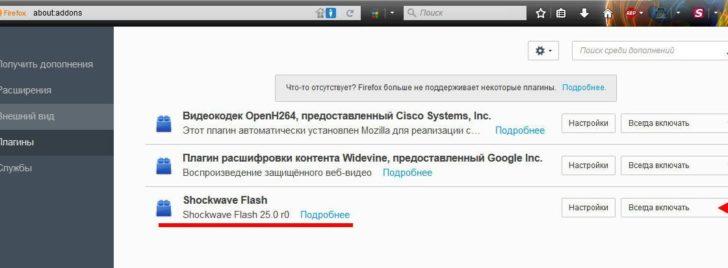
Если обновление браузера не решило проблему, попробуйте отключить все расширения и плагины. Некоторые расширения и плагины могут конфликтовать с аудиофайлами и приводить к отсутствию звука. В меню браузера найдите раздел «Дополнения» и отключите все расширения и плагины. После этого перезапустите браузер и проверьте, появился ли звук.
Если все вышеперечисленные методы не помогли, попробуйте переустановить браузер Mozilla Firefox. Для этого удалите его с вашего компьютера, загрузите последнюю версию с официального сайта и установите ее заново. Перезапустите компьютер и проверьте звук в браузере еще раз.
Если проблема с отсутствием звука в браузере Mozilla Firefox все еще не решена, возможно, дело в операционной системе или драйверах звука. В этом случае рекомендуется обратиться к специалисту или воспользоваться форумами поддержки Mozilla для получения дополнительной помощи.
Как исправить отсутствие звука в браузере Mozilla Firefox?
Проблема отсутствия звука в браузере Mozilla Firefox может быть очень неприятной, особенно если вы хотите просмотреть видео или слушать аудио. В данной статье мы рассмотрим несколько способов, как исправить эту проблему.
1. Проверьте настройки звука в браузере Mozilla
Первым шагом в решении проблемы с отсутствием звука в браузере Mozilla Firefox является проверка настроек звука в самом браузере. Убедитесь, что уровень громкости в браузере установлен на достаточный уровень и не выключен звук. Также проверьте, что выбран правильный входной и выходной устройства звука.
2. Включите или переустановите расширение для работы с звуком
Если вы установили какое-то расширение для работы с звуком в браузере Mozilla и звук перестал работать, попробуйте включить или переустановить это расширение. Может быть, оно было отключено или стало несовместимым после обновления браузера. Проверьте в настройках расширений, есть ли какие-либо проблемы или обновления.
3. Проверьте компьютерные драйверы
Если звук в браузере Mozilla Firefox по-прежнему отсутствует, возможно, проблема в компьютерных драйверах. Убедитесь, что ваши драйверы звуковой карты и других аудиоустройств установлены и актуальны. Вы можете обновить драйверы с помощью утилиты управления устройствами или скачать их с официального сайта производителя.
Как исправить проблему отсутствия звука в браузере Mozilla Firefox?
Если у вас возникла проблема отсутствия звука в браузере Mozilla Firefox, вам может понадобиться проверить настройки звука в самом браузере. Возможно, что некоторые настройки были изменены или испорчены при использовании других программ.
Чтобы проверить настройки звука в браузере Mozilla Firefox, следуйте этим инструкциям:
- Откройте браузер Mozilla Firefox.
- Нажмите на значок меню в верхнем правом углу окна браузера (три горизонтальные линии).
- В выпадающем меню выберите «Параметры».
- На странице «Параметры» перейдите на вкладку «Приватность и безопасность».
- Пролистайте страницу вниз до раздела «Разрешения».
- Найдите раздел «Звук» и убедитесь, что ползунок «Разрешить сайтам использовать звук» включен (должна быть установлена галочка).
- Если ползунок был выключен, включите его, щелкнув на нем.
- После изменения настроек звука закройте вкладку «Параметры» и перезапустите браузер Mozilla Firefox.
После перезапуска браузера проверьте, появился ли звук на веб-страницах. Если проблема все еще не решена, попробуйте также проверить настройки звука в операционной системе и убедиться, что звук не отключен или установлен на минимальный уровень. Также может быть полезно переустановить расширение для работы с звуком, если оно имеется.
Надеемся, что эти рекомендации помогут вам исправить проблему отсутствия звука в браузере Mozilla Firefox и вы сможете наслаждаться полноценным просмотром и прослушиванием контента в браузере Мозилла.
Как исправить отсутствующий звук в браузере Mozilla Firefox
Если у вас возникла проблема с отсутствием звука в браузере Mozilla Firefox, не отчаивайтесь, в этой статье мы покажем, как решить эту проблему.
Причина отсутствия звука может быть разнообразной, но одна из возможных причин — отключенное расширение для работы с звуком.
Чтобы исправить эту проблему, следуйте инструкциям:
| 1. | Откройте браузер Mozilla Firefox и щелкните на значке «Меню» (три горизонтальные линии) в верхнем правом углу окна. |
| 2. | В выпадающем меню выберите «Дополнения». |
| 3. | На странице «Дополнения» найдите расширение для работы с звуком. |
| 4. | Если расширение отключено, щелкните на кнопке «Включить». Если оно уже включено, попробуйте его переустановить, щелкнув на кнопке «Переустановить». |
После выполнения этих действий перезапустите браузер Mozilla Firefox и проверьте, появился ли звук.
Если проблема с отсутствующим звуком все еще не решена, возможно, причина в других настройках звука в браузере или проблема с компьютерными драйверами. Рекомендуется проверить настройки звука в браузере и убедиться, что драйверы звука на вашем компьютере установлены и актуальны.
Надеемся, что эта статья помогла вам решить проблему с отсутствующим звуком в браузере Mozilla Firefox.
Как исправить проблему отсутствия звука в браузере Mozilla Firefox
Для исправления данной проблемы, вам следует выполнить следующие шаги:
- Проверьте компьютерные драйверы: убедитесь, что у вас установлены последние драйверы для звуковой карты. Для этого можно воспользоваться менеджером устройств операционной системы или загрузить последние драйверы с официального сайта производителя.
- Перезагрузите компьютер: после обновления или переустановки драйверов, рекомендуется перезагрузить компьютер, чтобы изменения вступили в силу.
- Проверьте настройки звука в браузере: убедитесь, что звук не отключен или выключен настройками браузера Mozilla Firefox. Для этого откройте настройки браузера, найдите раздел «Звук» и убедитесь, что громкость включена и уровень звука установлен на подходящее значение.
- Проверьте наличие расширений для работы с звуком: убедитесь, что у вас установлено расширение для работы с звуком в браузере Mozilla Firefox. Если расширение отключено, попробуйте включить его или переустановить, чтобы обеспечить правильное функционирование звука.
- Проверьте настройки операционной системы: убедитесь, что звуковая карта не была выключена или отключена настройками операционной системы. Проверьте громкость и настройки звука в системном лотке или через панель управления.
Если после выполнения всех вышеперечисленных шагов проблема с отсутствием звука в браузере Mozilla Firefox не решена, рекомендуется обратиться за помощью к специалисту или воспользоваться поддержкой Mozilla Firefox для получения более подробной информации и решения проблемы.
Как исправить проблему отсутствия звука в браузере Mozilla Firefox
Если у вас возникла проблема отсутствия звука в браузере Mozilla Firefox, не нужно паниковать. В большинстве случаев это может быть решено с помощью нескольких простых шагов.
1. Убедитесь, что звук не отключен в самом браузере. Для этого откройте настройки браузера, нажав на значок меню в правом верхнем углу и выбрав «Настройки». Затем перейдите на вкладку «Звук» и проверьте, что ползунок громкости находится на нужном уровне.
2. Проверьте, что установлено и активно расширение для работы с звуком. Возможно, что оно было отключено или удалено. Для этого откройте меню браузера, перейдите в раздел «Дополнения» и проверьте список установленных расширений.
3. Проверьте драйверы звука на вашем компьютере. Иногда проблема может быть связана с несовместимыми или устаревшими драйверами. Перейдите в «Устройства и звук» в панели управления вашей операционной системы и обновите или переустановите драйверы звука, если это необходимо.
Если вы проверили и исправили вышеперечисленные причины, но проблема с отсутствием звука в браузере Mozilla Firefox по-прежнему существует, рекомендуется обратиться к специалисту компании Mozilla или попросить помощи на форуме поддержки.
Как исправить отсутствие звука в браузере Mozilla Firefox
Возникла проблема отсутствия звука в браузере Mozilla Firefox? Не волнуйтесь, мы поможем вам разобраться и исправить эту неприятность.
- Убедитесь, что звук не отключен на уровне операционной системы. Проверьте громкость и настройки звука на вашем компьютере.
- Окажите внимание на настройки звука в самом браузере Mozilla Firefox. Для этого:
- Откройте меню браузера, нажав на значок «гамбургер» в правом верхнем углу окна.
- Выберите «Настройки» в выпадающем меню.
- Перейдите на вкладку «Приватность и безопасность».
- Прокрутите страницу вниз до раздела «Разрешения».
- Убедитесь, что опция «Запретить или автоматически воспроизводить звук» не установлена.
- Проверьте, установлено ли необходимое расширение для работы с звуком в браузере Mozilla Firefox:
- Откройте меню браузера.
- Выберите «Дополнения» в выпадающем меню.
- Перейдите на вкладку «Расширения».
- Убедитесь, что расширение для работы с звуком установлено и включено.
- Если вы проделали все вышеперечисленные действия, но звук по-прежнему отсутствует, возможно, проблема связана с компьютерными драйверами. В этом случае вам следует обновить или переустановить драйвера звука на вашем компьютере.
Надеемся, что данный гайд помог вам исправить проблему с отсутствием звука в браузере Mozilla Firefox. Если проблема не исчезла, рекомендуем обратиться к специалистам для получения дополнительной помощи.
Как исправить отсутствие звука в браузере Mozilla Firefox
Если в браузере Mozilla Firefox нет звука, это может быть вызвано несколькими причинами. В этой статье мы рассмотрим, как исправить эту проблему.
1. Проверьте настройки звука в браузере Mozilla Firefox.
Первым шагом в решении проблемы с отсутствием звука в браузере Mozilla Firefox является проверка настроек звука в самом браузере. Убедитесь, что звук не отключен или выключен на минимальной громкости.
2. Включите или переустановите расширение для работы с звуком.
Если в браузере установлено расширение для работы с звуком, убедитесь, что оно включено и имеет правильные настройки. Если расширение отключено, включите его. Если расширение не работает должным образом, попробуйте переустановить его.
3. Проверьте компьютерные драйверы.
Некорректные или устаревшие драйверы звуковой карты могут вызывать проблемы с звуком в браузере Mozilla Firefox. Убедитесь, что у вас установлены последние версии драйверов и они работают корректно. Если это не так, обновите драйверы или обратитесь к производителю компьютера или звуковой карты для более подробных инструкций.
Надеемся, что эти советы помогут вам решить проблему с отсутствием звука в браузере Mozilla Firefox. Если проблема все еще не решена, рекомендуем обратиться к технической поддержке Mozille для получения дополнительной помощи.
Как исправить проблему отсутствия звука в браузере Mozilla Firefox
Если в браузере Mozilla Firefox нет звука, это может быть вызвано различными причинами. В этой статье мы рассмотрим, как можно решить эту проблему.
1. Проверьте настройки звука в браузере Mozilla
Первым шагом к решению проблемы отсутствия звука в браузере Mozilla Firefox является проверка настроек звука в самом браузере. Убедитесь, что звук не отключен или установлен слишком низкий уровень громкости. Для этого выполните следующие действия:
- Откройте браузер Mozilla Firefox
- Нажмите на значок меню в правом верхнем углу окна (три горизонтальные линии)
- Выберите «Настройки»
- Перейдите на вкладку «Звук»
- Убедитесь, что ползунок уровня громкости установлен на соответствующую позицию и звук не отключен
2. Включите или переустановите расширение для работы с звуком
Если проверка настроек звука в браузере не помогла решить проблему, возможно причина кроется в расширении для работы с звуком. Для исправления этой ситуации попробуйте следующие действия:
- Откройте браузер Mozilla Firefox
- Нажмите на значок меню в правом верхнем углу окна (три горизонтальные линии)
- Выберите «Дополнения»
- Перейдите на вкладку «Расширения»
- Найдите расширение для работы с звуком (например, Adobe Flash Player) и убедитесь, что оно включено
- Если расширение выключено, включите его
- Если расширение установлено, но не работает, попробуйте удалить его и установить заново
После выполнения этих действий откройте любую страницу с звуком в браузере Mozilla Firefox и проверьте, появился ли звук.
Надеемся, что вам удалось решить проблему с отсутствием звука в браузере Mozilla Firefox. Если проблема все еще остается, рекомендуется обратиться к специалистам или воспользоваться другими браузерами для просмотра контента с звуком.
Видео:
Что делать, если при просмотре видео в браузере пропал звук
Что делать, если при просмотре видео в браузере пропал звук by Интеркомп 10,623 views 3 years ago 4 minutes, 32 seconds
Вопрос-ответ:
Почему в браузере Мозилла нет звука?
Отсутствие звука в браузере Мозилла может быть вызвано несколькими причинами. Первым делом, убедитесь, что у вас установлены последние версии браузера и звуковых драйверов. Также проверьте громкость на компьютере и в самом браузере. Если проблема остается, возможно, это связано с конфликтом настроек аудиоустройств или плагинов. В таком случае попробуйте отключить все плагины и расширения, а затем постепенно включать их, чтобы выяснить, какой из них вызывает проблемы. Если все вышеперечисленное не помогло, попробуйте очистить кэш и историю браузера, а затем перезапустить его.
Как исправить проблему с отсутствием звука в браузере Мозилла?
Если у вас отсутствует звук в браузере Мозилла, вам следует выполнить несколько шагов. Сначала проверьте, что громкость на компьютере и в самом браузере настроена на достаточный уровень. Затем убедитесь, что у вас установлена последняя версия браузера и звуковых драйверов. Если проблема с звуком возникает только на определенных веб-сайтах, попробуйте проверить настройки Flash Player и HTML5 аудио/видео в браузере. Также стоит отключить все плагины и расширения в браузере, чтобы исключить конфликт настроек. Если проблема сохраняется, попробуйте очистить кэш и историю браузера, а затем перезапустить его. Если ничего из вышеперечисленного не помогло, возможно, стоит обратиться за помощью к специалисту или обратиться к форумам поддержки Мозилла.


