
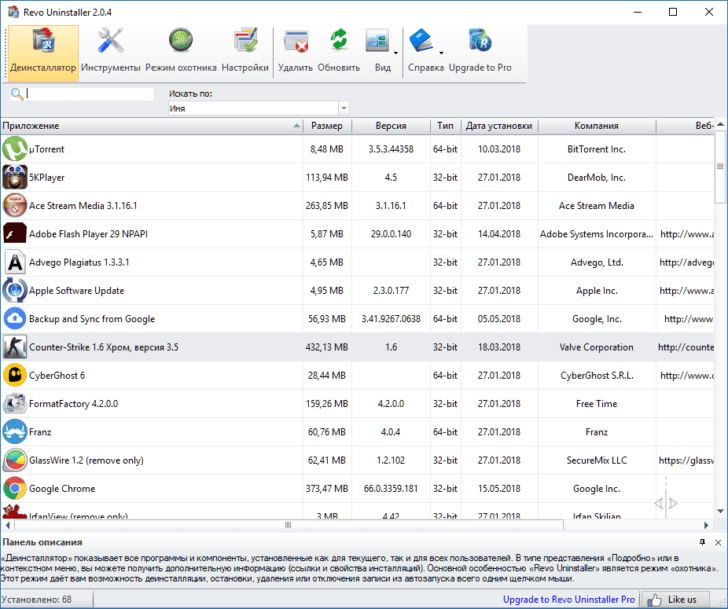
Revo uninstaller — это уникальная утилита, которая предоставляет пользователям полный контроль над удалением программ с компьютера. Эта программная справка и гайд по использованию Revo uninstaller отвечает на все вопросы, которые пользователи могут иметь относительно удаления программ. Благодаря этой удобной программе, вы сможете удалить ненужные программы с вашего компьютера полностью и без следов.
Revo uninstaller — это не просто анинсталлер, это мощный инструмент, который поможет вам удалить любую программу и все ее связанные файлы и записи в реестре. Полностью удалите все ненужные программы с помощью Revo uninstaller и освободите место на вашем жестком диске для более важных файлов.
Скачайте бесплатно Revo uninstaller сегодня и оцените все его возможности. Пользователи восторженно отзываются о программе Revo uninstaller и отмечают ее превосходные возможности в сравнении с другими программами удаления. Инструкция и гайд по использованию Revo uninstaller доступны каждому пользователю, поэтому даже новичок сможет удалить программу полностью без каких-либо проблем.
Не сомневайтесь в своем выборе — Revo uninstaller является лучшей программой для удаления программ. Прочтите отзывы и мнения клиентов, чтобы убедиться в ее эффективности. Не теряйте время на поиск других аналогичных программ, скачайте Revo uninstaller бесплатно и сделайте свой компьютер более производительным!
Зачем нужен Revo Uninstaller?
Зачастую, когда мы удаляем программу, она оставляет файлы и ключи реестра на компьютере, что может замедлить его работу и занимать драгоценное место на жестком диске. С помощью Revo Uninstaller вы можете быть уверены в том, что все следы программы полностью и безопасно удалены.
Обычный деинсталлятор, который идет в комплекте с программой, не всегда справляется с этой задачей, и именно поэтому так много пользователей выбирают Revo Uninstaller вместо стандартных инструментов удаления.
Кроме того, Revo Uninstaller включает в себя дополнительные функции, которые позволяют очистить систему от ненужных файлов и ускорить работу компьютера. Он может найти и удалять временные файлы, куки, файлы журналов и другие ненужные данные, которые только забивают память компьютера.
Поэтому использование Revo Uninstaller — это не просто удаление программ, это полезная утилита для поддержания вашего компьютера в оптимальном состоянии.
Если вы хотите узнать подробнее о программе и ее возможностях, вы можете найти различные руководства и инструкции на сайте разработчика. Также, вы всегда можете прочитать отзывы и мнения других пользователей, чтобы получить представление о том, насколько полезен и удобен Revo Uninstaller.
Удаление программ без остатка
При удалении программы стандартными средствами операционной системы, остаются различные файлы и реестровые записи, которые могут занимать значительное количество места на диске и оставаться активными, негативно влияя на производительность компьютера.
Revo Uninstaller позволяет удалять программы полностью, удаляя все связанные с ними файлы и записи в реестре. Это позволяет освободить место на диске и улучшить быстродействие системы.
Использование Revo Uninstaller очень просто и удобно. После запуска программы, вам будет предложено выбрать программу, которую вы хотите удалить. Вы можете выбрать программу из списка установленных приложений или ввести ее название в поисковую строку.
После выбора программы, Revo Uninstaller предложит вам несколько вариантов удаления: быстрое, нормальное или расширенное. Быстрое удаление удалит только основные файлы и записи в реестре, но может оставить некоторые остатки. Нормальное удаление удаляет большую часть файлов и записей, но может оставить некоторые следы. Расширенное удаление позволяет удалить программу полностью и без остатка.
Revo Uninstaller также предоставляет возможность создания точек восстановления перед удалением программы, что позволяет вам вернуться к предыдущему состоянию системы в случае непредвиденных проблем.
Многие пользователи оставляют положительные отзывы о работе Revo Uninstaller. Мнения пользователей подтверждают эффективность программы и ее простоту использования.
Если вам необходимо удалить программу полностью и без остатка, и при этом не оставить никаких следов на вашем компьютере, Revo Uninstaller — это идеальное решение для вас.
Очистка системы от ненужных файлов
Мнения пользователей о функции очистки системы Revo Uninstaller весьма положительны. Они отмечают, что программа эффективно освобождает место на жестком диске, ускоряет работу компьютера и повышает его общую производительность.
Гайд по использованию функции очистки системы в Revo Uninstaller:
- Откройте Revo Uninstaller на вашем компьютере.
- Выберите вкладку «Очистка системы».
- Нажмите кнопку «Сканировать» для поиска ненужных файлов.
- После завершения сканирования, вам будет предоставлена список файлов, которые можно удалить.
- Выберите файлы, которые вы хотите удалить, и нажмите кнопку «Удалить».
- Подтвердите свое намерение удалить выбранные файлы.
- После удаления файлов, Revo Uninstaller проведет очистку реестра и других системных компонентов, связанных с удаленными программами.
Инструкция по использованию функции очистки системы в Revo Uninstaller является простой и понятной. Пользователи отмечают, что они смогли успешно удалить ненужные файлы и освободить значительное количество места на диске. Они также отмечают, что после очистки системы компьютер стал работать быстрее и более отзывчиво.
В целом, функция очистки системы в Revo Uninstaller получает положительные отзывы и считается очень полезной и эффективной. Если вам нужно освободить место на жестком диске и ускорить работу компьютера, рекомендуется воспользоваться этой функцией этой программы.
Ускорение работы компьютера с помощью Revo Uninstaller
Какую конкретную пользу вы получите от использования Revo Uninstaller для улучшения работы компьютера? Прежде всего, программа предоставляет возможность полностью удалить программы с вашего компьютера без остаточных файлов и записей в реестре. Это позволит освободить драгоценное место на жестком диске и ускорить процесс загрузки операционной системы.
Второй важной функцией Revo Uninstaller является очистка системы от ненужных и временных файлов. При установке и удалении программ остаются файлы, которые могут замедлить работу компьютера. Revo Uninstaller автоматически находит и удаляет такие файлы, что способствует улучшению производительности системы.
Еще одним способом, которым Revo Uninstaller помогает ускорить работу компьютера, является оптимизация автозагрузки. Программа анализирует все программы, запускающиеся при старте системы, и предоставляет вам возможность отключить ненужные приложения. Это способствует более быстрой загрузке компьютера и экономит ресурсы процессора и оперативной памяти.
Revo Uninstaller также предлагает удобный инструмент для управления и удаления расширений и плагинов веб-браузера. Это позволяет ускорить работу браузера и защититься от нежелательных расширений, которые могут замедлять загрузку страниц и вносить неприятные изменения в вашу онлайн-операционную систему.
Насыщенный функциями и простой в использовании, Revo Uninstaller заслужил положительные отзывы и рекомендации от множества пользователей. Эта универсальная утилита, которая не только поможет вам полностью удалять программы, но и оптимизировать работу вашего компьютера, сохраняя его производительность на высоком уровне.
Как скачать и установить Revo Uninstaller?
Для скачивания и установки Revo Uninstaller вы можете следовать простой инструкции:
- Откройте веб-браузер на вашем компьютере и перейдите на официальный сайт Revo Uninstaller.
- На главной странице сайта вы найдете ссылку для скачивания программы.
- Нажмите на ссылку «Скачать» и начнется загрузка установочного файла Revo Uninstaller.
- После завершения загрузки откройте установочный файл и следуйте инструкциям мастера установки.
- Вы можете выбрать язык, в котором будет установлена программа.
- После этого выберите папку для установки Revo Uninstaller и нажмите кнопку «Установить».
- Подождите, пока процесс установки завершится.
- После установки программа будет готова к использованию.
Revo Uninstaller пользуется популярностью у множества пользователей, и многие из них оставили свои положительные отзывы и мнения о программе. Если вам потребуется справка или руководство по использованию Revo Uninstaller, вы можете найти подробные инструкции на официальном сайте. Также вы можете найти множество видеогайдов от других пользователей, которые помогут вам в пользовании этой удобной утилитой.
Теперь вы знаете, как скачать и установить Revo Uninstaller. Не откладывайте удаление ненужных программ на потом — с помощью Revo Uninstaller вы сможете сделать это быстро и эффективно!
Гайд по скачиванию и установке Revo Uninstaller: подробная инструкция для пользователей
Если вы хотите узнать, как скачать и установить Revo Uninstaller, то этот гайд поможет вам в этом. Ниже приведены подробные инструкции, которые помогут вам с легкостью установить эту полезную программу на свой компьютер.
Шаг 1: Поиск и скачивание Revo Uninstaller с официального сайта
Первым шагом в установке Revo Uninstaller является поиск самого установочного файла программы. Чтобы скачать эту утилиту, вам потребуется найти официальный сайт Revo Uninstaller. Просто откройте ваш любимый веб-браузер (Chrome, Firefox, Opera, Safari и т. д.) и введите в поисковую строку «Revo Uninstaller официальный сайт».
На странице официального сайта вы сможете найти ссылку на скачивание последней версии Revo Uninstaller. После того, как вы найдете эту ссылку, просто щелкните по ней, чтобы начать загрузку файла установки программы.
Шаг 2: Установка программы на компьютер
После того, как файл установки Revo Uninstaller будет успешно скачан на ваш компьютер, вы будете готовы приступить к установке программы. Чтобы начать установку, просто найдите скачанный файл установки (обычно он находится в папке «Загрузки») и дважды щелкните по нему.
После запуска файла установки откроется окно «Мастер установки Revo Uninstaller». В этом окне вам будет предложено согласиться с условиями лицензионного соглашения и выбрать папку для установки программы. Обязательно прочтите условия лицензионного соглашения и, если вы согласны с ними, поставьте галочку в соответствующем поле. Затем выберите папку для установки Revo Uninstaller или оставьте значение по умолчанию.
После того, как вы выберете папку для установки, нажмите кнопку «Далее» и следуйте инструкциям мастера установки. После завершения процесса установки Revo Uninstaller будет готов к использованию на вашем компьютере.
Теперь вы знаете, как скачать и установить Revo Uninstaller с официального сайта. Эта полезная утилита для удаления программ без остатка пользуется большой популярностью среди пользователей, и многие оценивают ее функциональность и удобство использования. Следуйте нашей инструкции, и вам удастся установить этот отличный деинсталлятор на ваш компьютер в течение нескольких минут.
Инструкция по использованию программы Revo Uninstaller
Вот некоторые основные функции и возможности Revo Uninstaller:
- Полное удаление программ. Revo Uninstaller сканирует систему на наличие остаточных файлов, папок и записей в реестре после удаления программы и удаляет их безостановочно.
- Очистка системы от ненужных файлов. Revo Uninstaller может обнаружить и удалить временные файлы, кэш, файлы cookies и другие ненужные файлы, которые занимают место на жестком диске и замедляют работу компьютера.
- Ускорение работы компьютера. Удаление ненужных программ и файлов, освобождение пространства на жестком диске и оптимизация реестра помогают ускорить работу компьютера и повысить его производительность.
Если вы хотите скачать и установить Revo Uninstaller на свой компьютер, следуйте этой инструкции:
- Перейдите на официальный сайт Revo Uninstaller.
- Найдите раздел «Скачать» или «Загрузить» и нажмите на ссылку для скачивания программы.
- Сохраните установочный файл на вашем компьютере.
- Откройте скачанный файл и следуйте инструкциям установщика Revo Uninstaller.
- После завершения установки, запустите программу.
Теперь вы готовы использовать Revo Uninstaller для удаления программ с вашего компьютера. Пользуйтесь всеми функциями и возможностями программы для эффективного и безопасного удаления ненужных программ. Удачи!
Мнения пользователей о программе Revo Uninstaller
По мнению пользователей, Revo Uninstaller становится незаменимым инструментом при удалении программ. Они подчеркивают, что программа способна не только удалить программу, но и очистить систему от ненужных файлов, что повышает производительность компьютера.
Многие отмечают, что использование Revo Uninstaller позволяет избавиться от программ полностью без остатка, что особенно важно в случае удаления ненужного или вредоносного ПО.
Пользователи высоко оценивают руководство по использованию Revo Uninstaller. Они отмечают, что программа предоставляет подробную инструкцию, которая помогает быстро и легко разобраться в функциях и возможностях утилиты.
Мнения клиентов Revo Uninstaller подтверждают эффективность и надежность программы. Рецензии пользователей часто содержат положительные отзывы о работе утилиты и ее влиянии на работу компьютера.
Большинство пользователей отмечает, что Revo Uninstaller является неотъемлемым компонентом для оптимизации работы компьютера и очистки системы от ненужных файлов. Они рекомендуют программу как надежный и эффективный деинсталлятор.
В целом, мнения пользователей о программе Revo Uninstaller положительны. Они отмечают высокую производительность, простоту использования и надежность утилиты. Рекомендуют Revo Uninstaller как незаменимую программу для полного удаления программ с компьютера.
Видео:
Revo Uninstaller Pro 5.0.0 DOWNLOAD/СКАЧАТЬ |2022| БЕЗОПАСНО УДАЛЯЕМ ПРОГРАММЫ!!!
Revo Uninstaller Pro 5.0.0 DOWNLOAD/СКАЧАТЬ |2022| БЕЗОПАСНО УДАЛЯЕМ ПРОГРАММЫ!!! by Recorder 1,232 views 1 year ago 1 minute, 1 second
Программа для удаления программ Revo Uninstaller
Программа для удаления программ Revo Uninstaller by Программы для компьютера 36,677 views 7 years ago 5 minutes, 9 seconds
Как удалить программу или папку с компьютера, которые не удаляются / Revo Uninstaller
Как удалить программу или папку с компьютера, которые не удаляются / Revo Uninstaller by Александр Маврин 1,334 views 2 years ago 4 minutes, 7 seconds
Вопрос-ответ:
Что такое Revo Uninstaller и зачем его скачивать?
Revo Uninstaller — это программа, которая помогает полностью удалить программы с компьютера. При удалении программ с помощью стандартного инструмента операционной системы могут оставаться остатки файлов и записей в системном реестре, что может замедлить работу компьютера. Revo Uninstaller позволяет удалить программы таким образом, что не останется ничего лишнего.
Где можно скачать Revo Uninstaller бесплатно?
Revo Uninstaller можно скачать бесплатно на официальном сайте разработчика. Просто перейдите на страницу загрузки программы и скачайте установочный файл. Обратите внимание, что на официальном сайте есть разные версии программы, включая платные. Убедитесь, что вы выбираете бесплатную версию.
Можно ли с помощью Revo Uninstaller отменить удаление программы?
К сожалению, после удаления программы с помощью Revo Uninstaller отменить удаление невозможно. Программа полностью удаляет все файлы и записи, связанные с программой, и не предоставляет возможности их восстановления. Поэтому перед удалением программы с помощью Revo Uninstaller рекомендуется создать резервную копию всех важных данных.


