
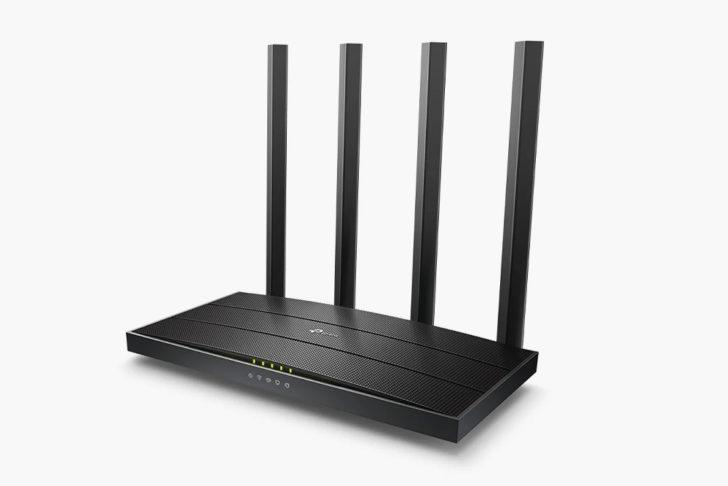
В современном мире, где все больше устройств нуждаются в подключении к интернету, роутер с функцией принт сервера становится все более востребованным. Этот универсальный устройство позволяет не только маршрутизировать трафик, но и создавать сервер для подключения принтеров и других устройств.
Установка роутера с функцией принт сервера не требует особых навыков или технического опыта. Достаточно подключить его к вашему провайдеру интернета и настроить wifi соединение. Затем, вы сможете подключить принтер к роутеру через USB или Ethernet и настроить доступ для других устройств в вашей домашней сети.
Преимущества использования роутера с функцией принт сервера очевидны. Во-первых, вы сможете делиться принтером в сети, что позволит сохранить на него доступ из любой комнаты вашего дома или офиса. Во-вторых, вы сможете управлять печатью с мобильных устройств и ноутбуков, благодаря поддержке wifi. Кроме того, роутер с функцией принт сервера может обеспечить дополнительную защиту вашей домашней сети, блокируя доступ неавторизованным пользователям.
Технические характеристики wifi маршрутизатора с функцией принт сервера
Основная задача wifi маршрутизатора с функцией принт сервера — обеспечить беспроводное подключение принтера к сети. Это позволяет устанавливать принтер в любом месте офиса или дома, без необходимости проводных соединений. Установка принтера через роутер сэкономит время и улучшит организацию рабочего пространства.
Для подключения принтера к принт серверу роутера необходимо настроить систему в соответствии с инструкцией производителя. Обеспечение безопасности и конфиденциальности печати также является важной частью настройки принт сервера. Роутер с функцией принт сервера обычно поддерживает различные протоколы безопасности, чтобы гарантировать защиту данных и предотвратить несанкционированный доступ к принтеру.
Технические характеристики роутера с функцией принт сервера включают в себя:
| Тип | Беспроводная связь | Поддерживаемые протоколы | Программное обеспечение |
|---|---|---|---|
| Модель | Wi-Fi 802.11n/ac | HTTP, SNMP, DHCP, FTP, SMB | Web-интерфейс, утилиты |
| Скорость | До 300/867 Мбит/с | — | — |
| Порты | USB, Ethernet | — | — |
| Функции | Принт сервер, файловый сервер | — | — |
Эти технические характеристики позволяют выбрать подходящий роутер с функцией принт сервера в зависимости от индивидуальных потребностей и требований. Помимо основных характеристик, стоит обратить внимание на дополнительные возможности и функции, такие как удаленный доступ к принтеру через интернет, поддержка мобильных устройств и другие.
Таким образом, установка принтера через роутер с функцией принт сервера позволяет удобно подключать принтер к сети, настраивать принт сервер и обеспечивать безопасность печати. Технические характеристики роутера с функцией принт сервера определяют его возможности и функциональность, что позволяет выбрать оптимальный вариант для решения своих задач.
Преимущества использования роутера с функцией принт сервера
Преимущества использования роутера с функцией принт сервера очевидны:
1. Удобство и простота настройки. Установка и настройка принт сервера на роутере – операция, которую может выполнить любой пользователь без специальных навыков и знаний. В большинстве случаев достаточно подключить принтер к роутеру по USB или Ethernet и следовать инструкции производителя по настройке принт сервера.
2. Доступность принтера для всех устройств в сети. Подключив принтер к роутеру, вы позволяете всем устройствам в сети иметь доступ к печати без необходимости физического подключения к принтеру. Это особенно удобно, если у вас есть смартфоны, планшеты или ноутбуки, с которых также нужно распечатать документы или фотографии.
3. Экономия ресурсов. Используя роутер с функцией принт сервера, вы экономите ресурсы, так как не нужно приобретать дополнительное сетевое оборудование для подключения принтера. Это значит, что вы уменьшаете количество проводов и устройств, что в свою очередь способствует более аккуратному и удобному размещению устройств в офисе или дома.
4. Гибкость и удобство использования. Подключение принтера к роутеру позволяет управлять настройками печати через локальную сеть. Вы можете контролировать печать с любого устройства в сети, имея доступ к настройкам принтера и выбору печатных заданий. Также это позволяет печатать с любого устройства без необходимости физической близости к принтеру.
В целом, принт сервер на роутере является незаменимым инструментом для любого пользователя, дома или в офисе. Он обеспечивает удобство, экономию ресурсов и гибкость использования, делая печать доступной и удобной для всех устройств в сети.
Подключение принтера к роутеру с функцией принт сервера: обзор, установка и настройка
Для установки принтера через роутер необходимо выполнить несколько шагов:
- Подключите принтер к роутеру с помощью кабеля Ethernet или wifi соединения.
- Настройте роутер, чтобы он расширял беспроводную сеть и присваивал IP-адрес принтеру.
- Установите драйверы принтера на компьютер или ноутбук, чтобы иметь возможность печатать.
- Подключите компьютер или ноутбук к wifi сети роутера.
После установки принтера через роутер, возможно потребуется настройка принт сервера в роутере. Для этого вам понадобится знать IP-адрес роутера и войти в его настройки через веб-браузер. После входа в настройки роутера выберите раздел, отвечающий за принт сервер и следуйте инструкциям.
После всех вышеуказанных шагов принтер будет подключен к wifi сети роутера и готов к печати. Вы сможете печатать с любого устройства, подключенного к этой сети, без необходимости физического подключения принтера.
Установка принтера через роутер
Процесс установки принтера через роутер включает несколько шагов:
- Подключите принтер к роутеру с помощью кабеля USB или Ethernet.
- Включите принтер и дождитесь, пока роутер его обнаружит.
- Настройте принт сервер в роутере, указав параметры подключения и настройки сети.
- Подключите устройства к роутеру и настройте их для печати через принт сервер.
- Проверьте, что все устройства видят принтер и могут отправлять на него печатные задания.
Установка принтера через роутер позволяет сократить количество кабелей и упростить организацию рабочего пространства. Кроме того, это обеспечивает удобство печати с любого устройства в сети, а также позволяет распечатывать документы даже при выключенных или недоступных компьютерах.
Предварительно советуется ознакомиться с инструкцией пользователя для конкретной модели роутера и принтера, чтобы убедиться в поддержке функции принт сервера и узнать особенности настройки и совместимости.
Подключение принтера к принт серверу через роутер: пошаговая инструкция
Для установки принтера через роутер с функцией принт сервера необходимо выполнить несколько простых шагов. Этот метод позволяет подключить принтер к сети и печатать с любого устройства, подключенного к этой сети.
Шаг 1: Подключите принтер к роутеру по Wi-Fi или Ethernet.
Первым шагом является подключение принтера к роутеру. Для беспроводного подключения Wi-Fi необходимо настроить принтер на подключение к сети Wi-Fi, выбрав соответствующую точку доступа и введя пароль, если необходимо. Если принтер поддерживает подключение по Ethernet, то можно использовать Ethernet-кабель для подключения принтера непосредственно к роутеру.
Шаг 2: Настройте принт сервер в роутере.
Далее необходимо зайти в настройки роутера и настроить функцию принт сервера. Это можно сделать, введя IP-адрес роутера в веб-браузере и войдя в административный интерфейс роутера.
Шаг 3: Подключите принтер к принт серверу.
После входа в административный интерфейс роутера, необходимо найти раздел «Принт сервер» или «Настройки принт сервера». В этом разделе выберите опцию «Добавить принтер» или «Журнал принтера» и следуйте инструкциям на экране, чтобы добавить принтер к принт серверу. Вам может потребоваться ввести информацию о принтере, такую как его модель или IP-адрес.
Шаг 4: Проверьте подключение и настройте печать.
После подключения принтера к принт серверу, необходимо проверить, правильно ли он подключен и настроен. Для этого можно напечатать тестовую страницу с любого устройства в сети, подключенного к роутеру. Если страница успешно напечатана, значит принтер правильно подключен и настроен через принт сервер.
Теперь ваш принтер готов к печати с любого устройства, подключенного к вашей Wi-Fi сети. Вы можете печатать документы, фотографии и другие файлы с любого устройства, отправляя их на печать через принт сервер, который в свою очередь связан с принтером через роутер. Это удобное решение для совместного использования принтера в домашней сети или офисе.
Настройка принт сервера в роутере
Для подключения принтера к принт серверу в роутере необходимо выполнить несколько шагов. Прежде всего, убедитесь, что ваш принтер поддерживает функцию принт сервера и имеет возможность подключения к сети с помощью Wi-Fi.
1. Включите роутер и принтер, убедитесь, что они находятся в пределах действия Wi-Fi сети.
2. Подключите принтер к роутеру с помощью кабеля Ethernet. Перейдите в настройки роутера через браузер, введя его IP-адрес. Обычно IP-адрес роутера указан на его корпусе или в документации.
3. В настройках роутера найдите раздел, отвечающий за подключение принтера. Обычно он называется «Принт сервер» или «Настройки принтера».
4. В разделе настройки принт сервера выберите ваш принтер из списка доступных устройств. Если принтер не отображается, проверьте его подключение и перезагрузите роутер.
5. После выбора принтера вы можете провести его дополнительную настройку, например, установить пароль для доступа к принт серверу или указать имя принтера.
6. Сохраните настройки и перезагрузите роутер.
7. Подключите ваш компьютер или другое устройство к Wi-Fi сети, созданной роутером.
8. Откройте программу для печати на вашем компьютере. В настройках принтера выберите принтер, подключенный через роутер. Теперь вы можете печатать документы, используя ваш принтер, подключенный к принт серверу в роутере.
Эти простые шаги помогут вам установить и настроить принт сервер в роутере, что позволит подключить принтер к Wi-Fi сети и использовать его для печати с любого устройства, подключенного к этой сети.
Подключение принтера к маршрутизатору: настройка принт сервера через роутер
Маршрутизатор с функцией принт сервера предоставляет возможность подключить принтер к сети и печатать с любого устройства, подключенного к роутеру. Для установки принтера через роутер необходимо выполнить несколько шагов:
1. Подключение принтера к роутеру:
Перед тем как приступить к настройке, убедитесь, что принтер поддерживает подключение через Wi-Fi или Ethernet. Если принтер поддерживает Wi-Fi, выберите на роутере соответствующую сеть и введите пароль, если требуется. Если принтер подключается по Ethernet, подсоедините его к роутеру с помощью сетевого кабеля.
2. Настройка принт сервера в роутере:
Откройте веб-интерфейс роутера, введя IP-адрес роутера в адресной строке браузера. Зайдите в настройки роутера и выберите раздел «Подключенные устройства» или «Настройка принт сервера». В этом разделе вам нужно будет указать тип принтера, подключенного к роутеру: Wi-Fi или Ethernet. Затем следуйте инструкциям по настройке принт сервера в зависимости от модели роутера.
3. Подключение к сети и печать:
После завершения настройки принт сервера в роутере, принтер будет доступен для печати со всех устройств, подключенных к сети роутера. Для печати откройте документ или фотографию на компьютере, смартфоне или планшете, выберите «Печать» и выберите принтер, который был подключен через роутер. После выбора настроек печати, нажмите «Печать» и принтер начнет печатать выбранный документ или фотографию.
Теперь вы знаете, как правильно установить и настроить принтер через роутер с функцией принт сервера. Это удобное решение позволяет подключить принтер к сети и использовать его с любого устройства в вашей Wi-Fi сети. Наслаждайтесь бесперебойной печатью!
Установка и настройка принт сервера через роутер
Для начала убедитесь, что ваш роутер поддерживает функцию принт сервера. Обычно это указано в технических характеристиках устройства. Если функция присутствует, то приобретите wifi-роутер и принтер, совместимые между собой.
Следующим шагом является подключение принтера к принт серверу роутера. Для этого нужно подключить принтер к роутеру с помощью кабеля USB. Перед этим необходимо включить принтер и установить все необходимые драйвера и программы на компьютер.
После успешного подключения принтера к принт серверу роутера, переходим к его настройке. Для этого введите IP-адрес роутера в адресную строку браузера и авторизуйтесь в системе управления роутера. Здесь вы сможете найти раздел настроек принт сервера.
В настройках принт сервера роутера выберите подключенный принтер из списка доступных устройств. Укажите все необходимые параметры печати, такие как размер бумаги, ориентацию и разрешение. Затем сохраните изменения.
После настройки принт сервера в роутере устройство готово к работе. Теперь все устройства в сети, подключенные к wifi-роутеру, смогут распечатывать документы на этом принтере. Просто выберите принтер в настройках печати на компьютере или мобильном устройстве, и отправьте документы на печать.
Установка и настройка принт сервера через роутер — это отличный способ сэкономить пространство и улучшить функциональность сети. Не нужно покупать отдельный принт сервер, если ваш роутер уже поддерживает эту функцию. Всего лишь несколько простых шагов — и вы сможете печатать документы с любого устройства в вашей домашней сети.
Видео:
Обзор линейки роутеров Keenetic 2023
Обзор линейки роутеров Keenetic 2023 by GSM-Репитеры.РУ 38,593 views 10 months ago 7 minutes, 16 seconds
Как настроить файловое хранилище, FTP, медиа сервер или сетевой принтер на роутере с USB портом
Как настроить файловое хранилище, FTP, медиа сервер или сетевой принтер на роутере с USB портом by Hetman Software: Восстановление данных и ремонт ПК 65,803 views 4 years ago 14 minutes, 29 seconds
Вопрос-ответ:
Зачем нужна функция принт сервера в роутере?
Функция принт сервера в роутере позволяет подключать принтер напрямую к роутеру, без необходимости подключения его к компьютеру или ноутбуку. Это очень удобно, если у вас есть несколько устройств, которые нуждаются в доступе к принтеру. Принт сервер также упрощает общий доступ к принтеру в сети, что может быть полезным для офисов или домашних сетей с несколькими пользователями.
Как выбрать роутер с функцией принт сервера?
При выборе роутера с функцией принт сервера следует учитывать несколько факторов. Во-первых, обратите внимание на поддержку протоколов печати вашим принтером. Роутер должен поддерживать протоколы, которые использует ваш принтер. Также убедитесь, что выбранный роутер имеет достаточные возможности для вашей сети, например, поддержку нужного количества устройств или скорость передачи данных. Не забудьте также учесть бренд, репутацию и отзывы о роутере, чтобы выбрать надежное устройство.
Как подключить принтер к роутеру с функцией принт сервера?
Подключить принтер к роутеру с функцией принт сервера обычно достаточно просто. Сначала убедитесь, что ваш принтер и роутер находятся в одной сети. Затем подключите принтер к роутеру с помощью USB-кабеля или другого соединения, поддерживаемого вашим принтером и роутером. После этого настройте принт сервер, следуя инструкциям производителя роутера. Обычно это требует указать модель принтера и настроить его параметры печати. После настройки принт сервера устройства в вашей сети должны иметь возможность обращаться к принтеру через роутер.


