
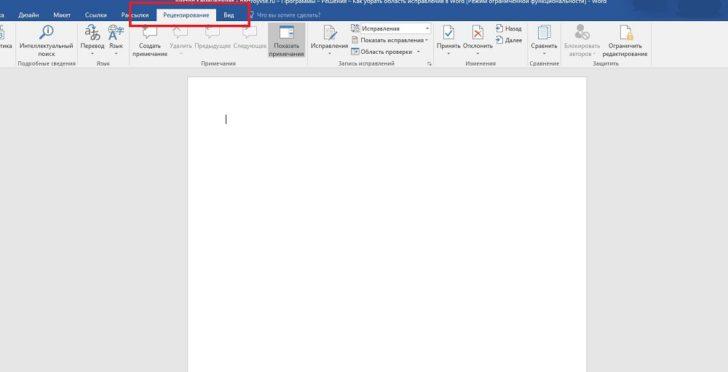
Режим ограниченной функциональности в Word может ограничивать возможности пользователя, устанавливая ограничения на использование определенных функций программы. Это может быть неудобно и мешать полноценной работе. Если вы столкнулись с этой проблемой и хотите отключить или удалить режим ограниченной функциональности в Word, следуйте нашим инструкциям.
Первым шагом для снятия ограниченной функциональности в Word является проверка наличия активного режима. Обычно это отображается в верхней части окна программы. Если вы видите оповещение о том, что функциональность ограничена, значит, режим активен.
Для отключения режима ограниченной функциональности в Word рекомендуется воспользоваться специальными инструментами и настройками программы. Откройте Word и найдите раздел «Настройки» или «Параметры». Внимательно просмотрите доступные опции, чтобы найти пункт, отвечающий за ограничение функциональности программы.
Если вы нашли нужный пункт в настройках программы, снимите галочку или измените значение, связанное с ограничением функциональности. После этого сохраните изменения и перезапустите Word. Убедитесь, что режим ограниченной функциональности больше не активен, и вы можете полноценно использовать все функции программы.
Как отключить режим ограниченной функциональности в Word
Если вам нужно убрать или отключить этот режим, можно использовать пароль для доступа к полному функциональному режиму. Для этого вам потребуется знать пароль, который был установлен на документ.
Чтобы открыть документ в полном функциональном режиме с использованием пароля, следуйте указанным ниже инструкциям:
- Откройте документ, для которого необходимо отключить режим ограниченной функциональности.
- Нажмите на вкладку «Файл» в верхнем левом углу окна программы.
- Выберите пункт «Защитить документ» в открывшемся меню.
- Нажмите на пункт «Защитить текущий документ» в появившемся подменю.
- В открывшемся диалоговом окне введите пароль, который был установлен на документ.
- Нажмите кнопку «OK» для подтверждения пароля.
После выполнения указанных шагов документ будет открыт в полном функциональном режиме без каких-либо ограничений.
Важно помнить, что использование пароля является одним из способов отключения режима ограниченной функциональности в Word. Если у вас нет пароля или не можете его вспомнить, вам может потребоваться загрузить документ из надежного источника или удалить защиту с документа. Также следует проверить и изменить настройки приложения, а также проверить ограничения функциональности, которые могут быть установлены в Word. Если требуется, можно изменить настройки безопасности программы, чтобы отключить ограничения функциональности.
Как удалить ограниченную функциональность в Word
Если вы столкнулись с режимом ограниченной функциональности в Word, вы можете снять или отключить это ограничение, следуя простым шагам:
1. Убедитесь, что документ загружен из надежного источника. Если вы получили его по электронной почте или из интернета, возможно, он содержит ограничение для защиты от вредоносных программ. В этом случае вам нужно загрузить документ из надежного источника или обратиться к отправителю для получения безопасной версии.
2. Если вы уверены в надежности источника, проверьте документ на наличие защиты. Для этого откройте вкладку «Файл» в меню Word и выберите «Защита документа». Если в пункте «Защищено просмотр» выбрано значение «Включено», значит, документ имеет ограниченную функциональность. Выберите «Отключить защиту» и введите пароль для доступа к полному функционалу.
3. Если документ не имеет защиты, но все еще открывается в ограниченном режиме, проверьте настройки приложения Word. Откройте вкладку «Файл» в меню Word, выберите «Опции» и перейдите на вкладку «Доверенные центры». Убедитесь, что включена опция «Открывать все документы в режиме полной функциональности». Если опция выключена, включите ее и сохраните изменения.
4. Зайдите в настройки безопасности Word. Для этого откройте вкладку «Файл» в меню Word, выберите «Опции» и перейдите на вкладку «Безопасность». Убедитесь, что уровень защиты установлен на «Низкий». Если уровень выше, измените его на «Низкий» и сохраните изменения. После этого попробуйте открыть документ снова.
Если ни один из этих шагов не помог вам удалить ограниченную функциональность, возможно, причина в самом документе. В этом случае вам придется обратиться к отправителю или автору документа для получения подробной информации о его ограничениях и возможных способах их снятия.
Теперь вы знаете, как удалить ограниченную функциональность в Word и открыть документ в полном функциональном режиме. Следуйте нашим рекомендациям и наслаждайтесь комфортной работой с текстовыми документами!
Как снять режим ограниченной функциональности в Word: убрать и отключить защиту
Вот несколько простых шагов о том, как снять режим ограниченной функциональности в Word:
- Откройте документ в Word.
- Перейдите на вкладку «Файл» в верхней левой части экрана.
- Выберите «Защитить документ» в меню.
- В раскрывающемся меню выберите «Удалить ограничения».
- Word попросит вас ввести пароль, если ранее был установлен пароль для защиты документа. Введите пароль и нажмите «OK».
- После ввода пароля Word удалит ограничения с документа, и вы сможете использовать все функции программы.
Теперь вы знаете, как снять режим ограниченной функциональности в Word и полностью восстановить функциональность программы. Убедитесь, что вы безопасно храните пароль, чтобы иметь доступ к документу.
Как отключить режим ограниченной функциональности в Word
Когда в Word установлен режим ограниченной функциональности, некоторые возможности приложения могут быть недоступны. Возможно, вам потребуется убрать или снять этот режим, чтобы получить полный доступ ко всем функциям Word.
Для того чтобы отключить режим ограниченной функциональности в Word, выполните следующие шаги:
1. Откройте программу Word. Запустите приложение Word на вашем компьютере.
2. Перейдите в раздел «Файл». Нажмите на вкладку «Файл» в верхней левой части окна приложения.
3. Откройте раздел «Настройки». В меню «Файл» выберите пункт «Настройки».
4. Перейдите в раздел «Дополнительные настройки». В левой части окна настроек выберите вкладку «Дополнительно».
5. Измените настройки безопасности. В разделе «Безопасность» уберите галочку напротив пункта «Включить режим ограниченной функциональности».
6. Сохраните изменения. Нажмите кнопку «ОК», чтобы сохранить внесенные изменения и закрыть окно настроек.
После выполнения этих шагов, режим ограниченной функциональности в Word будет отключен, и вы сможете использовать все функции приложения в полной мере.
Как отключить режим ограниченной функциональности в Word
Режим ограниченной функциональности в Word может быть включен из-за различных причин, таких как наличие ограниченной лицензии или проблем с безопасностью. Однако, если вы хотите снять ограничения и использовать все возможности программы, есть несколько способов сделать это.
Первым шагом для отключения режима ограниченной функциональности в Word является открытие документа в полном функциональном режиме. Для этого можно выполнить следующие действия:
- Нажмите на вкладку «Файл».
- Выберите «Открыть» из меню.
- Находите и выбирайте нужный документ для открытия.
Если документ открывается в ограниченном режиме, то можно попробовать использовать пароль для доступа. Если вы знаете пароль, введите его в соответствующее поле при открытии документа. Это может помочь снять ограничения и открыть документ в полном функциональном режиме.
Если у вас нет пароля или ввод правильного пароля не помогает, вы можете попробовать загрузить документ из надежного источника. Надежный источник может предоставить вам документ без ограничений, что позволит вам работать с ним в полной функциональности.
Если вы все еще не можете снять ограничения с документа, можно попробовать удалить защиту с него. Для этого выполните следующие действия:
- Нажмите на вкладку «Рецензирование».
- Выберите «Защита документа» из меню.
- Выберите опцию «Снять защиту» и следуйте инструкциям на экране.
После снятия защиты вы сможете проверить и изменить настройки приложения Word, которые могут влиять на ограничения функциональности. Убедитесь, что вы не ограничили какие-либо функции программы или установили дополнительные ограничения.
Также стоит проверить ограничения функциональности непосредственно в настройках приложения Word. Для этого выполните следующие действия:
- Нажмите на вкладку «Файл».
- Выберите «Параметры» из меню.
- Перейдите на вкладку «Дополнительно».
- Прокрутите страницу вниз и найдите раздел «Ограничения функциональности».
В этом разделе вы можете изменить настройки безопасности и ограничений функциональности, чтобы отключить ограниченный режим и использовать все возможности Word.
Не забывайте сохранять изменения после их внесения. После изменения настроек безопасности и ограничений функциональности вам может потребоваться перезапустить программу Word, чтобы изменения вступили в силу.
Теперь вы знаете, как отключить режим ограниченной функциональности в Word. Следуйте указанным выше шагам и наслаждайтесь полным набором возможностей этого текстового редактора.
Как отключить режим ограниченной функциональности в Word
Режим ограниченной функциональности в Word может ограничить доступ к определенным функциям и возможностям программы. Однако, если вам требуется полный доступ ко всем функциям Word, вы можете снять ограничения. В этом пункте рассмотрим, как убрать режим ограниченной функциональности в Word.
- Откройте Word и перейдите во вкладку «Файл».
- В открывшемся меню выберите «Параметры».
- В окне «Параметры» выберите вкладку «Доверенные центры».
- Нажмите на кнопку «Настройки безопасности».
- В новом окне выберите вкладку «Программа защиты».
- Снимите флажок с опции «Включить защиту от ограниченной функциональности программы Word».
- Нажмите «ОК», чтобы сохранить изменения.
После выполнения указанных действий режим ограниченной функциональности будет отключен, и вы сможете полностью использовать все возможности Word. Учтите, что отключение ограниченного режима может повлечь за собой потенциальные безопасности и риски, поэтому будьте осторожны при отключении ограничений.
Как убрать ограниченный режим функциональности в Word
При работе с программой Word может возникнуть ситуация, когда вы обнаружите, что функциональность программы ограничена. Это может стать проблемой, особенно если вам требуются дополнительные возможности для редактирования и форматирования документов. В этой статье мы расскажем вам, как снять ограниченный режим функциональности в Word и вернуть полный доступ ко всем возможностям программы.
1. Проверьте наличие активного подписки или лицензии
Первым шагом при возникновении ограничений в работе Word является проверка вашей подписки или лицензии. Убедитесь, что ваша подписка активна или что у вас есть действующая лицензия на использование программы.
2. Обновите программу Word
Если у вас установлена устаревшая версия Word, возможно, ограниченный режим функциональности вызван проблемами совместимости. Проверьте наличие обновлений программы и установите их, если они имеются. Это может помочь вам решить проблему ограниченного режима.
3. Проверьте настройки безопасности
Некоторые ограничения функциональности могут быть связаны с настройками безопасности вашего документа. Убедитесь, что настройки безопасности позволяют полный доступ к функциям Word. Проверьте разрешения, ограничения и пароли, которые могут быть назначены вашему документу.
4. Удаление защиты с документа
Возможно, документ, с которым вы работаете, имеет защиту от редактирования. В этом случае вам необходимо снять защиту с документа. Для этого выберите соответствующую опцию в меню «Защита» или «Редактирование» в программе Word.
Примечание: удаление защиты может потребовать пароля, если он был задан при установке защиты на документ.
5. Переустановите программу Word
Если все вышеперечисленные методы не сработали, попробуйте переустановить программу Word полностью. Убедитесь, что у вас есть установочный файл и следуйте инструкциям по установке программы с нуля. Переустановка программы может помочь восстановить полную функциональность Word.
Следуя указанным выше шагам, вы сможете снять ограниченный режим функциональности в Word и пользоваться всеми возможностями программы для редактирования и форматирования ваших документов.
Видео:
Word для начинающих. Урок 34: Рецензирование документа
Word для начинающих. Урок 34: Рецензирование документа by Dmytro Kivganov 63,082 views 7 years ago 11 minutes, 58 seconds
Как разблокировать ворд документ
Как разблокировать ворд документ by My Crazy Hands 152,075 views 9 years ago 1 minute, 16 seconds
Вопрос-ответ:
Как удалить режим ограниченной функциональности в Word?
Чтобы удалить режим ограниченной функциональности в Word, необходимо открыть документ, затем выбрать вкладку «Файл» в верхней панели инструментов. В открывшемся меню выбрать «Параметры», а затем «Доверенные центры». В разделе «Доверенные центры» нажать на кнопку «Настройки доверенных центров», а затем перейти на вкладку «Защита документов». Снять все галочки в разделе «Ограниченная функциональность» и нажать «ОК». После выполнения этих действий режим ограниченной функциональности будет удален.
Можно ли удалить режим ограниченной функциональности в Word без использования доверенных центров?
Да, можно удалить режим ограниченной функциональности в Word без использования доверенных центров. Для этого откройте документ, затем выберите вкладку «Файл». В открывшемся меню выберите «Параметры», а затем «Дополнительно». В разделе «Общие» найдите опцию «Открытие документов в режиме ограниченной функциональности» и снимите флажок напротив этой опции. После этого режим ограниченной функциональности будет удален.
Какие функции недоступны в режиме ограниченной функциональности в Word?
В режиме ограниченной функциональности в Word недоступны некоторые функции, такие как изменение и сохранение документа в некоторых форматах, использование макросов, выполнение некоторых команд, вставка и редактирование объектов и т. д. Режим ограниченной функциональности используется для защиты от потенциально опасных действий в документе, поэтому некоторые функции могут быть ограничены.


