
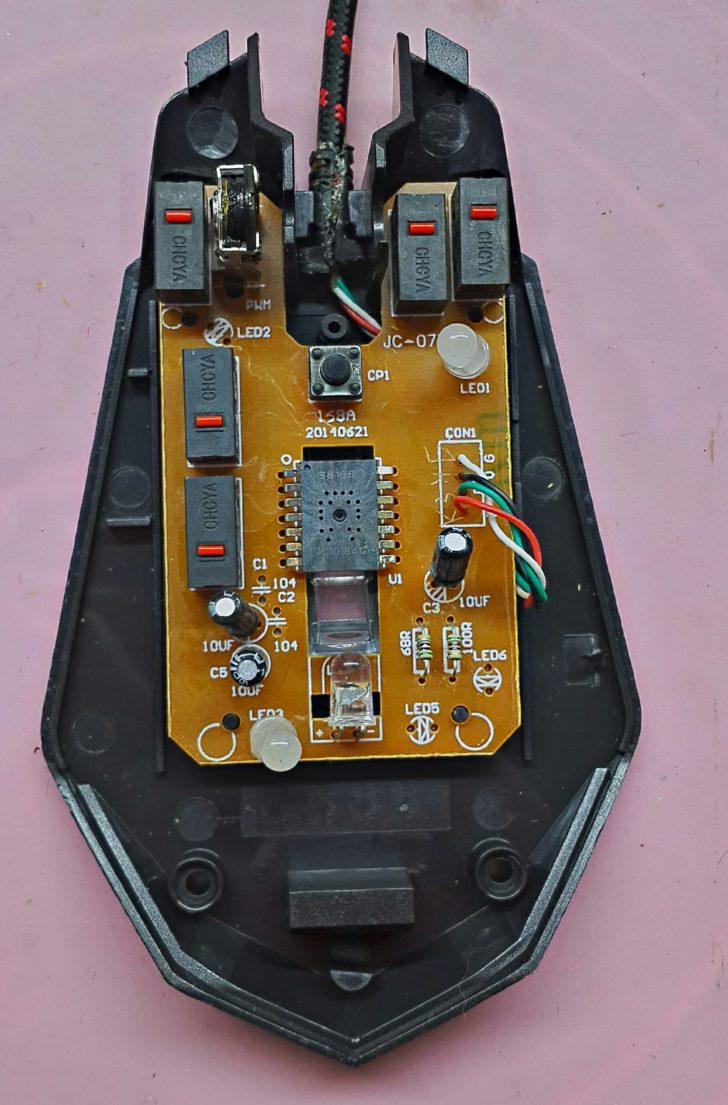
Беспроводная мышь – неотъемлемый аксессуар современного компьютера. Она позволяет управлять курсором с помощью своих движений и нажатий на кнопки. Но что делать, если ваша мышь перестала работать? Не спешите бежать в магазин за новой! В этой статье мы расскажем вам, как отремонтировать свою мышь своими руками.
Первым шагом в ремонте мыши является определение причины неполадки. Если ваша мышь не работает вообще, то, скорее всего, проблема связана с батарейками. Откройте отсек для батареек на дне мыши и проверьте их наличие и правильную установку. Возможно, они просто разрядились или окислились, и вам потребуется заменить их на новые.
Если батарейки в порядке, но мышь все равно не работает, то проблема может быть связана с приемником, который подключается к компьютеру. Попробуйте подключить приемник к другому порту USB и посмотрите, заработает ли мышь. Если проблема остается, возможно, приемник вышел из строя и требует замены.
Если ничего из вышеперечисленного не помогло, то, вероятно, пришло время разобраться внутри мыши. Отсоедините подошву мыши с помощью отвертки и аккуратно откройте ее. Внутри вы найдете плату с микросхемами и проводами. Проверьте их на наличие повреждений или обрывов. Если вы нашли проблемное место, попробуйте подсоединить провода или заменить поврежденные детали.
Как видите, есть несколько способов отремонтировать мышь для компьютера своими руками. Не спешите выбрасывать старую мышь, возможно, вы сможете вернуть ей вторую жизнь и сэкономить средства на покупке новой. Будьте внимательны и осторожны при разборке и сборке мыши, чтобы не повредить ее еще больше. Удачного вам ремонта!
Эффективные методы и советы по ремонту мышки для компьютера
Если вы столкнулись с проблемой в работе компьютерной мышки, вам не обязательно сразу обращаться в сервисный центр. Существует несколько эффективных методов и советов, с помощью которых вы сможете починить мышку своими руками и восстановить ее работу.
1. Проверьте батарейки. Если у вас беспроводная мышка, то основной причиной проблем может быть слабый заряд или полностью разряженные батарейки. Проверьте их уровень заряда или замените батарейки на новые.
2. Очистите мышку от грязи и пыли. Часто накопление грязи и пыли может привести к проблемам в работе мышки. Внимательно прочистите все оптические элементы и контакты, используя мягкую сухую тряпочку или специальные средства для чистки электроники.
3. Проверьте подключение к компьютеру. Перед тем, как приступить к ремонту мышки, убедитесь, что она правильно подключена к компьютеру. Попробуйте подключить ее к другому порту USB или к другому компьютеру, чтобы исключить возможность проблем с портом или компьютером.
4. Проверьте драйвера мышки. Некорректная работы мышки может быть связана с проблемами драйверов. Проверьте, установлены ли на вашем компьютере актуальные драйвера для работы мышки. Если нет, обновите их или переустановите.
5. Разберите мышку и проведите визуальный осмотр. Если предыдущие методы не помогли, то можно попробовать разобрать мышку и провести визуальный осмотр на предмет видимых повреждений или перебоев в контактах. Если обнаружите проблемные места, попробуйте их отремонтировать или заменить неисправные детали.
6. Перезагрузите компьютер. Иногда проблемы в работе мышки могут быть связаны с программными сбоями в компьютере. Попробуйте перезагрузить компьютер и проверить работу мышки после перезагрузки.
7. Если все вышеперечисленные методы не дали результатов, то, возможно, ваша мышка действительно вышла из строя, и вам потребуется обратиться в сервисный центр для профессионального ремонта или приобрести новую.
Теперь вы знаете эффективные методы и советы по ремонту мышки для компьютера. Не забывайте осторожность при разборке и ремонте мышки. Удачи в ремонте!
Восстановление работы беспроводной компьютерной мышки своими руками: как починить и провести ремонт
Первым шагом при возникновении проблем с беспроводной мышкой стоит проверить состояние ее батарей. Попробуйте заменить батареи на новые и убедиться, что они правильно установлены. Иногда проблема может быть вызвана именно неполадками в батареях.
Если замена батарей не помогла, следующим шагом можно попробовать переподключить мышку к компьютеру. Для этого необходимо выполнить следующие действия:
1. Отключите приемник. Находится он, как правило, в форме небольшого USB-адаптера. Отключите его от USB-порта компьютера.
2. Возьмите мышку и убедитесь в том, что она выключена. Если есть кнопка включения/выключения, убедитесь, что она находится в положении «выключено».
3. Включите мышку и подождите несколько секунд. Помимо кнопки включения/выключения, на мышке обычно есть специальная кнопка для связи со своим приемником. Нажмите эту кнопку и подержите ее несколько секунд. Таким образом мышка будет искать приемник для подключения.
4. Подключите приемник к компьютеру. Вставьте USB-адаптер в свободный USB-порт на компьютере. Дождитесь, пока компьютер обнаружит новое устройство и установит необходимые драйверы.
5. Дождитесь, пока мышка успешно подключится и начнет работать. Обычно это занимает несколько секунд. Когда мышка успешно подключена, вы увидите курсор на экране и сможете двигать мышкой.
Если переподключение мышки не помогло решить проблему, возможно потребуется провести более сложный ремонт. В этом случае рекомендуется обратиться к специалисту или в сервисный центр, который занимается ремонтом компьютерной техники.
Итак, восстановление работы беспроводной компьютерной мышки своими руками — это реально. Проблемы с подключением и работой мышки обычно можно решить с помощью простых действий, таких как замена батарей, переподключение или проверка настроек. Но если проблема более серьезная, лучше обратиться к профессионалам.
Как самостоятельно починить беспроводную мышку для компьютера своими руками
1. Проверьте батареи
Первым шагом в ремонте беспроводной мышки является проверка батарей. Убедитесь, что они полностью заряжены или замените их новыми. Не рекомендуется использовать разные типы батарей, так как это может привести к неполадкам в работе мышки.
2. Очистите оптическую поверхность
Пыль и грязь могут накапливаться на оптической поверхности мышки и приводить к ее некорректной работе. Используйте салфетку или ватный тампон, смоченный спиртом, чтобы аккуратно очистить оптическую поверхность.
3. Перезагрузите компьютер
Иногда простая перезагрузка компьютера может решить проблему с беспроводной мышкой. Выключите компьютер полностью, подождите несколько секунд и включите его снова. Проверьте, работает ли мышка после перезагрузки.
4. Проверьте подключение
Убедитесь, что приемник беспроводной мышки корректно подключен к компьютеру. Проверьте, нет ли физических повреждений кабеля и соединений. Если возможно, попробуйте использовать другой USB-порт для подключения приемника.
5. Переустановите драйверы
Если все предыдущие шаги не помогли решить проблему с беспроводной мышкой, попробуйте переустановить драйверы. Это можно сделать через меню управления устройствами в операционной системе компьютера. Обновление или переустановка драйверов может помочь восстановить работу мышки.
Следуя этим методам и советам, вы сможете самостоятельно починить беспроводную мышку для компьютера. Однако, если проблема не решается, рекомендуется обратиться к специалистам или обратиться в сервисный центр для профессионального ремонта. Помните, что правильное обращение с техникой помогает ей работать дольше и более эффективно.
Как отремонтировать беспроводную мышку компьютера своими руками?
Беспроводные мышки для компьютера могут иногда выходить из строя. Вместо того чтобы покупать новую, вы можете попытаться починить ее своими руками. В этой статье мы расскажем вам, как выполнить ремонт беспроводной мышки для компьютера собственноручно.
- Проверьте батареи: Первым делом убедитесь, что батареи в мышке не разрядились. Если они пустые, замените их на новые и проверьте, работает ли мышка. Бывает, что проблема решается простой заменой батарей.
- Проверьте соединение: Убедитесь, что соединение между мышкой и компьютером надежно установлено. Попробуйте переподключить мышку к компьютеру, чтобы исключить возможные проблемы с соединением.
- Очистите мышку от загрязнений: Пыль и грязь могут приводить к проблемам с работой мышки. Отключите мышку от компьютера и аккуратно протрите ее снаружи и внутри с помощью мягкой ткани или ватного шарика, смоченного спиртом.
- Перезагрузите компьютер: Иногда проблема с мышкой может быть связана с программными ошибками. Перезагрузите компьютер, чтобы устранить подобные проблемы и проверьте работу мышки после перезагрузки.
- Установите драйверы: Если вы обнаружили, что мышка не работает на вашем компьютере, возможно потребуется установка или обновление драйверов. Посетите официальный сайт производителя мышки и загрузите соответствующие драйверы.
- Обратитесь в сервисный центр: Если ни одна из предыдущих методов не помогла вам отремонтировать мышку, то, возможно, проблема требует профессионального вмешательства. Обратитесь в ближайший сервисный центр для диагностики и ремонта мышки.
Теперь у вас есть набор эффективных методов и советов, которые помогут вам отремонтировать беспроводную мышку компьютера своими руками. Помните, что перед проведением ремонта важно быть осторожным и аккуратным, чтобы не повредить мышку еще больше.
Как отремонтировать своими руками беспроводную мышку компьютера: советы по ремонту
Всем известно, что неполадки со специальным манипулятором для компьютера могут возникнуть в самый неподходящий момент. Однако не всегда есть возможность обратиться за помощью к профессионалам и приходится искать способы самостоятельного ремонта. В этой статье мы расскажем вам, как отремонтировать своей собственной рукой беспроводную мышку компьютера и дадим несколько полезных советов по ремонту.
Шаг 1: Проверьте батареи
Первым делом убедитесь, что причина неисправности не кроется в разряженных батареях. Откройте заднюю крышку мышки и замените батареи новыми. В большинстве случаев это помогает решить проблему.
Шаг 2: Проверьте соединение
Проверьте, правильно ли подключена беспроводная приемная часть мышки к компьютеру. Убедитесь, что она твердо закреплена в USB-порте компьютера и не имеет никаких видимых повреждений.
Шаг 3: Очистите оптический сенсор
Неровности или загрязнения на оптическом сенсоре мышки могут вызывать неправильное поведение. Откройте крышку нижней части мышки и с помощью ватного шарика, смоченного в спирте, аккуратно очистите сенсор и его окружение. После этого соберите мышку обратно.
Шаг 4: Перезагрузите компьютер
Иногда проблема можно решить просто перезагрузкой компьютера. Попробуйте выключить компьютер на несколько минут, а затем включить его снова. Это может восстановить работу мышки.
Шаг 5: Проверьте драйверы
Убедитесь, что драйверы для мышки установлены и обновлены. Вы можете проверить это в меню управления устройствами. Если драйверы устарели, обновите их до последней версии.
Шаг 6: Проверьте на другом компьютере
Если все вышеперечисленные методы не помогли, попробуйте подключить мышку к другому компьютеру. Если она работает нормально, то проблема может быть в компьютере.
Надеемся, что наши советы помогли вам отремонтировать своей собственной рукой беспроводную мышку для компьютера. Однако помните, что если ничего не помогло, всегда лучше обратиться к профессионалам для более детального ремонта.
Как отремонтировать беспроводную мышку для компьютера своими руками
Перед началом ремонта, важно убедиться, что проблема действительно связана с самой мышкой, а не с компьютером или батареями. Проверьте работу мышки на другом компьютере и замените батарейки, чтобы исключить эти факторы.
Если вы уверены, что проблема именно в мышке, то можно приступать к ремонту. В большинстве случаев, основная причина неисправности – это пыль и грязь, накопившиеся внутри мышки. Для начала, выключите ее и отсоедините от компьютера.
- Способ 1: Очистка контактов
- Способ 2: Замена микропереключателей
- Способ 3: Пайка проводов
Самый простой способ – это очистка контактов мышки. Для этого вам понадобится изопропиловый спирт и ватные палочки. Нанесите спирт на палочку и аккуратно протрите все контакты внутри мышки и на самой донной стороне излучателя.
Если после очистки контактов мышка все еще не работает, возможно, проблема в микропереключателях. Они отвечают за срабатывание кнопок мыши. Чтобы заменить микропереключатели, откройте корпус мышки (инструкцию можно найти на сайте производителя) и аккуратно вытащите старые и установите новые микропереключатели.
Если все предыдущие способы не сработали, возможно, проблема в обрыве проводов. Для ремонта понадобится паяльная станция и паяльный припой. Откройте корпус мышки и обратите внимание на провода, идущие от датчиков до печатной платы. Проследите, нет ли обрывов и если есть, аккуратно поправьте их пайкой.
Независимо от выбранного способа ремонта, важно работать аккуратно и осторожно, чтобы не повредить другие части мышки. Если у вас нет необходимых инструментов или опыта в ремонте, лучше обратиться к профессионалам, которые смогут качественно отремонтировать вашу беспроводную мышку.
Помните, что ремонт мышки для компьютера своими руками – это не всегда самое оптимальное решение. Если ваша мышка находится на гарантии или ее стоимость невелика, лучше обратиться к производителю или приобрести новую мышку. Тем не менее, если у вас есть необходимые навыки и инструменты, ремонт мышки может стать интересным и полезным опытом.
Видео:
Как отремонтировать мышку за 5 минут / как просто починить мышку без инструментов
Как отремонтировать мышку за 5 минут / как просто починить мышку без инструментов by TOKARKA 10,977 views 1 year ago 6 minutes, 56 seconds
Вопрос-ответ:
Можно ли самостоятельно отремонтировать мышку для компьютера?
Да, можно самостоятельно отремонтировать мышку для компьютера, если вы знакомы с основными принципами работы этого устройства и обладаете необходимыми инструментами.
Какие эффективные методы и советы есть для самостоятельного ремонта мышки для компьютера?
Существует несколько основных методов и советов для самостоятельного ремонта мышки для компьютера. Первым шагом будет разборка мышки и проверка состояния внутренних элементов. Далее можно попробовать вычистить контакты и кнопки мышки от пыли и грязи. В случае неисправности кнопок или повреждения провода можно попробовать заменить эти детали. Также можно проверить работу мышки на другом компьютере или попробовать подключить другую мышку к своему компьютеру, чтобы исключить проблемы с программным обеспечением. При невозможности самостоятельного ремонта, рекомендуется обратиться к специалистам.


