
В мире разработки операционных систем предварительные версии играют важную роль. Они позволяют получить доступ к новым функциям и исправлениям до официального релиза. Одной из таких версий является Insider Preview — предварительная сборка операционной системы Windows 10.
Благодаря Insider Preview пользователи имеют возможность стать одними из первых, кому станут доступны новые функции и улучшения. Такие сборки Windows 10 могут быть установлены только на компьютерах, участвующих в программе Windows Insider. Они позволяют пользователям проверить новые функции, исправить возможные ошибки и сообщить об них разработчикам.
Чтобы получить Insider Preview, необходимо зарегистрироваться в программе Windows Insider. Для этого нужно зайти на официальный сайт Windows и пройти регистрацию. После этого можно будет скачивать и устанавливать предварительные сборки Windows 10. Важно помнить, что такие версии могут содержать ошибки и не всегда работать стабильно, поэтому их установка следует проводить только на тестовых компьютерах или виртуальных машинах.
Что представляет собой Insider Preview версия Windows 10?
Insider Preview версия Windows 10 представляет собой одну из предварительных сборок операционной системы Windows 10, которая доступна для получения для участников программы Windows Insider. Эта программа позволяет пользователям получать и устанавливать новейшие сборки Windows 10 перед их официальным выпуском
Insider Preview версии предназначены для тестирования и оценки новых функций, улучшений и исправлений, которые могут быть включены в будущие выпуски Windows 10. Участники программы Windows Insider могут оставлять отзывы и предложения, чтобы помочь Microsoft улучшить и совершенствовать операционную систему.
Установка Insider Preview версии Windows 10 позволяет пользователям быть в курсе последних нововведений и изменений, которые могут быть включены в следующие официальные выпуски Windows 10. Это дает пользователям возможность быть впереди и принимать активное участие в развитии операционной системы Windows 10.
Определение Insider Preview
Insider Preview позволяет пользователям получить доступ к новым возможностям и изменениям в Windows 10 до их публичного выпуска. Это позволяет Microsoft собирать обратную связь от пользователей и исправлять возможные проблемы до окончательного релиза новых функций.
Сборки Insider Preview обычно содержат новые функции, исправления ошибок, оптимизации и другие изменения, которые не были включены в стабильную версию Windows 10. Однако, такие версии могут быть нестабильными и могут иметь некоторые проблемы, поэтому их использование рекомендуется только для тестирования или на вторичных устройствах.
| Преимущества использования версии Insider Preview: |
|---|
| 1. Доступ к новым функциям и изменениям до их официального выпуска. |
| 2. Возможность предоставления обратной связи и помощи в улучшении Windows 10. |
| 3. Участие в совместной разработке и тестировании операционной системы. |
| 4. Доступ к эксклюзивным функциям и сборкам, которые не доступны обычным пользователям. |
Insider Preview — это уникальная возможность для пользователей Windows 10 получить доступ к предварительным сборкам операционной системы, участвовать в ее разработке и предоставить свою обратную связь. Однако, использование таких предварительных сборок должно быть осознанным и осуществляться на вторичных устройствах, так как они могут быть нестабильными и иметь некоторые проблемы.
Преимущества использования версии Insider Preview Windows 10
Сборки Insider Preview позволяют пользователям получить первые впечатления от новых функций и опробовать их на своих устройствах. Это важно для тех, кто интересуется новыми технологиями и хочет быть в курсе всех последних тенденций в мире Windows.
Другое преимущество Insider Preview версии заключается в том, что пользователи имеют возможность обнаруживать и сообщать об ошибках и проблемах, с которыми они сталкиваются при использовании сборки. Это позволяет разработчикам операционной системы Microsoft быстро устранять обнаруженные ошибки и сделать Windows 10 более стабильной и надежной.
Участие в программе Insider также дает пользователям возможность оказывать влияние на развитие операционной системы. Пользователи могут предлагать улучшения и новые функции, а также делиться своими мнениями и обратной связью с разработчиками Windows 10. Таким образом, пользователи Insider Preview активно участвуют в создании и совершенствовании платформы.
Таким образом, использование Insider Preview версии Windows 10 является отличным способом быть в курсе последних разработок и изменений операционной системы, а также внести свой вклад в ее развитие.
Как собрать Insider Preview версию Windows 10?
Для получения Insider Preview сборок Windows 10 необходимо выполнить следующие шаги:
- Зарегистрироваться в программе Windows Insider на официальном сайте компании Microsoft.
- Подтвердить свою учетную запись и принять условия участия в программе.
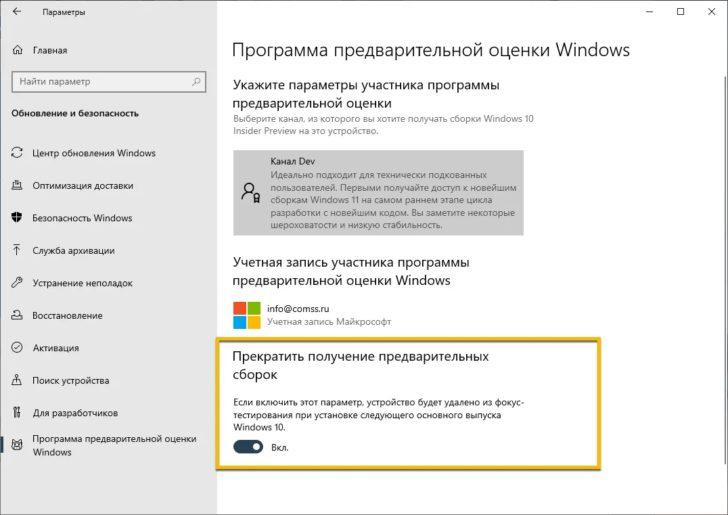
- Настройте свое устройство для получения Insider Preview сборок. Для этого перейдите в «Настройки» -> «Обновление и безопасность» -> «Программа Windows Insider».
- Выберите канал Insider Preview, в котором вы хотите получать сборки. Важно помнить, что более высокий уровень канала означает большую вероятность появления ошибок, но и большую скорость получения новых функций.
- Нажмите на кнопку «Приступить к установке» и следуйте инструкциям для установки Insider Preview сборки.
После успешной установки Insider Preview версии Windows 10 вы сможете использовать новые функции и улучшения операционной системы, но помните, что эта версия может содержать некоторые ошибки и нестабильность, поэтому рекомендуется использовать ее только для тестирования и экспериментов, а не для повседневного использования.
Требования к устройствам для установки Insider Preview
Для получения и установки предварительных сборок Windows 10 Insider Preview необходимо учесть некоторые требования и рекомендации, чтобы избежать возможных проблем.
1. Совместимые устройства: Не все устройства поддерживают установку Insider Preview, так как некоторые модели могут не соответствовать требованиям. Поэтому перед установкой стоит проверить список поддерживаемых устройств для данной сборки.
2. Стабильная версия Windows 10: Для установки Insider Preview требуется наличие стабильной версии Windows 10 на компьютере. Если у вас установлена предыдущая версия Windows или другая операционная система, то перед установкой Insider Preview следует обновиться до последней версии Windows 10.
3. Доступ в программу Windows Insider: Для получения Insider Preview версий необходимо быть участником программы Windows Insider. Чтобы получить доступ, необходимо зарегистрироваться на официальном сайте программы и пройти процедуру регистрации.
4. Подключение к интернету: Для получения и установки Insider Preview необходима стабильная и высокоскоростная интернет-связь. Убедитесь, что у вас есть доступ к интернету и он достаточно быстрый для загрузки больших объемов данных.
5. Резервное копирование данных: Перед установкой Insider Preview рекомендуется создать резервную копию всех важных данных на компьютере. В случае ошибки или проблем при установке, вы сможете восстановить свои данные с резервной копии.
Соблюдение этих требований и рекомендаций поможет вам успешно получить и установить Insider Preview сборку Windows 10, и насладиться эксклюзивными функциями и изменениями, которые предоставляют эти предварительные версии операционной системы.
Установка Insider Preview версии Windows 10: шаги и возможные проблемы
Чтобы установить Insider Preview версию Windows 10, выполните следующие шаги:
- Перейдите на официальный сайт программы Windows Insider на сайте Microsoft.
- Нажмите кнопку «Присоединиться к программе».
- Если у вас уже есть учетная запись Microsoft, войдите в нее. Если у вас еще нет учетной записи, создайте ее.
- После успешного входа в учетную запись выберите канал разработки (быстрый, медленный или промежуточный).
- Нажмите кнопку «Подтвердить» и прочитайте и принимайте условия участия в программе.
- На странице «Получение обновлений» выберите «Получать Insider Preview сборки».
- Перейдите на вкладку «Windows Update» в настройках компьютера и нажмите «Поиск обновлений».
- Если обновления Insider Preview доступны, они будут автоматически загружены и установлены.
- После установки перезагрузите компьютер, чтобы изменения вступили в силу.
Тем не менее, при установке Insider Preview версии Windows 10 могут возникнуть некоторые проблемы:
- Ошибка при получении обновлений: Иногда могут возникать проблемы с загрузкой или установкой обновлений. Для их решения попробуйте отключить антивирусное программное обеспечение, проверить подключение к интернету и повторить попытку позже.
- Неправильное функционирование программ: Очень ранние версии Insider Preview могут быть нестабильными и несовместимыми с некоторыми программами. Если столкнулись с такой проблемой, попробуйте обновить или переустановить программу, или ждите новых обновлений версии.
- Проблемы с производительностью: Иногда Insider Preview версии могут быть несколько медленнее и иметь проблемы с производительностью по сравнению со стабильными версиями Windows 10. Если вам это мешает, вы можете отключить участие в программе Insider Preview и вернуться к стабильной версии операционной системы.
Теперь вы знаете, как установить Insider Preview версию Windows 10 и какие возможные проблемы могут возникнуть в процессе. Установка Insider Preview позволяет получить доступ к новым функциям и улучшениям, но помните, что это тестовая версия и может быть нестабильной. Будьте готовы к возможным неожиданностям и следуйте инструкциям Microsoft для возврата к стабильной версии Windows 10, если будет необходимо.
Как исправить ошибку при получении предварительных сборок Insider Preview
Если вы столкнулись с ошибкой при получении предварительных сборок Insider Preview операционной системы Windows 10, не отчаивайтесь. Такие ошибки могут возникать из-за различных причин, но обычно можно найти способ их исправить.
Вот несколько шагов, которые помогут вам решить проблему с получением предварительных сборок Insider Preview:
- Проверьте подключение к интернету. Убедитесь, что ваше устройство имеет стабильное и надежное подключение к сети.
- Проверьте наличие обновлений системы. Убедитесь, что на вашем устройстве установлены все доступные обновления Windows 10.
- Проверьте настройки программы Windows Insider. Убедитесь, что вы правильно настроили программу Windows Insider для получения предварительных сборок.
- Проверьте доступность предварительных сборок. Иногда Microsoft временно отключает возможность загрузки Insider Preview сборок из-за технических работ или других причин. Проверьте, доступна ли сейчас новая сборка Insider Preview.
- Перезапустите устройство. Иногда простой перезапуск устройства может решить проблему с получением предварительных сборок.
- Обратитесь в службу поддержки Microsoft. Если все вышеперечисленное не помогло решить проблему, обратитесь в службу поддержки Microsoft для получения дополнительной помощи и рекомендаций по исправлению ошибки.
Следуя этим шагам, вы сможете исправить ошибку при получении предварительных сборок Insider Preview и продолжить использовать самую последнюю сборку операционной системы Windows 10.
Как устранить ошибку при получении предварительных сборок Windows 10 Insider Preview?
Одной из наиболее распространенных ошибок при получении предварительных сборок Windows 10 Insider Preview является ошибка, которая возникает при попытке обновления системы. Возможные причины появления данной ошибки могут быть разные, но есть несколько универсальных шагов для ее устранения.
- Проверьте подключение к Интернету. Убедитесь, что ваше устройство имеет доступ к интернету и стабильное соединение. Попробуйте перезапустить модем или маршрутизатор, а затем повторите попытку получить предварительные сборки.
- Проверьте наличие свободного места на диске. Установка предварительных сборок требует определенного объема свободного места на диске. Убедитесь, что у вас достаточно свободного места, и освободите его при необходимости.
- Очистите временные файлы и кэш. Временные файлы и кэш могут приводить к ошибкам при установке предварительных сборок. Очистите их, используя встроенные инструменты операционной системы или сторонние программы.
- Отключите антивирусное программное обеспечение. Возможно, ваше антивирусное программное обеспечение блокирует установку предварительных сборок. Попробуйте временно отключить его и повторить попытку.
- Проверьте наличие обновлений. Убедитесь, что ваша операционная система имеет все последние обновления. При отсутствии необходимых обновлений могут возникать ошибки при установке предварительных сборок.
Если эти шаги не помогли устранить ошибку, попробуйте обратиться в официальную поддержку Microsoft или поискать решение проблемы на форумах и сообществах пользователей Windows 10 Insider Preview. Там вы сможете найти дополнительные советы и рекомендации по устранению ошибок при получении предварительных сборок Windows 10 Insider Preview.
Важно помнить, что программная сборка Windows 10 Insider Preview является предварительной версией операционной системы и может содержать ошибки и неполадки. Поэтому перед установкой предварительных сборок рекомендуется создать резервную копию данных и установить их только на тестовые или непродуктивные устройства.
Видео:
Обзор обновления Windows 11 Insider Preview Сборка 25217. Что ожидать от MICROSOFT.
Обзор обновления Windows 11 Insider Preview Сборка 25217. Что ожидать от MICROSOFT. by FIXman 708 views 1 year ago 4 minutes, 32 seconds
Вопрос-ответ:
Что такое Insider Preview?
Insider Preview — это тестовая версия операционной системы Windows, которая предоставляется для проверки и обратной связи от участников программы Windows Insider.
Как присоединиться к программе Windows Insider?
Чтобы присоединиться к программе Windows Insider, нужно зарегистрироваться на официальном веб-сайте Microsoft и скачать специальный инструмент для установки Insider Preview.
Какую пользу я могу получить от участия в программе Windows Insider?
Участие в программе Windows Insider дает вам возможность получать доступ к новым функциям и улучшениям операционной системы Windows еще до их официального выпуска. Вы также можете отправлять отзывы и предложения разработчикам, чтобы помочь им сделать Windows лучше.
Как собрать Insider Preview версию операционной системы Windows?
Для сборки Insider Preview версии Windows вам потребуется зарегистрироваться в программе Windows Insider, затем установить инструмент для установки Insider Preview и следовать инструкциям по установке. После завершения установки вы получите доступ к новым Insider Preview сборкам Windows.
Можно ли использовать Insider Preview версию в качестве основной операционной системы?
Insider Preview версия Windows не рекомендуется для использования в качестве основной операционной системы, так как она может содержать ошибки и нестабильные функции. Она предназначена для тестирования и обратной связи, поэтому лучше использовать ее на отдельном компьютере или виртуальной машине.


