
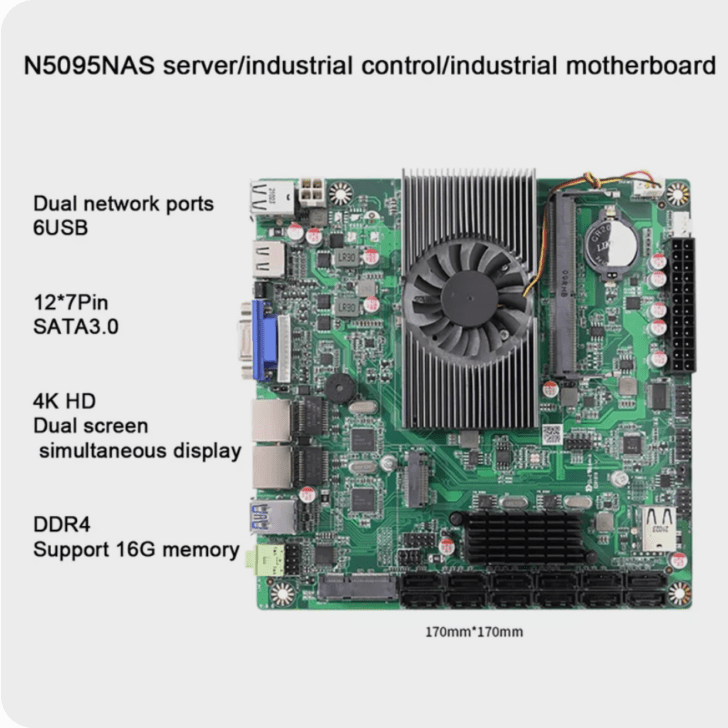
Сетевая карта является одним из основных компонентов компьютера, позволяющим подключать его к сети интернет. Она обеспечивает передачу данных между компьютером и другими устройствами, подключенными к сети. Сетевая карта может быть как встроенной в материнскую плату компьютера, так и внешней, подключаемой через интерфейс USB или расширительный слот.
Для подключения компьютера к сети интернет существует несколько видов сетевых карт. Встроенную сетевую карту обычно можно найти в стандартном компьютере или ноутбуке. Она обеспечивает основную функциональность для работы в сети и чаще всего имеет интерфейс Ethernet. Для подключения к компьютеру без встроенной сетевой карты или для расширения возможностей сетевого подключения используют внешнюю сетевую карту или адаптер. Внешняя сетевая карта может иметь различные интерфейсы, включая USB, Thunderbolt и другие.
Установка и настройка сетевой карты зависит от ее вида и типа компьютера или ноутбука. Встроенная сетевая карта обычно уже установлена в компьютере и настраивается автоматически при установке операционной системы. Однако, в случае необходимости, можно обратиться к документации на компьютер или ноутбук, чтобы узнать информацию о настройке и подключении сетевой карты. Внешняя сетевая карта или адаптер требует установки драйверов и подключения к соответствующему интерфейсу компьютера или ноутбука.
Внешняя сетевая карта для компьютера и ноутбука
Внешняя сетевая карта подключается к компьютеру или ноутбуку при помощи кабеля или беспроводного интерфейса, позволяя установить соединение с сетью.
Для подключения внешней сетевой карты к компьютеру необходимо выполнить следующие действия:
| Шаг 1: | Подключите внешнюю сетевую карту к свободному USB-порту компьютера или ноутбука. |
| Шаг 2: | Дождитесь, пока операционная система распознает устройство и установит необходимые драйверы. |
| Шаг 3: | Настройте параметры подключения сетевой карты, указав IP-адрес, маску подсети, шлюз по умолчанию и другие необходимые параметры. |
| Шаг 4: | Проверьте подключение, выполните тест соединения с помощью специальных программ или утилит. |
Внешняя сетевая карта для компьютера или ноутбука является удобным и простым способом подключения к сети, особенно если встроенной сетевой карты на компьютере или ноутбуке нет или она не работает.
Внешний сетевой адаптер позволяет обеспечить стабильное и быстрое подключение к сети, что особенно важно при работе с интернетом, сетевыми играми или потоковым видео.
Поэтому, если у вас возникла необходимость подключения компьютера или ноутбука к сети и встроенной сетевой карты нет, рекомендуется приобрести внешнюю сетевую карту и правильно ее настроить. Это сделает вашу работу с сетью более эффективной и комфортной.
Установка внешней сетевой карты для компьютера
Для установки внешней сетевой карты для компьютера следуйте инструкциям ниже:
- Подключите внешнюю сетевую карту к свободному порту USB или Thunderbolt на вашем компьютере или ноутбуке.
- Дождитесь, пока операционная система компьютера распознает устройство и установит соответствующие драйверы. В некоторых случаях может потребоваться скачать и установить драйверы с официального сайта производителя.
- Проверьте, что внешняя сетевая карта успешно установлена, открыв диспетчер устройств. Внешняя сетевая карта должна быть перечислена в списке устройств.
- Настройте внешнюю сетевую карту для своих потребностей. Для этого перейдите в настройки сети вашего компьютера или ноутбука и выберите внешнюю сетевую карту в качестве предпочтительного сетевого интерфейса.
После завершения этих шагов внешняя сетевая карта будет готова к использованию в вашем компьютере или ноутбуке. Вы сможете подключаться к сети, обмениваться данными и использовать все возможности, которые предоставляет внешняя сетевая карта.
Установка внешней сетевой карты для компьютера — простая и эффективная процедура, которая позволяет расширить возможности сетевого подключения вашего ПК или ноутбука.
Настройка внешней сетевой карты для компьютера
Перед началом настройки рекомендуется убедиться, что драйвера для сетевой карты уже установлены на компьютере или ноутбуке. Драйвера можно скачать с официального сайта производителя или использовать диск с драйверами, поставляемый в комплекте с сетевой картой.
Для настройки внешней сетевой карты для компьютера следуйте инструкциям:
- Подключите внешнюю сетевую карту к свободному порту USB компьютера или ноутбука.
- Дождитесь, пока операционная система распознает новое устройство и установит драйвера. Если драйвера не установлены автоматически, следуйте инструкциям на экране для их установки.
- После успешной установки драйвера откройте «Панель управления» в операционной системе.
- Найдите и выберите раздел «Сеть и Интернет» или «Сетевые подключения».
- Откройте настройки сети и найдите новое сетевое подключение, которое соответствует внешней сетевой карте.
- Выберите сетевое подключение и откройте его свойства.
- В свойствах сетевого подключения найдите вкладку «Сеть» или «TCP/IP».
- Включите настройку получения IP-адреса автоматически, если она не включена по умолчанию. Это позволит компьютеру или ноутбуку автоматически получать IP-адрес от маршрутизатора или другого устройства на сети.
- Если вы хотите использовать статический IP-адрес, введите IP-адрес, подсеть и шлюз по умолчанию в соответствующие поля.
- Сохраните настройки и закройте окно свойств сетевого подключения.
После завершения этих шагов ваша внешняя сетевая карта будет настроена и готова к использованию на компьютере или ноутбуке. Убедитесь, что карта правильно подключена и настройки сети соответствуют вашим требованиям.
Сетевая карта для ноутбука
Сетевая карта для ноутбука представляет собой компонент, который позволяет установить интерфейс между ноутбуком и сетью. Она обеспечивает соединение ноутбука с интернетом или локальной сетью.
Существует два основных вида сетевых карт для ноутбука — встроенная и внешняя карта.
Встроенная сетевая карта находится непосредственно внутри ноутбука и обычно не видима пользователю. Она представляет собой плату, которая подключается к системной шине ноутбука и обеспечивает передачу данных через сеть. Встроенные сетевые карты обычно поддерживают различные протоколы, такие как Ethernet или Wi-Fi, и могут быть использованы для подключения к разным типам сетей.
Внешняя сетевая карта для ноутбука представляет собой отдельное устройство, подключаемое к ноутбуку через порт USB или другой интерфейс. Она используется, когда встроенная сетевая карта ноутбука не работает или не отвечает требованиям пользователя. Внешний адаптер может быть полезен, если вы хотите увеличить скорость подключения к интернету или решить проблемы с сетевым подключением.
Установка сетевой карты для ноутбука может быть простой процедурой. Для внешней сетевой карты достаточно подключить ее к ноутбуку по соответствующему порту и дождаться, пока операционная система установит необходимые драйверы. Для встроенной сетевой карты может потребоваться установка драйверов с диска или загрузка их из интернета.
После установки сетевой карты для ноутбука необходимо произвести ее настройку. Это обычно включает в себя задание IP-адреса, маски подсети, шлюза по умолчанию и других сетевых параметров. Настройку можно провести через операционную систему, используя специальные инструменты для работы с сетевыми соединениями.
Использование сетевой карты для ноутбука позволяет подключиться к сети и обмениваться данными с другими устройствами. Сетевая карта обеспечивает стабильное и надежное соединение, что является важным для работы и развлечений на ноутбуке.
11. Внешняя сетевая карта для компьютера
Внешние сетевые карты для компьютера обычно имеют маленький размер и компактный дизайн, что делает их удобными для переноски и подключения к различным устройствам. Они также обладают высокой скоростью передачи данных, что позволяет пользователю получить стабильное и быстрое сетевое соединение.
Установка внешней сетевой карты для компьютера обычно происходит следующим образом:
- Подключите внешнюю сетевую карту к свободному порту USB или Thunderbolt на компьютере.
- Дождитесь, пока операционная система компьютера обнаружит новое устройство.
- Следуйте инструкциям на экране для установки необходимых драйверов и программного обеспечения.
- После завершения установки можно будет настроить сетевую карту для подключения к сети.
Настройка внешней сетевой карты для компьютера включает в себя следующие шаги:
- Откройте настройки сети на вашем компьютере.
- Выберите внешнюю сетевую карту в списке доступных устройств.
- Укажите параметры подключения, такие как IP-адрес и DNS-серверы.
- Сохраните настройки и выполните перезагрузку компьютера для применения изменений.
Внешняя сетевая карта для компьютера позволяет значительно расширить возможности подключения к сети, особенно в случаях, когда внутренняя сетевая карта не работает или не поддерживает необходимые возможности. Кроме того, использование внешней сетевой карты может быть полезным, если вы желаете получить более высокую скорость соединения с сетью или своевременно подключаться к различным устройствам без необходимости перезагрузки компьютера.
Установка сетевой карты для компьютера и ноутбука
Установка сетевой карты для компьютера отличается от установки сетевой карты для ноутбука. Для компьютера существует два основных типа сетевых карт: внутренние и внешние. Внутренние сетевые карты устанавливаются непосредственно на материнскую плату компьютера, в то время как внешние подключаются через USB-порт.
Установка внутренней сетевой карты может потребовать открытия корпуса компьютера и подключения к соответствующему слоту на материнской плате. В случае с внешней сетевой картой достаточно просто подключить ее к USB-порту компьютера или ноутбука.
После установки сетевой карты необходимо настроить ее для работы на вашем компьютере или ноутбуке. Это включает в себя выбор соответствующих драйверов для сетевой карты, а также настройку сетевых параметров, таких как IP-адрес и DNS-сервер.
Установка сетевой карты для ноутбука может потребовать менее захватывающего процесса, поскольку большинство ноутбуков уже имеют встроенную сетевую карту. Однако, если вам требуется дополнительная сетевая функциональность, то вы можете приобрести внешнюю сетевую карту для вашего ноутбука.
Видео:
КАК НАСТРОИТЬ И ОПТИМИЗИРОВАТЬ ИНТЕРНЕТ / ПОНИЖАЕМ ПИНГ и ЗАДЕРЖКУ В ИГРАХ [2023]
КАК НАСТРОИТЬ И ОПТИМИЗИРОВАТЬ ИНТЕРНЕТ / ПОНИЖАЕМ ПИНГ и ЗАДЕРЖКУ В ИГРАХ [2023] by Kazzka 143,508 views 2 years ago 3 minutes, 53 seconds
Вопрос-ответ:
Какую сетевую карту выбрать для своего компьютера?
При выборе сетевой карты для компьютера необходимо обратить внимание на несколько факторов. В первую очередь, стоит учесть интерфейс подключения сетевой карты и совместимость с вашим компьютером. Также важными параметрами являются скорость передачи данных и поддержка необходимых протоколов. Рекомендуется выбрать сетевую карту от надежного производителя, чтобы обеспечить стабильную и безопасную работу сети.
Как установить сетевую карту в компьютер?
Установка сетевой карты в компьютер довольно проста. В первую очередь, необходимо отключить компьютер от электрической сети. Затем следует открыть корпус компьютера и найти свободный слот PCI или PCI Express, куда будет устанавливаться сетевая карта. После этого нужно вставить сетевую карту в слот и закрепить ее винтами либо замками. Затем необходимо подключить сетевой кабель от маршрутизатора или модема к разъему на сетевой карте. После этого можно закрыть корпус компьютера, включить его в сеть и установить необходимые драйверы для сетевой карты, если это требуется.


