
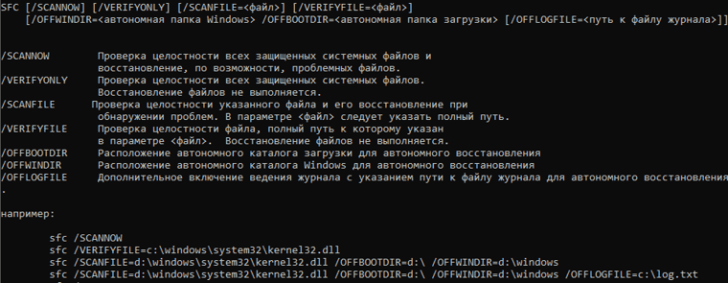
Sfc.exe – это исполняемый файл в операционной системе Windows, который относится к службе «System File Checker» (SFC). Она предназначена для проверки целостности системных файлов и восстановления поврежденных или измененных файлов. Функционал Sfc.exe может быть очень полезен в случае возникновения проблем с работой операционной системы.
Для запуска программы Sfc.exe необходимо воспользоваться командной строкой, выполнив команду «Sfc /scannow». При этом программа сканирует все системные файлы, анализирует их целостность и в случае обнаружения ошибок предпринимает попытку восстановления. Процесс сканирования и восстановления может занять некоторое время, в зависимости от объема и состояния файловой системы.
Как правило, проблемы с файлами sfc.exe могут возникать из-за ошибок внутри файла, отсутствующих или поврежденных зависимостей, а также вредоносного программного обеспечения. Если вы столкнулись с проблемами при запуске Sfc.exe или обнаружили ошибки после выполнения сканирования, решение может оказаться не таким простым. В таком случае рекомендуется обратиться за помощью к специалистам на форуме ОСZone или в других сетевых сообществах, посвященных операционной системе Windows и вопросам ее настройки и обслуживания.
Загрузка sfc.exe
Для загрузки sfc.exe можно воспользоваться официальным сайтом компании Microsoft. Для этого следует перейти по ссылке и найти страницу с загрузкой программы.
Также возможно загрузить sfc.exe из других источников, однако это может быть небезопасно и привести к установке вредоносного ПО. Поэтому рекомендуется загружать файл только с проверенных и надежных сайтов.
После загрузки sfc.exe необходимо запустить его на компьютере. Для этого достаточно дважды кликнуть по файлу с расширением .exe, после чего программа начнет установку.
В процессе установки sfc.exe можно выбрать опции, которые позволят настроить параметры проверки и восстановления системных файлов. После завершения установки программа будет готова к использованию.
Важно отметить, что результаты работы sfc.exe можно найти в системных журналах операционной системы. Для этого следует открыть командную строку и выполнить команду net logs/cbs. В журналах можно найти информацию о найденных проблемах и выполненных действиях по их устранению.
Если у вас возникли сложности с загрузкой или использованием sfc.exe, рекомендуется обратиться за помощью на специализированный форум, например, на oszone. Там вы сможете найти ответы на свои вопросы и получить помощь в решении проблем.
Как обновить системные файлы с помощью Sfc.exe
Чтобы исправить проблемы с системными файлами в Windows, вы можете использовать инструмент sfc.exe (System File Checker). Этот инструмент позволяет сканировать и восстанавливать поврежденные или измененные системные файлы. Если у вас возникли проблемы с выполнением команды sfc.exe или вы не знаете, как это сделать, форум oszone.net может предоставить вам необходимую помощь.
Для начала, вам понадобится загрузить файл sfc.exe. Вы можете сделать это, посетив официальный сайт Microsoft или другие надежные ресурсы. Важно убедиться, что вы загружаете версию sfc.exe для вашей операционной системы.
После того, как вы загрузили файл sfc.exe, выполнение следующих шагов поможет вам обновить системные файлы:
| Шаг | Описание |
|---|---|
| 1 | Откройте командную строку, нажав Win + R и введя «cmd». |
| 2 | Введите команду «sfc /scannow» и нажмите Enter. |
| 3 | Дождитесь завершения процесса сканирования. Это может занять некоторое время. |
| 4 | После завершения сканирования, откройте файл журнала CBS, чтобы проверить результаты. Путь к файлу журнала CBS: C:WindowsLogsCBSCBS.log. |
Просмотр файла журнала CBS позволит вам узнать, были ли найдены и восстановлены какие-либо поврежденные системные файлы. Если вы обнаружите какие-либо проблемы в файлах журнала CBS, форум oszone.net может предоставить вам необходимую помощь в их решении.
В итоге, выполнение данных шагов с использованием инструмента sfc.exe позволит вам обновить и исправить поврежденные системные файлы, что в свою очередь поможет устранить множество проблем в операционной системе Windows.
Проверка системных файлов с помощью команды sfc /scannow
Для запуска проверки системных файлов с помощью команды sfc /scannow необходимо выполнить следующие действия:
- Откройте командную строку с правами администратора.
- Введите команду sfc /scannow и нажмите клавишу Enter.
- Дождитесь завершения процесса проверки системных файлов. Это может занять некоторое время.
В результате выполнения команды sfc /scannow будет произведено сканирование всех системных файлов операционной системы и проверка их целостности. Если при проверке будет обнаружено повреждение какого-либо файла, команда попытается восстановить его из оригинального источника. Если источник оригинального файла недоступен или поврежден, команда sfc /scannow попросит пользователя предоставить установочный диск или другой источник с файлами операционной системы для восстановления поврежденных файлов.
Проверка системных файлов с помощью команды sfc /scannow является одним из самых простых и эффективных методов обнаружения и исправления проблем с работой операционной системы. Для большей эффективности рекомендуется выполнять эту проверку регулярно и подключаться к форумам, таким как oszone, где можно найти помощь и решения проблем, связанных с командой sfc /scannow и другими инструментами Windows.
Решение проблем с sfc exe
Для решения проблем с sfc exe можно воспользоваться командой «sfc /scannow». Она позволяет проверить целостность системных файлов и восстановить поврежденные компоненты. В случае обнаружения ошибок, команда автоматически будет пытаться исправить их.
Однако, иногда выполнение команды может занять длительное время или закончиться неудачей. В таком случае, рекомендуется обратиться за помощью на форум oszone.net. На данном форуме пользователи могут помочь в решении проблем, связанных с sfc exe.
Прежде чем создавать тему на форуме, рекомендуется подготовить следующую информацию:
- Версия операционной системы;
- Подробное описание проблемы;
- Скриншоты ошибок, если есть;
- Логи, сгенерированные командой «sfc /scannow».
Для загрузки логов можно воспользоваться командой «sfc /scannow /offbootdir=c: /offwindir=c:windowslogscbs». Логи будут доступны по указанному пути и могут быть прикреплены к теме на форуме для более детального анализа проблемы.
Форум oszone.net является популярным сообществом, где пользователи делятся опытом и помогают друг другу решать различные проблемы, включая проблемы с sfc exe. Здесь можно найти полезную информацию, советы и решения, которые помогут вам исправить ошибки и восстановить работоспособность системных файлов.
Таким образом, в случае возникновения проблем с sfc exe, рекомендуется обратиться за помощью на форум oszone.net, где можно получить квалифицированную поддержку и решение проблемы.
Решение проблем с Sfc.exe с помощью команды Sfc /Scannow
Для решения проблем, связанных с Sfc.exe, вам может потребоваться использовать команду Sfc /Scannow. Эта команда позволяет сканировать системные файлы на наличие повреждений и восстанавливать их, при необходимости.
Чтобы использовать эту команду, вам нужно открыть командную строку с правами администратора. Для этого вы можете воспользоваться поиском Windows и ввести «cmd», затем правой кнопкой мыши нажать на «Командная строка» и выбрать «Запустить от имени администратора».
После открытия командной строки, вам нужно будет ввести команду «sfc /scannow» и нажать клавишу «Enter». Процесс сканирования может занять некоторое время, поэтому будьте терпеливы.
По окончании сканирования, Sfc.exe проверит системные файлы и в случае обнаружения повреждений, автоматически восстановит их с помощью резервной копии. Если резервная копия отсутствует или повреждена, Sfc.exe может запросить оригинальный установочный диск операционной системы.
После завершения процесса сканирования, вы можете проверить результаты в файле «C:WindowsLogsCBSCBS.log». В этом файле будут указаны все исправленные и обнаруженные проблемы.
Если у вас возникли проблемы с Sfc.exe и вам требуется дополнительная помощь, вы можете обратиться за помощью на форуме Oszone.net. Пользователи этого форума с радостью окажут вам советы и поддержку по решению проблем с Sfc.exe.
Решение проблем с Sfc exe на форуме Oszone
Перед размещением сообщения на форуме, рекомендуется выполнить сканирование системных файлов с помощью команды «Sfc /scannow». Эта команда проверяет целостность и корректность системных файлов и позволяет выявить потенциальные проблемы.
Если после выполнения команды Sfc /scannow вы получаете сообщение об ошибке или необходимо решить другую проблему с Sfc exe, то на форуме Oszone вы найдете множество полезных советов от опытных пользователей Windows.
Важно помнить, что при обращении за помощью на форуме необходимо предоставить максимум информации о вашей проблеме. Это включает в себя данные о версии операционной системы, текст сообщения об ошибке, а также лог-файлы CBS и Sfc exe.
Лог-файлы CBS и Sfc exe содержат подробную информацию о процессе проверки и восстановления системных файлов. Они могут помочь определить причину проблемы и найти наиболее эффективное решение.
Для загрузки лог-файлов CBS и Sfc exe на форум Oszone рекомендуется использовать специальные сервисы загрузки файлов, такие как «http://forum.net/logs». Это обеспечит удобство и безопасность при обмене информацией с другими пользователями.
Обратите внимание, что на форуме Oszone также можно найти подробные инструкции по обновлению системных файлов и другим вопросам, связанным с Sfc exe. Благодаря сообществу опытных пользователей вы сможете найти решение своей проблемы и восстановить нормальную работу операционной системы Windows.
Видео:
Смотреть всем! 2 простых и быстрых решения большинства системных проблем в Windows 7, 8, 10 и 11!
Смотреть всем! 2 простых и быстрых решения большинства системных проблем в Windows 7, 8, 10 и 11! by Павел Мудрый 22,015 views 2 years ago 11 minutes, 2 seconds
ИСПРАВЛЕНИЕ ЛЮБОЙ ОШИБКИ ПРИ ОБНОВЛЕНИИ WINDOWS 10 за 1 минуту
ИСПРАВЛЕНИЕ ЛЮБОЙ ОШИБКИ ПРИ ОБНОВЛЕНИИ WINDOWS 10 за 1 минуту by Musicians’ feast 108,617 views 2 years ago 3 minutes, 40 seconds
Не работают команды в командной строке (cmd) ipconfig, ping, netstat? Решение..
Не работают команды в командной строке (cmd) ipconfig, ping, netstat? Решение.. by Captain Jack 76,752 views 7 years ago 1 minute, 44 seconds
Вопрос-ответ:
Что такое sfc exe?
Sfc exe (System File Checker) — это утилита, разработанная Microsoft, которая позволяет проверять целостность системных файлов в операционной системе Windows.
Как использовать sfc exe?
Чтобы использовать sfc exe, нужно открыть командную строку с правами администратора и ввести команду «sfc /scannow». Утилита автоматически начнет проверку системных файлов и в случае обнаружения повреждений или неправильных версий файлов заменит их на правильные.
Могут ли возникнуть проблемы при использовании sfc exe?
В некоторых случаях при использовании sfc exe могут возникнуть проблемы. Например, утилита может завершиться с ошибкой или не исправить поврежденные системные файлы. Также возможны проблемы с запуском sfc exe из-за отсутствия прав администратора или наличия вредоносных программ на компьютере. Если у вас возникли проблемы, рекомендуется обратиться к специалистам или пользовательской поддержке Microsoft для получения дополнительной помощи.


