
Опера — один из самых популярных и функциональных браузеров на сегодняшний день. Благодаря уникальным возможностям и интерфейсу, он полностью удовлетворяет потребности любого пользователя. Одной из важнейших функций, которую предоставляет данная программа, является возможность синхронизации данных между разными устройствами, зарегистрированными на одной и той же учетной записи. Такая функция позволяет синхронизировать закладки, историю посещений и другую важную информацию.
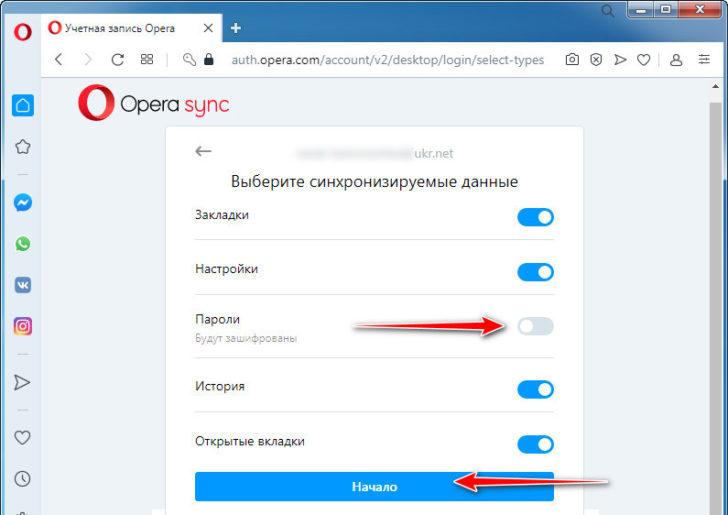
Как же осуществляется синхронизация данных в опера? Для начала, необходимо создать учетную запись на официальном сайте браузера. После регистрации и авторизации пользователь получает доступ к личному кабинету, где находятся все настройки синхронизации. Здесь можно выбрать какие данные будут синхронизироваться с другими устройствами. Например, вы можете синхронизировать только закладки и историю, а оставить выключенной синхронизацию паролей и сохраненных форм.
Важно отметить, что синхронизация опера возможна только при наличии интернет-соединения. Поэтому, если ваше устройство не подключено к интернету, данные не будут обновляться. Тем не менее, все изменения, произведенные на другом устройстве, будут сохранены и синхронизированы в момент подключения к интернету.
Если вы являетесь пользователем опера, мы рекомендуем вам воспользоваться синхронизацией данных. Это позволяет не только сохранить важную информацию, но и сделать работу с браузером более удобной и простой. Не стоит тратить время на ручную установку закладок на каждом устройстве, когда можно синхронизировать их автоматически. Попробуйте синхронизацию опера и оцените ее все преимущества уже сегодня!
Регистрация в Opera
Для использования функции синхронизации в браузере Opera необходимо создать учетную запись Opera. Регистрация позволяет сохранить и синхронизировать закладки, историю посещений, пароли и другие данные между различными устройствами.
Для регистрации в Opera следуйте указаниям ниже:
- Откройте браузер Opera на компьютере.
- Нажмите на кнопку «Меню» в левом верхнем углу окна браузера.
- Выберите пункт «Настройки» во всплывающем меню.
- В открывшемся окне настроек выберите вкладку «Синхронизация и аккаунт».
- Перейдите в раздел «Авторизация в учетной записи Opera».
- Нажмите на кнопку «Создать учетную запись Opera».
- Введите свой адрес электронной почты и пароль для учетной записи Opera.
- Нажмите на кнопку «Зарегистрироваться».
После успешной регистрации вам будет предложено авторизоваться в созданной учетной записи Opera на этом устройстве.
При регистрации в Opera используйте уникальный пароль, чтобы обеспечить безопасность своих данных и предотвратить несанкционированный доступ к вашей учетной записи.
Регистрация учетной записи в Opera для синхронизации браузера
Один из способов синхронизации браузера Opera заключается в регистрации учетной записи. Регистрация позволяет сохранить и синхронизировать весь ваш опыт использования браузера с разных устройств, включая закладки, пароли, историю посещений и другие данные.
Для регистрации учетной записи в Opera вам необходимо выполнить следующие шаги:
- Откройте браузер Opera на вашем устройстве.
- Нажмите на кнопку «Меню», представленную значком трех горизонтальных линий, расположенной в левом верхнем углу окна браузера.
- В открывшемся меню выберите опцию «Настройки».
- В разделе «Учетная запись» выберите ссылку «Войти или создать учетную запись».
- Если у вас уже есть учетная запись Opera, введите свои данные и нажмите кнопку «Войти». Если у вас еще нет учетной записи, нажмите на ссылку «Создать учетную запись» и следуйте инструкциям для завершения регистрации.
- После успешной регистрации и авторизации вы сможете начать использовать возможности синхронизации браузера Opera.
Зарегистрированная учетная запись Opera позволит вам сохранять и синхронизировать важные данные, такие как закладки, между вашими устройствами. Это позволит вам иметь доступ к своим закладкам в любое время и на любом устройстве, подключенном к вашей учетной записи.
Регистрация учетной записи в Opera является простым и эффективным способом синхронизации данных браузера, сделав ваш опыт использования более удобным и персональным.
Синхронизация закладок в браузере Opera
Для использования этой функции необходимо создать учетную запись Opera и авторизоваться в ней на каждом устройстве, на котором вы хотите синхронизировать свои закладки.
Чтобы начать использовать синхронизацию закладок в Opera, сначала зарегистрируйтесь в учетной записи Opera. Для этого перейдите на официальный сайт Opera и следуйте инструкциям по регистрации.
После регистрации вам нужно настроить учетную запись Opera на каждом устройстве. Зайдите в настройки браузера, найдите раздел «Учетная запись» и введите данные вашей учетной записи.
После авторизации в учетной записи Opera вы сможете использовать функцию Opera Link для синхронизации закладок. Opera Link автоматически сохраняет все ваши закладки в облаке и обновляет их на каждом устройстве, подключенном к учетной записи.
Для использования Opera Link откройте учетную запись Opera на любом устройстве и войдите в нее с помощью своих учетных данных. После входа в учетную запись найдите раздел «Закладки» и добавьте или удаляйте закладки по своему усмотрению.
Синхронизация закладок в браузере Opera позволяет вам не только сохранить все ваши закладки в облаке, но и получить доступ к ним с любого устройства. Она упрощает работу с браузером и позволяет вам оставаться связанными с вашими важными веб-страницами, независимо от типа устройства, которое вы используете.
Подсказки и советы по синхронизации в Opera
Для начала необходимо зарегистрироваться в учетной записи Opera. Для этого откройте браузер Opera и перейдите в меню «Настройки». В разделе «Учетная запись» нажмите на кнопку «Создать учетную запись». Заполните необходимые поля, такие как имя пользователя и пароль, и завершите регистрацию.
После успешной регистрации вам необходимо настроить учетную запись Opera. Для этого перейдите в раздел «Учетная запись» в меню «Настройки». Здесь вы можете добавить или удалить устройства, а также управлять настройками синхронизации, например, выбрать, какие данные вы хотите синхронизировать.
Одним из способов синхронизации данных в Opera является использование Opera Link. Он позволяет сохранять и синхронизировать закладки, историю, пароли и другие данные между различными устройствами.
Чтобы начать использовать Opera Link, войдите в свою учетную запись Opera, перейдя в меню «Настройки» и выбрав «Вход в учетную запись». Затем введите свои данные для входа и нажмите кнопку «Войти». После успешного входа вы сможете добавлять и синхронизировать закладки в Opera на всех своих устройствах.
Синхронизация закладок в Opera — это удобный способ организовать свой рабочий процесс и иметь доступ к важным страницам в любое время и с любого устройства. Чтобы добавить закладку, просто откройте страницу, которую вы хотите добавить, и нажмите правой кнопкой мыши на пустом месте страницы. В появившемся контекстном меню выберите «Добавить закладку». Затем укажите название закладки и выберите папку для ее сохранения.
Преимущества синхронизации в браузере Opera явно видны. Вам больше не нужно беспокоиться о потере важных данных или переносе закладок между разными устройствами. Opera делает все за вас, обеспечивая надежную синхронизацию и доступ к данным в любое время и в любом месте.
Авторизация в учетной записи Opera Link
Для использования функции синхронизации закладок в Opera необходимо пройти процесс авторизации в учетной записи Opera Link.
Перед началом авторизации убедитесь, что у вас уже есть учетная запись Opera. Если у вас еще нет учетной записи, вы можете зарегистрироваться на сайте Opera.
После регистрации переходите в браузер Opera и открываете панель настроек. В ней вы будете видеть раздел «Учетная запись Opera Link». Нажмите на этот раздел, чтобы войти в свою учетную запись.
В появившемся окне авторизации введите свой логин и пароль, которые вы указали при регистрации. Затем нажмите на кнопку «Войти» для входа в свою учетную запись Opera Link.
После успешной авторизации вы сможете добавлять новые закладки, а также синхронизировать уже существующие закладки на всех устройствах, где вы используете браузер Opera.
Авторизация в учетной записи Opera Link позволяет вам сохранить свои закладки и иметь доступ к ним, независимо от того, на каком устройстве вы находитесь. Это удобная функция, которая позволяет вам сохранять свои любимые веб-страницы и иметь к ним доступ всегда.
Добавление и синхронизация закладок в Opera
После регистрации и авторизации в учетной записи Opera, вы сможете синхронизировать свои закладки между различными устройствами. Это удобное и практичное решение для тех, кто пользуется браузером Opera на нескольких устройствах.
Чтобы добавить закладку в Opera, вам нужно открыть веб-страницу, которую вы хотите сохранить. Затем нажмите на кнопку «Закладка» в правом верхнем углу окна браузера. В появившемся меню выберите опцию «Добавить текущую страницу в закладки». Можно также использовать горячие клавиши Ctrl+D.
После добавления закладки, она автоматически синхронизируется со всеми устройствами, где вы используете учетную запись Opera. Например, если вы добавили закладку на своем компьютере, вы сможете открыть ее на своем смартфоне или планшете.
Синхронизация закладок в Opera позволяет вам организовывать и быстро находить интересующие вас веб-сайты на всех ваших устройствах. Вы можете создавать папки для группировки закладок по категориям и при необходимости перемещать или удалять закладки.
С помощью синхронизации закладок в Opera вы больше не забудете сохранить важную веб-страницу или потерять ссылку на любимый сайт. Просто добавьте закладку в браузере Opera и она будет доступна на всех ваших устройствах, где вы авторизовались в своей учетной записи Opera.
Синхронизация учетной записи в Opera: вход в учетную запись Opera Link
Для начала процесса синхронизации вам необходимо авторизоваться в учетной записи Opera Link, а если у вас еще нет учетной записи, то выполнить регистрацию.
Авторизация в учетной записи Opera Link:
- Запустите браузер Opera на вашем устройстве.
- В правом верхнем углу окна браузера найдите значок «Профиль» и нажмите на него.
- В открывшемся меню выберите пункт «Войти в учетную запись Opera» или «Sign in to Opera Account», если ваш интерфейс на английском языке.
- Введите ваше имя пользователя и пароль, которые вы указывали при регистрации.
- Нажмите кнопку «Войти» или «Sign in».
Регистрация в учетной записи Opera Link:
- Запустите браузер Opera на вашем устройстве.
- В правом верхнем углу окна браузера найдите значок «Профиль» и нажмите на него.
- В открывшемся меню выберите пункт «Создать учетную запись Opera» или «Create Opera Account», если ваш интерфейс на английском языке.
- Заполните форму регистрации, указав ваше имя, фамилию, адрес электронной почты и пароль.
- Нажмите кнопку «Зарегистрироваться» или «Register».
- После успешной регистрации вам будет предложено подтвердить вашу почту, следуйте инструкциям, указанным в письме, отправленном на вашу электронную почту.
- После подтверждения почты вы сможете выполнить авторизацию в учетную запись Opera Link.
Теперь, когда у вас есть учетная запись Opera Link и вы авторизовались, вы можете приступить к синхронизации ваших закладок, паролей, истории, настроек и прочих важных данных между разными устройствами и версиями браузера Opera.
Синхронизация закладок в браузере Opera
Для использования функции синхронизации закладок в браузере Opera необходима авторизация в своей учетной записи Opera. Регистрация в Opera Link позволяет сохранить и синхронизировать закладки между различными устройствами.
Чтобы зарегистрироваться в Opera и настроить учетную запись, нужно перейти на официальный сайт браузера Opera и пройти простую процедуру регистрации. В учетной записи Opera вы сможете синхронизировать свои закладки, а также другие данные, такие как история посещений, пароли, настройки и т. д.
После регистрации и настройки учетной записи вам понадобится войти в нее при каждом использовании браузера Opera. Это можно сделать в специальной форме авторизации, которая появляется при запуске браузера или при открытии новой вкладки.
Чтобы добавить и синхронизировать закладки в Opera, следует открыть браузер и авторизоваться в учетной записи. Затем нужно открыть вкладку с закладками и выбрать пункт «Синхронизировать с Opera Link». После этого все закладки синхронизируются с вашей учетной записью и будут доступны на других устройствах.
| Преимущества синхронизации закладок в Opera: |
|
Видео:
Как восстановить пароли и закладки в браузер Opera. Синхронизация через Opera Link.
Как восстановить пароли и закладки в браузер Opera. Синхронизация через Opera Link. by Андрей Красноуральск 17,572 views 6 years ago 3 minutes, 4 seconds
Как синхронизировать Opera Touch с Opera на ПК c Windows 10
Как синхронизировать Opera Touch с Opera на ПК c Windows 10 by ОбЗор полеЗных беЗплатных программ и не только 2,439 views 5 years ago 1 minute, 18 seconds
Вопрос-ответ:
Зачем нужна синхронизация опера?
Синхронизация опера необходима для согласования действий и данных между разными экранами или устройствами. Она позволяет обеспечить единое восприятие или контроль событий в разных местах и в разное время, позволяет создать гармоничное и плавное взаимодействие между несколькими устройствами.
Какие методы синхронизации опера существуют?
Существует несколько методов синхронизации опера, в зависимости от поставленных задач и требований. Это может быть использование сетевого соединения для передачи данных между устройствами или использование специальных программ и технологий для синхронизации действий на разных экранах. Также можно использовать внешние устройства и сенсоры для контроля и синхронизации опера.
Какие проблемы могут возникнуть при синхронизации опера?
При синхронизации опера могут возникнуть различные проблемы, такие как задержки в передаче данных, несовпадение времени событий, проблемы с доступом к ресурсам и т. д. Также может возникнуть проблема синхронизации действий между разными экранами или устройствами, особенно если они находятся в разных местах и имеют разные скорости и задержки.
Какие советы можно дать по синхронизации опера?
Для успешной синхронизации опера следует учитывать несколько важных моментов. Во-первых, необходимо выбрать подходящий метод синхронизации в зависимости от поставленных задач и требований. Во-вторых, важно проверить и обеспечить достаточную пропускную способность и надежность сетевого соединения для передачи данных. Также стоит уделить внимание точности и синхронности времени на разных устройствах и, если необходимо, использовать специальные технологии и программы для синхронизации. Важно также обеспечить гармоничное и плавное взаимодействие между устройствами, чтобы пользователь получал единое восприятие событий и данных.
Какие примеры использования синхронизации опера существуют?
Синхронизация опера может использоваться в различных областях. Например, в игровой индустрии для создания мультиплеерных игр с одновременным действием на разных экранах или устройствах. Также она может применяться в образовательных проектах для создания совместного взаимодействия и контроля между учителем и учеником. Кроме того, синхронизация опера может использоваться в различных мультимедийных проектах, трансляциях, презентациях и т. д.


