
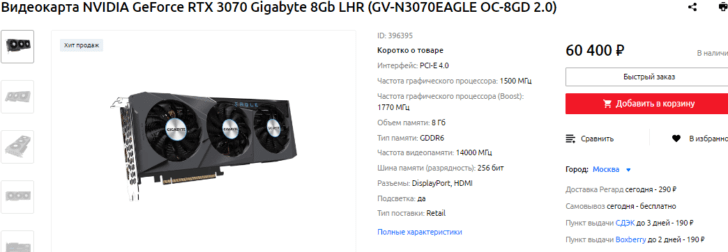
Gt 220 – это одна из самых популярных видеокарт от компании Nvidia. Она представляет собой отличное решение для игр и профессионального использования. Однако, чтобы получить максимальную производительность от видеокарты, необходимо установить правильные драйвера. На официальном сайте Nvidia вы сможете скачать последнюю версию драйвера Nvidia GeForce GT 220.
Для установки драйвера Nvidia GeForce GT 220 следуйте простым инструкциям на сайте Nvidia. Вам потребуется выбрать правильную операционную систему и версию драйвера. После скачивания драйвера, запустите установочный файл и следуйте инструкциям на экране. После завершения установки перезагрузите компьютер и наслаждайтесь высокой производительностью вашей видеокарты Nvidia GeForce GT 220!
Установка драйвера Nvidia GT 220
Для начала, откройте браузер и перейдите на официальный сайт Nvidia. Затем вам потребуется найти раздел поддержки и загрузок драйверов для видеокарт. После этого найдите драйвер, соответствующий вашей видеокарте Nvidia GeForce GT 220. Обычно драйверы предлагаются в нескольких версиях, поэтому выберите самую последнюю версию, чтобы быть уверенным в совместимости и получить все последние исправления и улучшения.
Загрузите выбранный драйвер на свой компьютер. Затем выполните установку драйвера, следуя инструкциям на экране. Обычно установка сводится к запуску загруженного файл, после чего можно выбрать опции установки, такие как язык интерфейса, распаковка файлов и т. д.
После того, как процесс установки будет завершен, перезапустите компьютер, чтобы изменения вступили в силу. После перезагрузки ваша видеокарта Nvidia GeForce GT 220 будет полностью готова к работе с установленным драйвером.
Установка драйвера Nvidia GT 220
Драйвера Nvidia GT 220 необходимы для правильной работы видеокарты и обеспечения оптимальной производительности. Если вы только что приобрели карту или обновили операционную систему, скорее всего вам понадобится установка драйвера Nvidia GT 220.
Для начала убедитесь, что у вас есть последняя версия драйвера. Ее можно скачать с официального сайта Nvidia бесплатно. Откройте браузер и введите в поисковую строку «скачать драйвер Nvidia GT 220». В результате поиска вы увидите официальный сайт Nvidia. Перейдите на этот сайт и найдите страницу загрузки драйверов.
На странице загрузки у вас будет возможность выбрать свою операционную систему и тип видеокарты. Убедитесь, что вы выбрали правильные параметры, а затем нажмите кнопку «Скачать».
После скачивания драйвера откройте его файл и следуйте инструкциям установщика. Обычно это простой процесс, но убедитесь, что вы внимательно читаете каждое сообщение и следуете указаниям.
После завершения установки перезагрузите компьютер. Это важный шаг, так как он позволит драйверу полностью вступить в силу и начать работу с вашей видеокартой.
После перезагрузки вы можете проверить, установлен ли драйвер правильно. Для этого найдите «Панель управления Nvidia» на вашем компьютере и откройте ее. В панели управления вы должны увидеть информацию о вашей видеокарте, а также настройки и возможности, которые предоставляются драйвером.
Теперь, когда драйвер Nvidia GT 220 успешно установлен, вы можете наслаждаться оптимальной производительностью вашей видеокарты и пользоваться всеми ее возможностями. Не забывайте проверять обновления драйвера время от времени, чтобы быть в курсе последних версий и исправлений от Nvidia.
Установка драйвера для Nvidia GeForce GT 220
Шаг 1: Перейдите на официальный сайт Nvidia, чтобы скачать драйвер для GeForce GT 220. Найдите раздел поддержки и перейдите в раздел драйверов.
Шаг 2: В списке драйверов найдите подходящую версию для GeForce GT 220 и нажмите на ссылку скачать. Убедитесь, что вы выбрали правильную операционную систему.
Шаг 3: После скачивания драйвера запустите его установку. Выберите язык установки и следуйте инструкциям мастера установки.
Шаг 4: После установки драйвера перезагрузите компьютер, чтобы изменения вступили в силу.
Шаг 5: Проверьте правильность установки драйвера, откройте панель управления Nvidia и убедитесь, что видеокарта GeForce GT 220 распознается и работает корректно.
Теперь у вас установлен драйвер для Nvidia GeForce GT 220 и вы можете наслаждаться лучшей производительностью и качеством изображения.
Скачать драйвера Nvidia GeForce GT 220
Для скачивания драйверов для Nvidia GeForce GT 220 вам потребуется:
- Перейти на официальный сайт Nvidia;
- Найти раздел поддержки и драйвера;
- Выбрать модель своей видеокарты (GT 220);
- Выбрать операционную систему, которую вы используете;
- Скачать последнюю версию драйверов для GeForce GT 220;
- Установить скачанные драйвера на свой компьютер.
После скачивания и установки драйверов, рекомендуется перезагрузить компьютер, чтобы изменения вступили в силу. После перезагрузки, ваша видеокарта Nvidia GeForce GT 220 будет готова к работе с максимальной производительностью и поддержкой всех актуальных функций.
Скачивание и установка драйверов для Nvidia GeForce GT 220 является важным шагом при настройке вашего компьютера для игр, видеообработки или других задач, требующих высокой графической производительности. Не забудьте проверить наличие обновлений для драйверов регулярно, чтобы быть уверенным в работе вашей видеокарты на последней версии программного обеспечения от Nvidia.
Установка драйвера Nvidia GeForce GT 220
Прежде чем приступить к установке драйвера, необходимо скачать его с официального сайта Nvidia. Перейдите на официальный сайт компании и найдите раздел поддержки драйверов. В поисковой строке введите «Nvidia GeForce GT 220» и выберите свою операционную систему. Нажмите на кнопку «Скачать» и сохраните файл на вашем компьютере.
После того, как файл с драйвером загружен, вы можете начать процесс установки. Откройте загруженный файл и следуйте инструкциям мастера установки. Обычно вам будет предложено согласиться с лицензионным соглашением, выбрать путь установки и выполнить другие необходимые действия.
После завершения установки драйвера перезагрузите компьютер, чтобы изменения вступили в силу. После перезагрузки ваша видеокарта Nvidia GeForce GT 220 будет готова к работе с максимальной производительностью. Теперь вы сможете наслаждаться графикой высокого качества и плавным воспроизведением видео.
Как скачать и установить драйвер для Nvidia GeForce GT 220?
Драйверы для видеокарты Nvidia GeForce GT 220 необходимы для обеспечения оптимальной работы видеокарты и возможности использования ее полного потенциала. В этой статье вы узнаете, как скачать и установить драйвер для Nvidia GeForce GT 220.
- Первым шагом в процессе установки драйвера является поиск официального сайта Nvidia, где вы сможете скачать драйвер для вашей видеокарты.
- На главной странице официального сайта Nvidia найдите раздел поддержки и выберите раздел драйверов и загрузок.
- В поисковой строке на странице драйверов введите «GeForce GT 220» и выберите версию вашей операционной системы.
- После выбора версии операционной системы вам будет предложено скачать драйвер для Nvidia GeForce GT 220.
- Нажмите на ссылку для скачивания и дождитесь окончания загрузки файла драйвера.
- После завершения загрузки файла драйвера откройте его и следуйте инструкциям мастера установки.
- Пройдите через все шаги мастера установки, соглашаясь с правилами использования и выбирая параметры установки на свое усмотрение.
- После завершения установки драйвера перезагрузите компьютер для применения изменений.
- После перезагрузки компьютера проверьте работу видеокарты и убедитесь, что она функционирует корректно.
- Если у вас возникли проблемы при установке или использовании драйвера для Nvidia GeForce GT 220, обратитесь за поддержкой на официальный сайт Nvidia или воспользуйтесь другими доступными источниками информации.
Теперь вы знаете, как скачать и установить драйвер для Nvidia GeForce GT 220. Установка драйвера позволяет использовать видеокарту в полной мере и обеспечить стабильную работу системы.
Видео:
Установка драйвера Nvidia. Настройка, оптимизация и удаление лишнего
Установка драйвера Nvidia. Настройка, оптимизация и удаление лишнего by MartyFiles 113,060 views 1 year ago 9 minutes
Nvidia Installer cannot continue in Windows 11 /10/8/7 | How To Fix nvidia driver fails to install ✅
Nvidia Installer cannot continue in Windows 11 /10/8/7 | How To Fix nvidia driver fails to install ✅ by Victor Explains 69,337 views 6 months ago 2 minutes, 6 seconds
Вопрос-ответ:
Где можно скачать драйвер Nvidia GeForce GT 220?
Вы можете скачать драйвер для Nvidia GeForce GT 220 бесплатно на официальном сайте нVidia. Просто перейдите на сайт, выберите раздел «Скачать драйверы» и найдите соответствующую модель вашей видеокарты.
Как установить драйвер Nvidia GeForce GT 220?
Чтобы установить драйвер для Nvidia GeForce GT 220, сначала загрузите его с официального сайта нVidia. Затем запустите загруженный файл и следуйте инструкциям мастера установки. После завершения установки перезагрузите компьютер, чтобы изменения вступили в силу.
Какие операционные системы поддерживаются драйвером Nvidia GeForce GT 220?
Драйвер Nvidia GeForce GT 220 поддерживает различные операционные системы, включая Windows (XP, Vista, 7, 8, 10), Linux и Mac OS X. При скачивании драйвера с официального сайта нVidia, выберите соответствующую операционную систему, чтобы получить совместимую версию драйвера.
Что делать, если у меня возникли проблемы с установкой драйвера Nvidia GeForce GT 220?
Если у вас возникли проблемы с установкой драйвера Nvidia GeForce GT 220, попробуйте следующие действия: убедитесь, что загруженный файл драйвера полностью скачался и не поврежден, запустите мастер установки от имени администратора, проверьте, что ваша операционная система совместима с выбранной версией драйвера, а также обновите все необходимые системные компоненты, такие как DirectX и Visual C++. Если проблемы все еще не исчезли, обратитесь в службу поддержки нVidia для получения помощи.
Как я могу узнать, установлен ли у меня последний драйвер Nvidia GeForce GT 220?
Чтобы узнать, установлен ли у вас последний драйвер Nvidia GeForce GT 220, откройте меню «Управление панелью управления Nvidia» на вашем компьютере. В разделе «Системная информация» найдите раздел «Драйвер» и узнайте версию установленного драйвера. Затем посетите официальный сайт нVidia и сравните вашу версию с последней доступной. Если они не совпадают, вам следует скачать и установить последний драйвер с сайта нVidia.


