
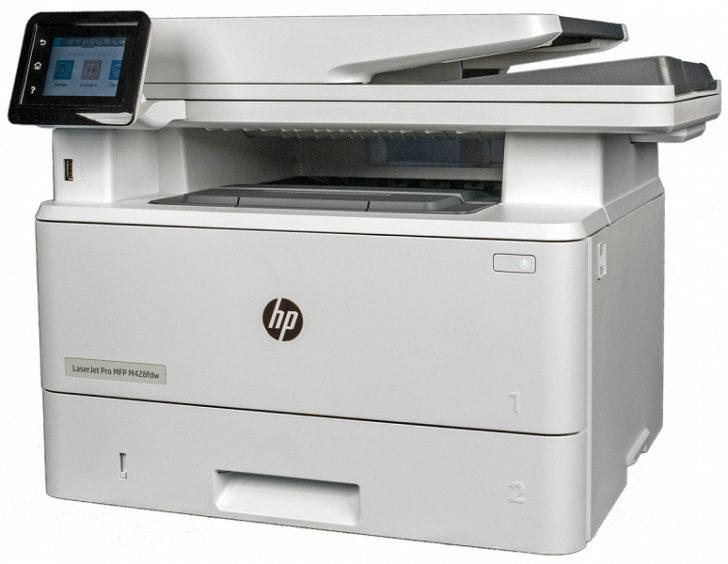
Установка и настройка принтера HP может вызывать некоторые сложности, особенно когда речь идет о драйверах. Драйвера – это программное обеспечение, которое позволяет вашему принтеру взаимодействовать с операционной системой Windows и другими приложениями. Они необходимы для правильной работы устройства и печати высокого качества.
Благодаря широкому выбору драйверов, предоставляемых компанией HP, вы сможете найти универсальный драйвер для своего принтера HP, подходящий для различных моделей и операционных систем. Это позволит вам избежать необходимости искать и скачивать отдельные драйвера для каждой конкретной модели.
На нашем сайте вы можете легко скачать драйверы для принтера HP: все дрова доступны бесплатно и без регистрации. Просто выберите нужную модель принтера, операционную систему (Windows) и скачайте драйверы полностью бесплатно. Установка и настройка принтера HP никогда не были такими простыми!
Настройка принтера HP
Правильная настройка принтера HP очень важна для его полноценной работы. Для этого необходимо установить соответствующие драйверы. Драйверы для принтера HP могут быть скачаны бесплатно и без регистрации на официальном сайте компании.
При выборе драйверов для принтера HP необходимо учитывать операционную систему вашего компьютера. Например, для Windows XP нужно скачать драйверы, подходящие именно для этой версии операционной системы.
| Операционная система | Ссылка для скачивания |
|---|---|
| Windows XP | Ссылка на драйверы для Windows XP |
| Windows 7 | Ссылка на драйверы для Windows 7 |
| Windows 10 | Ссылка на драйверы для Windows 10 |
После скачивания и установки драйверов, необходимо подключить принтер HP к компьютеру. Это можно сделать с помощью USB-кабеля или сетевого подключения. Следуйте инструкции, прилагаемой к принтеру, для правильного подключения.
После успешного подключения принтера, его нужно настроить на компьютере. Для этого откройте панель управления, перейдите в раздел «Принтеры и сканеры» и выберите свой принтер из списка доступных.
Если у вас принтер HP LaserJet, можно воспользоваться универсальным драйвером, который подходит для большинства моделей данной серии. Установите его, следуя инструкциям на сайте HP.
Важно выбрать и загрузить подходящий драйвер для вашего принтера HP LaserJet, чтобы избежать проблем с совместимостью и обеспечить стабильную работу вашего устройства.
Простая установка драйверов принтера HP для Windows XP
Установка драйверов для принтера HP на операционную систему Windows XP может быть необходима при покупке нового принтера или после переустановки системы. В этой статье мы расскажем, как скачать и установить драйверы для принтера HP на Windows XP.
Для начала, вам потребуется установочный компакт-диск, который поставляется в комплекте с принтером. Если у вас его нет, необходимо скачать драйверы с официального сайта HP. Для этого перейдите на сайт https://www8.hp.com/us/en/home.html и найдите раздел поддержки и драйверы.
На странице поиска драйверов выберите модель вашего принтера и операционную систему Windows XP. Нажмите на кнопку «Поиск» и перейдите на страницу загрузки драйверов.
Найдите подходящий драйвер для вашей модели принтера HP и нажмите на ссылку для загрузки. Дождитесь окончания загрузки файла драйвера на ваш компьютер.
После загрузки драйвера откройте его и следуйте инструкциям мастера установки. Нажмите на кнопку «Далее» и дождитесь окончания установки драйвера.
После завершения установки драйвера, подключите принтер HP к компьютеру по USB-кабелю. Драйвер автоматически определит подключенный принтер и произведет его настройку.
После завершения настройки принтера, вы можете приступить к его использованию. Проверьте печать тестовой страницы, чтобы убедиться, что принтер работает корректно.
| Шаг | Описание |
|---|---|
| 1 | Скачайте драйверы с официального сайта HP |
| 2 | Выберите свою модель принтера и операционную систему |
| 3 | Загрузите драйвер с сайта |
| 4 | Установите драйвер на компьютер |
| 5 | Подключите принтер по USB-кабелю |
| 6 | Настройте принтер |
| 7 | Проверьте печать тестовой страницы |
Настройка сетевого подключения принтера hp
Для правильной работы принтера hp по сети необходимо выполнить настройку сетевого подключения. Ниже вы найдете подробную инструкцию по установке и настройке сетевого подключения принтера hp на операционной системе Windows.
- Перед началом настройки убедитесь, что ваш принтер hp подключен к сети и включен.
- На вашем компьютере откройте веб-браузер и введите IP-адрес вашего принтера в адресной строке. IP-адрес можно найти на информационной наклейке принтера или в его настройках.
- После ввода IP-адреса принтера нажмите клавишу Enter. Вам будет представлена веб-интерфейс принтера hp.
- На веб-интерфейсе принтера найдите раздел «Сеть» или «Настройки сети». В этом разделе вы сможете выполнить все необходимые настройки подключения.
- В разделе настроек сети выберите «Беспроводное подключение» или «Wi-Fi». Затем выберите свою Wi-Fi сеть из списка доступных сетей.
- Введите пароль для доступа к выбранной Wi-Fi сети и сохраните внесенные изменения.
- После сохранения настроек, ваш принтер hp будет подключен к выбранной Wi-Fi сети.
Поздравляю, вы успешно настроили сетевое подключение принтера hp! Теперь вы сможете печатать документы через сеть с любого устройства, подключенного к той же самой Wi-Fi сети.
Загрузить универсальный драйвер для принтера HP LaserJet
Если у вас есть принтер HP LaserJet и вам нужно установить драйвер для операционной системы Windows XP, то вам потребуется универсальный драйвер.
Универсальный драйвер для принтера HP LaserJet представляет собой программное обеспечение, которое позволяет вашему принтеру работать с разными операционными системами без необходимости загрузки и установки отдельных драйверов.
Для скачивания универсального драйвера для принтера HP LaserJet вам необходимо:
- Перейти на официальный сайт HP.
- Выбрать раздел поддержки и драйверы.
- Ввести модель вашего принтера HP LaserJet.
- Выбрать операционную систему Windows XP.
- Найти раздел «Драйверы печати» и нажать на ссылку «Скачать».
После скачивания универсального драйвера для принтера HP LaserJet вам нужно его установить на компьютер. Для этого:
- Запустите загруженный файл.
- Следуйте инструкциям мастера установки.
- Подключите принтер HP LaserJet к компьютеру, используя кабель USB.
- Дождитесь завершения установки драйвера.
После успешной установки драйвера вы сможете использовать принтер HP LaserJet на операционной системе Windows XP.
Как скачать и установить драйвера для принтера HP на Windows XP
Если вы используете операционную систему Windows XP и вам нужно установить драйвера для принтера HP, следуйте этому простому руководству.
- Откройте веб-браузер и перейдите на официальный сайт HP.
- На главной странице сайта найдите раздел поддержки и перейдите в него.
- В разделе поддержки найдите раздел «Скачать драйверы».
- Выберите категорию «Принтеры» и выберите модель вашего принтера HP.
- Выберите операционную систему Windows XP и нажмите на кнопку «Поиск».
- На странице с результатами поиска выберите подходящий драйвер для вашей модели принтера.
- Нажмите на ссылку для скачивания драйвера и сохраните его на жесткий диск вашего компьютера.
- После завершения загрузки откройте папку, в которую был сохранен файл, и найдите его.
- Щелкните правой кнопкой мыши на файле драйвера и выберите «Установить».
- Следуйте инструкциям мастера установки для завершения процесса установки.
- После установки драйвера перезагрузите компьютер, чтобы изменения вступили в силу.
Теперь вы можете использовать свой принтер HP на операционной системе Windows XP с установленными драйверами. Удачи!
Установка драйверов для принтера HP на Windows XP
Для загрузки драйверов для принтера HP на Windows XP, следуйте простым инструкциям:
1. Перейдите на официальный веб-сайт HP (www.hp.com).
2. В поисковой строке введите название модели вашего принтера HP.
3. Найдите раздел «Поддержка и драйверы» или «Скачать драйверы».
4. В списке операционных систем выберите «Windows XP».
5. Нажмите на кнопку «Найти» или «Показать все».
6. В результате появится список драйверов для вашего принтера HP, совместимых с Windows XP.
7. Нажмите на ссылку, чтобы скачать выбранный драйвер.
8. Дождитесь окончания загрузки драйвера на ваш компьютер.
9. Запустите скачанный файл и следуйте инструкциям мастера установки.
10. Подключите принтер HP к компьютеру с помощью USB-кабеля.
11. После установки драйверов, ваш принтер HP будет готов к использованию на Windows XP.
Теперь вы можете наслаждаться печатью с вашего принтера HP на компьютере с операционной системой Windows XP. Установка драйверов позволит вам использовать все функции принтера и получить высококачественные печатные документы.
Видео:
Установка HP LaserJet 1010 на Windows 10 Windows 11
Установка HP LaserJet 1010 на Windows 10 Windows 11 by DrankOFF 56,466 views 2 years ago 2 minutes, 14 seconds
Вопрос-ответ:
Как скачать драйверы для принтера hp?
Чтобы скачать драйверы для принтера hp, вам нужно зайти на официальный сайт компании, перейти на страницу с поддержкой и найти раздел с драйверами. После этого выберите свою модель принтера и операционную систему, с которой вы работаете, и скачайте соответствующий драйвер.
Могу ли я скачать драйверы для принтера hp бесплатно?
Да, вы можете скачать драйверы для принтера hp бесплатно. Официальный сайт компании предоставляет доступ к драйверам без какой-либо платы или регистрации. Вам просто нужно найти правильный драйвер для вашей модели принтера и операционной системы.
Как настроить принтер hp после установки драйверов?
После установки драйверов для принтера hp, вам нужно подключить принтер к компьютеру с помощью USB-кабеля или настроить его через Wi-Fi, если у вашего принтера есть такая возможность. Затем выберите принтер в настройках печати вашей операционной системы и следуйте инструкциям для установки принтера. Когда принтер будет успешно настроен, вы сможете его использовать для печати документов.


