
Windows 10 является одной из самых популярных операционных систем на сегодняшний день. Она предлагает пользователю множество возможностей и функций, одной из которых является воспроизведение звука. Чтобы этот процесс был максимально качественным и без сбоев, необходимо установить соответствующий драйвер.
Аудио драйвер – это программное обеспечение, которое обеспечивает работу звуковой карты компьютера. Он отвечает за передачу и обработку звуковой информации, позволяет управлять громкостью, настраивать эквалайзер и другие параметры. Для того чтобы иметь возможность наслаждаться качественным звуком на Windows 10, вам необходимо скачать и установить последнюю версию аудио драйвера.
Скачать аудио драйвер для Windows 10 можно бесплатно на официальном сайте производителя вашего компьютера или звуковой карты. Там вы найдете все необходимые файлы и инструкции по установке. Помните, что установка неподходящего драйвера может привести к неполадкам и сбоям в работе звука. Поэтому важно выбирать самую свежую версию, совместимую с вашей операционной системой.
Улучшение звукового качества на Windows 10 бесплатно
Обновление драйвера может принести значительное улучшение качества звука, особенно если вы столкнулись с проблемами, такими как искажения, треск или низкое громкое звучание. Кроме того, обновленный драйвер может исправить совместимость с новым программным обеспечением и улучшить общую производительность системы.
Чтобы скачать новую версию аудио драйвера для Windows 10, вам понадобится найти официальный сайт производителя вашей звуковой карты. На этом сайте вы сможете найти и загрузить последнюю доступную версию драйвера для вашей модели карты.
Для начала, проверьте текущую установленную версию драйвера на вашем компьютере. Это можно сделать, открыв Панель управления, перейдя в раздел «Устройства и звук» и выбрав «Управление аудиоустройствами». Затем найдите свою звуковую карту в списке устройств, щелкните правой кнопкой мыши и выберите «Свойства». В новом окне перейдите на вкладку «Драйвер» и обратите внимание на номер версии.
После того, как вы узнали текущую версию драйвера, посетите официальный сайт производителя звуковой карты. Обычно такой сайт имеет раздел поддержки или загрузок, где вы сможете найти драйвера для вашей модели. Введите номер модели своей звуковой карты или выберите ее из списка продуктов на сайте.
Когда вы найдете страницу с драйверами для вашей модели карты, убедитесь, что выбрана версия драйвера, совместимая с вашей операционной системой Windows 10. Затем нажмите на ссылку для скачивания и дождитесь завершения загрузки файла.
После того, как файл драйвера был успешно загружен, запустите его и следуйте инструкциям установщика. Убедитесь, что ваш компьютер подключен к интернету, чтобы драйвер мог проверить и загрузить дополнительные компоненты, если это необходимо.
После завершения установки драйвера перезагрузите компьютер, чтобы изменения вступили в силу. После перезагрузки ваша звуковая карта будет работать с использованием новой версии драйвера, что должно привести к улучшению звукового качества и исправлению возможных проблем.
Таким образом, скачивая и устанавливая новую версию драйвера для вашей звуковой карты на Windows 10, вы можете значительно улучшить звуковое качество, исправить проблемы и обеспечить более стабильную работу вашей аудио системы.
Решение проблем с звуком на Windows 10
Аудио проблемы на компьютере могут быть связаны с устаревшими или несовместимыми драйверами. Чтобы решить эти проблемы, очень важно обновить аудио драйверы на Windows 10.
Для начала нужно найти и скачать последнюю версию аудио драйвера для Windows 10. Это можно сделать бесплатно с официального сайта производителя звуковой карты или ноутбука. Обновление драйвера позволит избежать ошибок и улучшит качество звука на вашем устройстве.
Чтобы найти и скачать последнюю версию аудио драйвера для Windows 10, следуйте этим шагам:
- Проверьте версию текущего аудио драйвера на вашем компьютере. Чтобы это сделать, щелкните правой кнопкой мыши по значку звука в правом нижнем углу экрана и выберите «Устройства воспроизведения». В открывшемся окне щелкните правой кнопкой мыши по устройству воспроизведения и выберите «Свойства». В разделе «Драйвер» вы можете увидеть текущую версию драйвера.
- Посетите официальный сайт производителя звуковой карты или ноутбука. Найдите раздел поддержки или загрузки драйверов.
- Найдите и скачайте последнюю версию аудио драйвера для Windows 10, совместимую с вашим устройством.
- Установите скачанный драйвер, следуя инструкциям на экране. Обычно это просто выполнение файла установки и перезагрузка компьютера, чтобы изменения вступили в силу.
После успешной установки нового аудио драйвера на Windows 10, вы можете наслаждаться улучшенным качеством звука и избежать возможных проблем с аудио на вашем компьютере.
Как найти и скачать последнюю версию аудио драйвера для Windows 10
Обновление аудио драйвера на вашем компьютере с Windows 10 может помочь решить проблемы со звуком и улучшить звуковое качество. В этой статье мы рассмотрим, как найти и скачать последнюю версию аудио драйвера для Windows 10.
- Проверьте версию текущего драйвера. Чтобы узнать текущую версию аудио драйвера, откройте Диспетчер устройств, найдите раздел «Звук, видео и игры», щелкните правой кнопкой мыши на вашем звуковом устройстве и выберите «Свойства». Во вкладке «Драйвер» вы найдете информацию о текущей версии драйвера.
- Посетите официальный сайт производителя своего звукового устройства. На сайте производителя вы сможете найти последнюю версию аудио драйвера для Windows 10. Обычно она доступна на странице поддержки или загрузки драйверов.
- Найдите и скачайте последнюю версию аудио драйвера. На странице загрузки драйверов вам может потребоваться выбрать свою модель звукового устройства и операционную систему (Windows 10). Затем найдите последнюю версию аудио драйвера и нажмите на ссылку скачать, чтобы начать загрузку.
После того как файл драйвера загружен, установите его на свой компьютер следуя инструкциям установщика. В некоторых случаях может потребоваться перезагрузить компьютер, чтобы изменения вступили в силу.
Теперь вы знаете, как найти и скачать последнюю версию аудио драйвера для Windows 10. Обновляя драйвера, вы сможете улучшить звуковое качество и решить проблемы со звуком на вашем компьютере.
Как проверить версию драйвера и скачать его для Windows 10?
Драйверы играют важную роль в работе аудио устройств на операционной системе Windows 10. Иногда возникает необходимость обновить драйвера, чтобы улучшить звуковое качество или решить проблемы со звуком. В этой статье мы рассмотрим, как проверить версию драйвера и скачать его бесплатно для Windows 10.
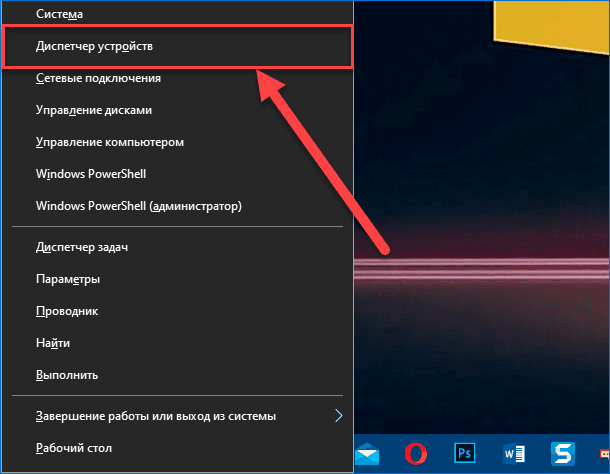
- Откройте «Диспетчер устройств», нажав сочетание клавиш «Win + X», а затем выберите пункт «Диспетчер устройств».
- В «Диспетчере устройств» найдите раздел «Звук, видео и игры» и разверните его.
- Найдите вашу звуковую карту в списке устройств. Щелкните правой кнопкой мыши по ней и выберите «Свойства».
- В открывшемся окне перейдите на вкладку «Драйвер». Здесь вы можете увидеть текущую версию драйвера и некоторую другую информацию о нем.
- Если вы хотите обновить драйвер, щелкните на кнопке «Обновить драйвер».
- В открывшемся окне выберите «Автоматический поиск обновленного программного обеспечения драйвера» и дождитесь завершения поиска и установки обновления.
- Если после автоматического обновления драйвера у вас по-прежнему остались проблемы со звуком, вам может потребоваться скачать драйвер с официального сайта производителя. Для этого перейдите на сайт производителя своей звуковой карты.
- На официальном сайте найдите раздел поддержки или загрузок, где вы сможете найти последнюю версию драйвера для Windows 10.
- Скачайте последнюю версию драйвера и запустите установочный файл. Следуйте инструкциям на экране, чтобы установить драйвер.
Теперь у вас должна быть установлена последняя версия драйвера для вашей звуковой карты на Windows 10. Проверьте работу звука и убедитесь, что проблемы были успешно решены.
7. Посетите официальный сайт производителя и найдите последнюю версию аудио драйвера
Один из самых надежных способов установить последнюю версию аудио драйвера для Windows 10 состоит в том, чтобы посетить официальный сайт производителя вашей звуковой карты или аудиоустройства. На этом сайте вы сможете найти все необходимые драйверы и обновления, доступные для вашей операционной системы.
Перед тем как посетить сайт, важно знать производителя вашей аудиокарты или звукового устройства. Чтобы это узнать, вы можете выполнить следующие шаги:
1. Откройте диспетчер устройств: Нажмите правой кнопкой мыши на значок «Пуск» в нижнем левом углу экрана и выберите «Диспетчер устройств».
2. Найдите раздел «Звук, видео и игровые контроллеры»: Разверните этот раздел, чтобы увидеть список устройств.
3. Определите производителя и модель вашей аудиокарты: Найдите вашу аудиокарту или звуковое устройство в списке, и щелкните правой кнопкой мыши на его названии. Выберите «Свойства» и перейдите на вкладку «Драйвер». Здесь вы сможете увидеть информацию о производителе и модели вашей аудиокарты.
После того как вы определили производителя и модель вашей аудиокарты, вам нужно открыть свой любимый веб-браузер и перейти на официальный сайт производителя. В поисковой строке браузера введите название компании-производителя и слова «официальный сайт» для поиска нужного ресурса.
На сайте производителя найдите раздел с загрузками или поддержкой. В этом разделе вы должны найти список доступных драйверов для вашей аудиокарты или звукового устройства.
Ищите драйвер совместимый с вашей операционной системой (Windows 10) и скачивайте его бесплатно. Обратите внимание на версию драйвера и проверьте, что она является последней доступной.
После скачивания драйвера, запустите его установку. Обычно это сводится к простому двойному клику по файлу, закачанному с сайта производителя. Следуйте инструкциям на экране, чтобы завершить установку драйвера.
После завершения установки перезагрузите компьютер, чтобы изменения вступили в силу, и наслаждайтесь улучшенным звуковым качеством и исправленными проблемами связанными со звуком на вашем Windows 10!
Как бесплатно скачать и установить звуковой драйвер для Windows 10?
Обновление аудио драйвера на вашем устройстве с операционной системой Windows 10 может принести множество преимуществ. Оно может улучшить качество звука и решить возможные проблемы, которые могут возникнуть со звуком на вашем компьютере. Если вы хотите скачать и установить последнюю версию аудио драйвера для Windows 10, следуйте этому простому руководству.
Шаг 1: Проверьте версию драйвера
Перед тем как начать загрузку и установку нового драйвера, вам необходимо узнать текущую версию вашего аудио драйвера. Для этого откройте «Управление устройствами» в меню «Пуск» и найдите раздел «Звук, видео и игры». Раскройте этот раздел и найдите вашу аудио карту. Щелкните правой кнопкой мыши по вашей аудио карте и выберите «Свойства». В открывшемся окне перейдите на вкладку «Драйвер» и запишите текущую версию вашего аудио драйвера.
Шаг 2: Посетите официальный сайт производителя
После того, как вы узнали версию вашего аудио драйвера, вам необходимо посетить официальный сайт производителя вашей аудио карты. Найдите раздел «Поддержка» или «Драйверы» и найдите вашу модель аудио карты.
Шаг 3: Найдите и скачайте последнюю версию аудио драйвера
После того, как вы найдете свою модель аудио карты на официальном сайте производителя, найдите последнюю версию аудио драйвера, соответствующую вашей операционной системе (Windows 10). Обычно эта информация будет указана рядом с названием драйвера. Нажмите на ссылку для скачивания и сохраните файл на вашем компьютере.
Шаг 4: Установите новый аудио драйвер
После того, как вы скачали файл драйвера, найдите его на вашем компьютере и запустите установку. Следуйте инструкциям на экране, чтобы установить новый аудио драйвер. После завершения установки, перезагрузите свой компьютер, чтобы изменения вступили в силу.
Теперь у вас должна быть установлена последняя версия аудио драйвера для вашей операционной системы Windows 10. Вы можете наслаждаться улучшенным звуковым качеством и избавиться от возможных проблем с звуком.
Как установить и обновить звуковой драйвер для Windows 10
1. Для начала, необходимо проверить версию установленного драйвера. Зайдите в «Управление компьютером» или «Меню Пуск» и выберите «Устройства и принтеры». Правой кнопкой мыши щелкните по вашему звуковому устройству и выберите «Свойства». В открывшемся окне перейдите на вкладку «Драйвер» и проверьте текущую версию драйвера.
2. Посетите официальный сайт производителя звуковой карты. Обычно производители предлагают на своем сайте последние версии драйверов для своего оборудования. Воспользуйтесь поиском по сайту, чтобы найти страницу с драйверами для вашей модели звуковой карты.
3. Найдите и скачайте последнюю версию аудио драйвера для Windows 10. Обычно драйверы представлены в виде исполняемых файлов с расширением .exe. Щелкните по ссылке на загрузку и сохраните файл на вашем компьютере. Убедитесь, что вы выбрали правильную версию драйвера, совместимую с вашей операционной системой Windows 10.
4. Запустите загруженный файл и следуйте инструкциям установщика. Обычно процесс установки драйвера достаточно прост и занимает несколько минут. Во время установки могут появиться предупреждения и запросы подтверждения, которые необходимо принять.
5. После завершения установки перезагрузите компьютер, чтобы изменения вступили в силу. Проверьте работу звуковой карты и убедитесь, что проблемы с воспроизведением звука были решены или что качество звука улучшилось.
Теперь у вас есть последняя версия драйвера для вашей звуковой карты, которая поддерживает операционную систему Windows 10. Обновление драйвера может помочь решить проблемы с звуком и улучшить его качество, поэтому рекомендуется регулярно проверять наличие обновлений и устанавливать их при необходимости. Помните, что всегда лучше использовать официальные и проверенные версии драйверов, чтобы избежать проблем и несовместимости с другими компонентами вашего компьютера.
Видео:
Лучшие программы для установки драйверов на Windows
Лучшие программы для установки драйверов на Windows by Life Softer 157,321 views 1 year ago 10 minutes, 52 seconds
Вопрос-ответ:
Как скачать последнюю версию аудио драйвера для Windows 10?
Для скачивания последней версии аудио драйвера для Windows 10, перейдите на официальный сайт производителя вашего звукового устройства. На сайте найдите раздел «Поддержка» или «Драйверы» и выберите модель вашего устройства и операционной системы Windows 10. Скачайте последнюю версию драйвера и следуйте инструкциям по установке.
Почему важно скачивать последнюю версию аудио драйвера для Windows 10?
Скачивание последней версии аудио драйвера для Windows 10 важно, поскольку это гарантирует, что ваше звуковое устройство будет работать наиболее эффективно и стабильно. Новые версии драйверов могут исправлять ошибки, улучшать совместимость с программным обеспечением, повышать качество звука и добавлять новые функции. Важно периодически проверять и обновлять драйверы вашего звукового устройства для обеспечения оптимального аудио-воспроизведения.


