
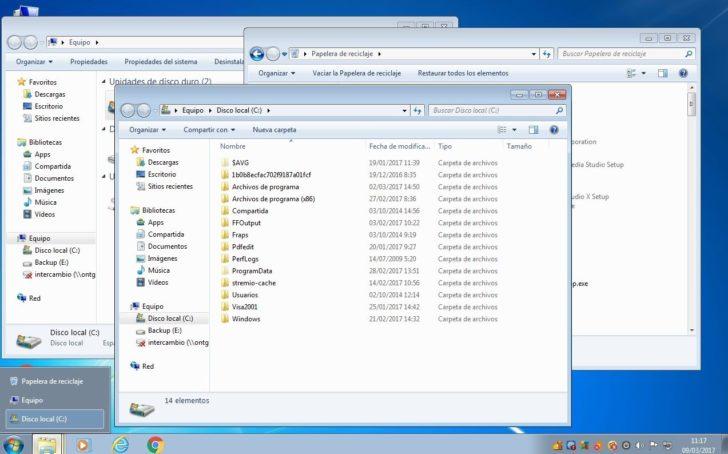
Windows 7 – одна из самых популярных операционных систем от компании Microsoft. Она обладает широкими возможностями и стабильностью работы, что делает ее привлекательной для многих пользователей. Однако, чтобы полноценно использовать все функции Windows 7, вам понадобятся не только основные драйверы, но и директы для звуковых карт и графических устройств.
DirectX – это набор компонентов, который обеспечивает поддержку звуковых и графических возможностей вашего компьютера. DirectSound, являющийся частью DirectX, отвечает за звуковое воспроизведение и запись на вашем устройстве. Обновление или установка новой версии DirectX может значительно повысить производительность звука и графики на вашей Windows 7.
На нашем сайте вы можете скачать все версии Windows 7 и необходимые драйверы для вашего компьютера абсолютно бесплатно и без регистрации. Мы предлагаем большой выбор различных версий Windows 7, чтобы каждый пользователь мог найти наиболее подходящую для своих потребностей. Кроме того, у нас вы найдете самые актуальные версии директов и драйверов для различных звуковых и графических устройств.
Не откладывайте на потом, обновите вашу Windows 7 и улучшите работу вашего компьютера уже сегодня! Скачивайте все версии Windows 7 и необходимые драйверы на нашем сайте бесплатно и без регистрации прямо сейчас.
Новейшая версия DirectX для Windows 7
Если вы обнаружили, что какие-то игры или приложения не запускаются или работают некорректно на вашей системе Windows 7, то, скорее всего, причина в устаревшей версии DirectX. Поэтому важно установить все необходимые драйверы и обновления для правильной работы вашей операционной системы.
Чтобы скачать новейшую версию DirectX для Windows 7, следуйте простым инструкциям ниже:
- Откройте браузер и перейдите на официальный сайт Microsoft.
- На главной странице сайта найдите раздел «Скачать» или «Поддержка».
- В поисковой строке введите «DirectX для Windows 7» и нажмите Enter.
- Среди результатов поиска найдите официальную страницу загрузки DirectX для Windows 7.
- Перейдите на эту страницу и найдите ссылку для скачивания последней версии DirectX для Windows 7.
- Нажмите на ссылку и следуйте инструкциям, чтобы скачать и установить DirectX на вашу систему.
- После завершения установки перезагрузите компьютер, чтобы изменения вступили в силу.
После установки новейшей версии DirectX вам будет доступен полный набор функций и возможностей, которые позволят вам наслаждаться играми и приложениями на вашей системе Windows 7. Не забывайте также устанавливать и обновлять все необходимые драйверы, чтобы ваша система работала стабильно и эффективно.
Где скачать DirectX для Windows 7?
Если вам требуется скачать DirectX для Windows 7, следуйте этим шагам:
- Откройте ваш любимый веб-браузер и перейдите на официальный сайт Microsoft.
- В поисковой строке сайта введите «DirectX скачать».
- Просмотрите результаты поиска, чтобы найти страницу загрузки DirectX.
- На странице загрузки выберите версию DirectX, соответствующую вашей операционной системе Windows 7.
- Нажмите на ссылку для скачивания и следуйте инструкциям для установки DirectX.
Обратите внимание, что установка DirectX может потребовать перезагрузки компьютера. Поэтому перед началом установки сохраните все открытые файлы и приложения.
После установки DirectX на вашем компьютере, вы сможете наслаждаться полноценной графикой и звуком в играх и других мультимедийных приложениях на Windows 7. При возникновении проблем с графикой или звуком, обратитесь к документации или поддержке разработчика игры или программы.
Скачать звуковые драйверы для Windows 7
DirectX – это специальное программное обеспечение, предоставляемое компанией Microsoft, которое содержит множество компонентов, в том числе и драйверов, необходимых для правильной работы аудиоустройств. Для установки звуковых драйверов через DirectX следуйте инструкциям ниже:
- Откройте браузер и перейдите на официальный сайт Microsoft.
- Найдите раздел «Скачать DirectX» и выберите версию, соответствующую вашей операционной системе.
- Скачайте установочный файл DirectX на ваш компьютер.
- Запустите установочный файл и следуйте указаниям мастера установки.
- После установки DirectX перезагрузите компьютер.
- Теперь вы можете скачать и установить звуковые драйверы для Windows 7.
- Откройте браузер и найдите официальный сайт производителя вашей звуковой карты.
- Перейдите на страницу загрузок драйверов и найдите раздел, соответствующий вашей модели звуковой карты.
- Скачайте последнюю версию драйверов для Windows 7.
- Запустите установочный файл драйверов и следуйте указаниям мастера установки.
- После завершения установки драйверов перезагрузите компьютер.
- Теперь ваша звуковая карта должна работать на Windows 7 без проблем.
Установка звуковых драйверов для Windows 7 через DirectX – это простой и эффективный способ обеспечить нормальное функционирование звука на вашем компьютере. Следуйте указанным выше шагам, чтобы получить качественный звук и наслаждаться аудио на вашем устройстве. Скачивайте драйверы только с официальных и проверенных сайтов, чтобы избежать проблем и несовместимости с вашей операционной системой.
Правильная установка звуковых драйверов на Windows 7
Для корректной работы звуковых устройств на операционной системе Windows 7 необходимо установить соответствующие драйверы. Драйверы позволяют операционной системе взаимодействовать с аппаратным обеспечением и обеспечивать правильную работу звуковых карт и аудиоустройств.
Для начала, необходимо правильно определить модель и производителя вашей звуковой карты или аудиоустройства. Для этого можно воспользоваться специальными утилитами, предоставляемыми производителем вашего компьютера или звуковой карты.
После определения модели и производителя звуковой карты, можно перейти к скачиванию соответствующих драйверов. Драйверы можно найти на официальном сайте производителя, в разделе поддержки или загрузок.
При скачивании драйверов обратите внимание на версию операционной системы, под которую они предназначены. Установка драйверов для другой версии операционной системы может привести к неправильной работе звуковых устройств.
После скачивания драйверов, выполните следующие шаги для установки:
| Шаг 1: | Запустите скачанный файл драйвера. |
| Шаг 2: | Следуйте инструкциям установщика. Обычно это сводится к нажатию кнопки «Далее» или «Установить». |
| Шаг 3: | Дождитесь окончания установки. В процессе установки может потребоваться перезагрузка компьютера. |
| Шаг 4: | После перезагрузки компьютера, проверьте работу звуковых устройств. Откройте любое аудио или видео приложение и проверьте наличие звука. |
Если после установки драйверов звуковые устройства продолжают не работать, попробуйте повторить процесс установки, удалив предыдущие драйверы перед этим. Для этого можно воспользоваться специальными программами для удаления драйверов, например, Display Driver Uninstaller.
Также, обратите внимание на наличие обновлений драйверов на официальном сайте производителя. Регулярно обновляйте драйвера, чтобы иметь доступ к последним функциям и исправлениям ошибок.
Теперь вы знаете, как правильно установить звуковые драйверы на Windows 7. Следуйте указанным шагам и наслаждайтесь качественным звуком на вашем компьютере!
Где найти и скачать звуковые драйверы для Windows 7?
Наиболее надежным и безопасным способом получения звуковых драйверов для Windows 7 является загрузка их с официального веб-сайта производителя вашей звуковой карты. Производитель предлагает драйверы, специально разработанные для вашей конкретной модели звуковой карты, что гарантирует их совместимость и стабильную работу.
Для того чтобы найти и скачать звуковые драйверы для Windows 7, следуйте этим шагам:
- Определите производителя и модель вашей звуковой карты. Вы можете найти эту информацию в Диспетчере устройств.
- Перейдите на веб-сайт производителя вашей звуковой карты.
- Найдите секцию «Поддержка» или «Драйверы и загрузки».
- Выберите вашу модель звуковой карты в списке предлагаемых продуктов.
- Выберите вашу операционную систему (Windows 7) и архитектуру (32-битная или 64-битная).
- Найдите раздел с драйверами для звуковой карты.
- Скачайте последнюю доступную версию драйвера.
- Следуйте инструкциям по установке, предоставленным производителем.
После завершения установки драйвера перезагрузите компьютер, чтобы изменения вступили в силу. После этого ваша звуковая подсистема должна работать стабильно и без проблем на операционной системе Windows 7.
Обратите внимание, что вы также можете воспользоваться универсальными пакетами драйверов, такими как DriverPack Solution, которые предлагают сборник драйверов для различных устройств и операционных систем, включая звуковые драйверы для Windows 7. Однако, установка драйверов с официального веб-сайта производителя является более рекомендуемым и надежным способом.
Скачать все драйверы для Windows 7
Драйверы – это программное обеспечение, которое обеспечивает взаимодействие операционной системы с вашими устройствами, такими как звуковая карта, видеокарта и другие. Без правильно установленных драйверов, устройства могут работать некорректно или вообще не работать.
Для того чтобы скачать все драйверы для Windows 7, вам нужно зайти на официальный сайт производителя вашего компьютера или устройства и найти раздел поддержки и загрузки драйверов. В большинстве случаев, вам нужно будет выбрать операционную систему – Windows 7 – и скачать все необходимые драйверы.
Если вы не знаете, какие драйверы вам нужны, вы можете воспользоваться программами для автоматической установки драйверов. Они сканируют ваш компьютер и находят недостающие драйверы, после чего предлагают их скачать и установить.
Важно отметить, что при установке драйверов, рекомендуется следовать инструкциям производителя и сохранять системную безопасность. Не устанавливайте драйверы сомнительного происхождения или из непроверенных источников.
Как скачать и установить звуковые драйверы для Windows 7
Для начала, вам необходимо найти и скачать подходящие звуковые драйверы для Windows 7. Как правило, они поставляются на диске с компьютером или ноутбуком, однако в случае утери или повреждения диска, вы можете скачать их с интернета.
Одним из самых надежных и безопасных источников для скачивания драйверов является официальный сайт производителя вашего компьютера или звуковой карты. На сайте производителя вы найдете актуальные версии звуковых драйверов для конкретной модели вашего компьютера.
Также вы можете воспользоваться поисковыми системами для поиска звуковых драйверов. Однако не забывайте проверять источник на достоверность и безопасность, чтобы избежать установки вредоносного ПО.
После того как вы скачали звуковой драйвер, вам необходимо запустить его установку. Обычно этот процесс достаточно простой и выполняется пошагово. При установке драйвера следуйте инструкциям на экране и дождитесь окончания процесса.
После успешной установки драйвера необходимо перезагрузить компьютер, чтобы изменения вступили в силу. После перезагрузки вы сможете наслаждаться качественным звуком и использовать все возможности своей звуковой карты.
Важно помнить, что звуковые драйверы могут быть несовместимыми с вашим оборудованием или операционной системой. Поэтому перед установкой драйвера рекомендуется ознакомиться с его системными требованиями и проверить совместимость с вашей системой.
Таким образом, загрузка и установка звуковых драйверов для Windows 7 является необходимым шагом для обеспечения корректной работы аудио на вашем компьютере. Следуйте инструкциям производителя и не забывайте делать регулярные обновления драйверов, чтобы иметь наилучшее качество звука.
Как скачать все звуковые драйверы и DirectX для Windows 7
Если вы используете операционную систему Windows 7, то вам могут понадобиться различные драйверы для правильной работы звуковой системы и DirectX. В этой статье вы узнаете все необходимые детали о том, как скачать все звуковые драйверы и DirectX для Windows 7.
Для начала, давайте разберемся, что такое DirectX. DirectX — это набор технологий, созданных Microsoft, которые позволяют вашему компьютеру поддерживать графику и звук на высоком уровне. Каждая новая версия Windows поставляется с определенной версией DirectX, но иногда может потребоваться скачать более новую версию для установки дополнительных возможностей или исправления проблем совместимости.
Чтобы скачать DirectX для Windows 7, следуйте этим простым шагам:
| Шаг | Действие |
|---|---|
| 1 | Откройте браузер и перейдите на официальный сайт Microsoft. |
| 2 | Найдите страницу загрузок DirectX и выберите версию, соответствующую вашей операционной системе (Windows 7). |
| 3 | Скачайте установочный файл DirectX на ваш компьютер. |
| 4 | Запустите установочный файл и следуйте инструкциям на экране для установки DirectX на ваш компьютер. |
После установки DirectX вы сможете наслаждаться новыми возможностями и улучшенной совместимостью с графикой и звуком на вашем компьютере с Windows 7.
Теперь давайте рассмотрим, как скачать все звуковые драйверы для Windows 7. Звуковые драйверы — это программное обеспечение, которое позволяет вашей операционной системе обрабатывать и воспроизводить звуковые сигналы. Для правильной работы аудиосистемы на вашем компьютере необходимо иметь подходящие звуковые драйверы.
Следуйте этим шагам, чтобы скачать и установить все звуковые драйверы для Windows 7:
| Шаг | Действие |
|---|---|
| 1 | Определите производителя звуковой карты или интегрированной аудиосистемы вашего компьютера. |
| 2 | Откройте официальный веб-сайт производителя. |
| 3 | Найдите раздел поддержки или загрузки драйверов на веб-сайте производителя. |
| 4 | Выберите модель звуковой карты или интегрированной аудиосистемы и операционную систему (Windows 7). |
| 5 | Скачайте установочный файл звукового драйвера на ваш компьютер. |
| 6 | Запустите установочный файл и следуйте инструкциям на экране для установки звукового драйвера на ваш компьютер. |
После установки всех необходимых звуковых драйверов ваша операционная система Windows 7 будет готова к воспроизведению звука на высоком уровне.
Теперь вы знаете, как скачать все звуковые драйверы и DirectX для Windows 7. Следуйте инструкциям, указанным выше, и наслаждайтесь качественной графикой, звуком и улучшенным пользовательским опытом на вашем компьютере с операционной системой Windows 7.
Вопрос-ответ:
Можно ли скачать все версии Windows 7 бесплатно и без регистрации?
Нет, скачивание любых версий Windows 7 без официального разрешения является нарушением авторских прав. Приобретение лицензионной копии Windows 7 через официальные каналы является законным и рекомендуется для соблюдения авторских прав и обеспечения безопасности компьютера.
Какие есть версии Windows 7?
Windows 7 была выпущена в следующих редакциях: Starter, Home Basic, Home Premium, Professional, Enterprise и Ultimate. Каждая редакция предлагает различный набор функций и ориентирована на различные аудитории пользователей.
Какая версия Windows 7 лучше всего подходит для обычного пользователя?
Для обычного пользователя, наиболее подходящей версией Windows 7 является Home Premium. Она обладает всеми основными функциями, необходимыми для повседневной работы, включая возможность устанавливать программы, игры и общаться в сети Интернет.
Где можно скачать официальные версии Windows 7?
Официальные версии Windows 7 можно скачать на официальном сайте Microsoft или через Microsoft Store. Для скачивания и активации Windows 7 необходимо иметь лицензию, которую можно приобрести у официальных партнеров Microsoft или виртуально на официальном сайте.


