
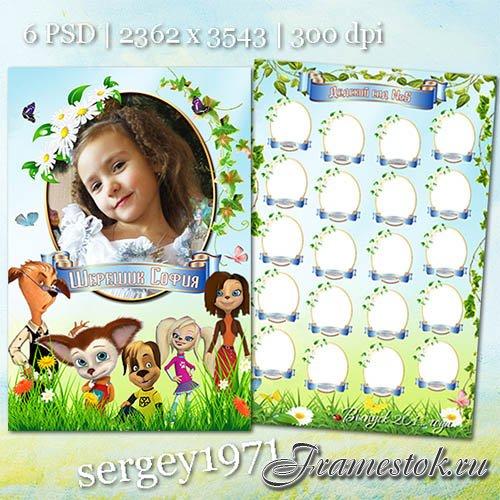
Хотите сделать ваши фотографии более уникальными и привлекательными? Вам поможет добавление виньеток и рамок с помощью фотошопа. Виньетки — это эффекты, которые создаются путем добавления света или тени по краям фотографии, создавая таким образом интересный эффект ограничения. Рамки же подчеркивают вашу фотографию и делают ее более стильной.
Благодаря виньеткам и рамкам вы сможете придать своим фотографиям особый вид, подчеркнуть главные детали и добавить элегантности и профессионализма. Кроме того, с использованием виньеток и рамок вы можете создать эффект глубины и привлечь внимание зрителя прямо к центру фотографии.
Ищете вдохновение или новые идеи для оформления ваших фотографий? Не беспокойтесь, мы собрали для вас лучшие бесплатные виньетки для фотошопа, которые вы можете скачать прямо сейчас и начать творить! Добавьте интересные эффекты света, создайте эффекты глубины и подчеркните главные моменты на ваших фотографиях с помощью этих стильных виньеток!
Ограничение света в фотошопе
Сделать виньетки в фотошопе CS6 может быть очень просто. Для начала откройте фотографию в программе и выберите инструмент «Эллиптическое выделение» из панели инструментов. Создайте круговую выделение на изображении, охватывая его центральную часть.
Затем, в меню «Фильтр» выберите пункт «Коррекция», а затем «Ограничение света». В появившемся диалоговом окне вы сможете настроить параметры виньетки: радиус, интенсивность и тип эффекта.
Радиус определяет размер виньетки. Чем больше радиус, тем более заметным будет эффект. Интенсивность позволяет контролировать степень затемнения или осветления краев. Вы можете выбрать отрицательные значения для затемнения или положительные значения для осветления. Тип эффекта определяет форму и стиль виньетки.
После настройки параметров нажмите кнопку «OK», чтобы применить виньетку к фотографии. Если вам не нравится результат, вы всегда можете отменить последнее действие или изменить параметры в меню «История» или «Ограничение света».
Добавление виньетки с помощью ограничения света в фотошопе CS6 — это простой и эффективный способ улучшить внешний вид ваших фотографий и придать им стильное оформление.
Добавление виньетки в фотошопе CS6
Для начала откройте фотографию в фотошопе CS6. Затем выберите инструмент «Маска быстрого выделения» из палитры инструментов слева или нажмите клавишу Q на клавиатуре. С помощью инструмента выделите центральную часть изображения, которую вы хотите оставить без виньетки.
Далее выберите меню «Выбрать» в верхнем меню, затем «Обратить» или нажмите комбинацию клавиш Shift+Ctrl+I, чтобы выделить все, кроме выбранной области. После этого выберите меню «Фильтр», затем «Сконцентрированное затемнение» и настройте параметры виньетки по своему вкусу.
В появившемся окне «Сконцентрированное затемнение» вы можете настроить радиус виньетки, интенсивность затемнения и глюкозу, чтобы достичь желаемого эффекта. Просмотрите изменения в окне предварительного просмотра и, когда будете удовлетворены результатом, нажмите «ОК».
Теперь ваша фотография имеет стильную виньетку, которая усилит визуальное воздействие и привлечет внимание к центральной части изображения. При желании вы можете экспериментировать с разными параметрами виньетки или даже добавить градиентное заполнение для более интересного эффекта.
Вот и все! Теперь вы знаете, как добавить виньетку в фотошопе CS6. Используйте этот метод, чтобы придать своим фотографиям уникальный стиль и подчеркнуть центральную часть изображения с помощью ограничения света и рамок.
Как сделать виньетку в фотошопе CS6
Для добавления виньетки в фотошопе CS6 следуйте этим простым шагам:
- Откройте вашу фотографию в фотошопе CS6.
- Выберите инструмент «Элиптическое выделение» из панели инструментов.
- Удерживая клавишу Shift, нарисуйте элипс вокруг центральной части изображения.
- Перейдите в меню «Выбор» и выберите «Обратное». Это позволит выделить внешнюю часть изображения, вокруг элипса.
- Выберите инструмент «Градиент» из панели инструментов.
- Настройте градиент таким образом, чтобы он начинался с полностью прозрачного цвета и заканчивался полностью непрозрачным цветом. Это создаст плавный переход от светлого центра изображения к темному краю.
- Нажмите на верхнюю точку элипса и перетащите курсор до нижней точки, чтобы применить градиент к выделенной области.
- Снимите выделение, нажав Ctrl+D (Cmd+D на Mac).
Теперь ваша фотография будет иметь эффект виньетки, который придаст ей стильный вид и сделает ее более заметной. Помимо этого, вы также можете экспериментировать с различными настройками и эффектами, чтобы создать уникальную виньетку для своих фотографий.
Виньетки фотошоп CS6: добавление ограничения света к фотографиям
Для того чтобы сделать виньетку в фотошопе CS6, вам потребуется открыть фотографию в программе и выбрать инструмент «Повелитель экспозиции». Этот инструмент позволяет вам контролировать яркость и контрастность изображения.
Чтобы добавить ограничение света вокруг фотографии, вы можете просто тянуть регуляторы на экране или использовать кисть для более точного регулирования эффекта. Кроме того, вы можете выбрать различные стили и настройки, чтобы подобрать наиболее подходящий вариант для вашей фотографии.
Однако, чтобы получить наилучший результат, рекомендуется использовать специальные виньетки фотошоп CS6, которые можно найти в Интернете или скачать с сайтов, таких как Виньетка Ру. Эти виньетки представлены в различных стилях и форматах, что позволяет легко настроить эффект под ваши потребности.
В целом, использование виньеток в фотошопе CS6 отличный способ придать вашим фотографиям стильный и профессиональный вид. Они обрамляют изображение, создавая уникальный эффект и привлекая внимание зрителя. Добавление ограничения света позволяет создать более глубокий и насыщенный образ, который будет вызывать эмоции и впечатления.
Добавление виньетки в фотошопе CS6
Если вы хотите сделать виньетку в фотошопе CS6, вам необходимо выполнить несколько простых шагов. Вот пошаговая инструкция:
- Откройте изображение в фотошопе CS6.
- Выберите инструмент «Круговая маска (Elliptical Marquee Tool)» из панели инструментов с левой стороны.
- Создайте окружность или овал, которым будет ограничена виньетка. Выберите размер и форму в соответствии с вашими предпочтениями.
- Выберите инструмент «Градиент (Gradient Tool)» из панели инструментов. Настройте параметры градиента с помощью панели свойств наверху.
- Создайте градиент, который будет использоваться для виньетки. Вы можете выбрать любые цвета и стиль градиента в зависимости от желаемого эффекта.
- Нажмите правой кнопкой мыши внутри окружности или овала, затем выберите «Обратное выделение (Inverse selection)».
- Выберите «Слои (Layers)» в главном меню, затем выберите «Новый слой (New Layer)».
- Используйте инструмент «Заливка (Fill)» в панели инструментов, чтобы заполнить выделенную область градиентом. У вас должен получиться эффект виньетки.
- Настройте прозрачность виньетки, используя регулятор непрозрачности слоя в палитре слоев.
- Сохраните изменения и наслаждайтесь своей фотографией с добавленной виньеткой!
Теперь вы знаете, как сделать виньетку в фотошопе CS6. Этот простой и эффектный способ добавления рамки может значительно улучшить внешний вид ваших фотографий и сделать их более привлекательными. Попробуйте добавить виньетки к своим изображениям и наслаждайтесь результатом!
Как добавить ограничение света в фотошопе CS6 с помощью виньеток
Шаг 1: Откройте свою фотографию в фотошопе CS6.
Шаг 2: Выберите инструмент Elliptical Marquee Tool из панели инструментов. Он представлен иконкой с овальной формой.
Шаг 3: Создайте овальную выделенную область вокруг вашей фотографии. Она будет определять форму виньетки. Размер и форма выделенной области зависят от ваших предпочтений.
Шаг 4: Перейдите во вкладку Layer (Слой) в главном меню фотошопа и выберите New Fill Layer (Создать новый заполняющий слой). Затем выберите Solid Color (Сплошной цвет) и нажмите OK.
Шаг 5: В появившемся окне выберите цвет, которым вы хотите заполнить виньетку. Нажмите OK.
Шаг 6: В панели Layers (Слои) находится созданный слой с заполняющим цветом. Нажмите правой кнопкой мыши на этом слое и выберите Create Clipping Mask (Создать маску выделения).
Шаг 7: Перейдите во вкладку Filter (Фильтр) в главном меню фотошопа и выберите Blur (Размытие). Затем выберите Gaussian Blur (Радиальное размытие).
Шаг 8: В появившемся окне регулируйте параметры радиального размытия, чтобы добиться желаемого эффекта виньетки. Уровень размытия зависит от вашего вкуса и стиля фотографии. Чем выше значение Blur Radius (Радиус размытия), тем более отчетливо будет видно ограничение света.
Шаг 9: Нажмите OK, чтобы применить эффект радиального размытия.
Шаг 10: У вас накладывается виньетка с ограничением света на вашу фотографию.
Примечание: Если вы хотите изменить цвет виньетки или уровень размытия, вы можете поправить соответствующие параметры в красной области слоя с заполняющим цветом и фильтре Gaussian Blur.
Теперь вы знаете, как сделать ограничение света в фотошопе CS6 с помощью виньеток. Применяйте этот эффект к своим фотографиям, чтобы придать им стильный вид и увеличить внимание к центральной части изображения.
Добавление света и рамки в фотошопе: как сделать виньетку в фотошопе CS6
Для начала, откройте свою фотографию в фотошопе CS6. Выберите инструмент «Овал» (Elliptical Marquee Tool) и создайте эллиптическую выборку вокруг центральной части фотографии.
Затем, выберите инструмент «Градиент» (Gradient Tool) и установите чёрный и белый цвета в палитре цветов. Настройте градиент таким образом, чтобы он был радиальным и шёл от черного к белому.
Теперь, кликните по центру эллипса и перетащите курсор к краю выборки. Таким образом, вы создадите градиентный эффект, который постепенно скроет центральную часть фотографии и создаст виньетку вокруг неё.
Для более точной настройки эффекта, можно изменить прозрачность слоя с виньеткой и регулировать его величину с помощью маски слоя. Это позволит вам легко изменять внешний вид и интенсивность виньетки, соответственно вашим предпочтениям.
Таким образом, добавление света и рамки в фотошопе CS6 позволяет сделать виньетку и придать вашим фотографиям стильный и профессиональный вид. Этот эффект легко настраивается и может быть подстроен под каждую отдельную фотографию, предоставляя вам множество возможностей для творчества.
Видео:
Бесплатно скачайте Adobe Creative Cloud 2023 — 2024 и воплотите свои идеи в жизнь
Бесплатно скачайте Adobe Creative Cloud 2023 — 2024 и воплотите свои идеи в жизнь by ВИДЕОМОНТАЖ и ГРАФИКА & Алексей Старчук 4,500 views 3 months ago 5 minutes, 1 second
Как сделать виньетку в фотошоп
Как сделать виньетку в фотошоп by Светлана Торгашева 1,099 views 5 years ago 6 minutes, 50 seconds
Вопрос-ответ:
Где можно скачать виньетки для фотошопа?
Вы можете скачать виньетки для фотошопа на многих сайтах, таких как freepik.com, vecteezy.com или shutterstock.com. Просто найдите нужный ресурс, введите в поиск «виньетки для фотошопа» и скачайте выбранные вами эффекты.
Как использовать виньетки в фотошопе?
Для использования виньеток в фотошопе, сначала откройте ваше фото в программе. Затем выберите нужный виньет и откройте его в отдельном файле. С помощью инструментов фотошопа переместите виньет на вашу фотографию и настройте его размер и прозрачность по вашему вкусу.
Какой эффект создают виньетки на фотографиях?
Виньетки добавляют особый стиль и воздушность к фотографиям. Они обрамляют изображение, делая его более акцентированным и притягательным для взгляда. Виньетки также могут помочь сделать фотографию более реалистичной или подчеркнуть специальный настроенный эффект.
Можно ли создать свои собственные виньетки для фотографий?
Да, вы можете создать свои собственные виньетки для фотографий. Самый простой способ — использовать инструменты фотошопа для создания эффектов обрамления или применить различные фильтры к вашим фотографиям. Вы также можете рисовать или создавать векторные виньетки в программе Adobe Illustrator и потом импортировать их в фотошоп.
Можно ли использовать виньетки на других программах редактирования фотографий?
Да, виньетки можно использовать не только в фотошопе, но и в других программах редактирования фотографий. Например, в программе Lightroom вы можете применить виньетку к фотографии, чтобы создать эффект обрамления. Также существуют специальные инструменты и плагины для редактирования фотографий, которые позволяют добавлять виньетки к изображениям.


