
Canon ip7240 – это высококачественный принтер, который обеспечивает отличные результаты печати. Он позволяет создавать яркие и четкие изображения, сохраняя высокую детализацию и насыщенность цветов. Однако, чтобы полностью использовать все возможности этого принтера, необходимо правильно установить драйвер. В этой статье мы расскажем, как бесплатно скачать и установить последнюю версию драйвера Canon ip7240 для Windows.
Установка драйвера – важный шаг, который обеспечивает корректную работу принтера. Драйвер – это программное обеспечение, которое позволяет операционной системе и принтеру взаимодействовать друг с другом. Он определяет параметры печати и обеспечивает передачу данных между компьютером и принтером. Без правильно установленного драйвера у вас могут возникнуть проблемы с печатью, а также некоторые функции принтера могут быть недоступными.
Для скачивания и установки драйвера Canon ip7240 вы можете воспользоваться официальным сайтом Canon. Просто перейдите на сайт производителя и найдите раздел поддержки или загрузок. Затем выберите свою модель принтера и операционную систему Windows. Среди предложенных файлов найдите последнюю версию драйвера для Canon ip7240 и скачайте его бесплатно. После завершения загрузки запустите установочный файл и следуйте инструкциям на экране.
Официальный сайт Canon — ваш источник последних версий драйверов
Если вам необходимо установить драйвер для принтера Canon ip7240, вы можете обратиться к официальному сайту Canon. На этом сайте вы найдете самые последние версии драйверов, обеспечивающих правильную работу принтера.
Для того чтобы скачать нужный драйвер, перейдите на официальный веб-сайт Canon. Затем найдите раздел «Поддержка и драйверы», который обычно находится в верхнем меню сайта. После того как вы выберете свою модель принтера Canon ip7240, вы увидите список доступных драйверов.
Выберите нужную версию драйвера для своей операционной системы, будь то Windows или Mac. Если у вас несколько компьютеров или устройств с операционной системой Windows, обратите внимание на разницу между 32-битной и 64-битной версией драйвера.
Скачайте выбранный драйвер на свой компьютер. Обычно это файл с расширением .exe для Windows и .dmg для Mac. Запустите этот файл и следуйте инструкциям установщика.
Установка драйвера Canon ip7240 бесплатна, и официальный сайт Canon является надежным источником для получения актуального программного обеспечения. Установка правильного драйвера поможет вам настроить и использовать ваш принтер Canon ip7240 с полной функциональностью.
Пошаговая инструкция по скачиванию и установке драйверов для Canon ip7240
Если вам нужно скачать и установить драйвер для принтера Canon ip7240, вы можете сделать это бесплатно со страницы скачивания драйверов на официальном сайте Canon. Следуйте этим шагам, чтобы успешно установить драйверы на свой принтер:
| Шаг 1: | Перейдите на официальный сайт Canon, введите название модели вашего принтера в поисковой строке и найдите страницу с драйверами для вашей операционной системы. |
| Шаг 2: | На странице скачивания драйвера выберите версию операционной системы, установленную на вашем компьютере. |
| Шаг 3: | Нажмите на ссылку для скачивания выбранной версии драйвера и сохраните файл на вашем компьютере. |
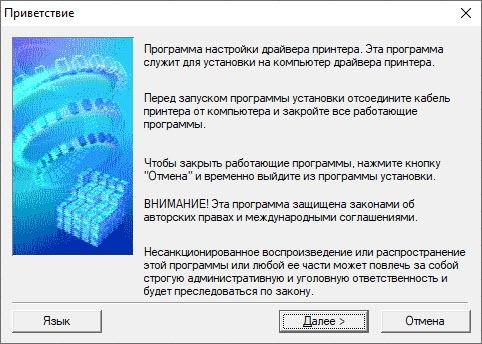
| Шаг 4: | После завершения загрузки откройте сохраненный файл и следуйте инструкциям мастера установки для установки драйвера Canon ip7240. |
| Шаг 5: | После установки драйвера перезагрузите компьютер и подключите принтер Canon ip7240. Ваш компьютер должен распознать принтер и установить его соответствующие драйверы. |
Следуя этой пошаговой инструкции, вы сможете легко скачать и установить драйвер для принтера Canon ip7240. Удачи с вашей новой установкой и наслаждайтесь печатью с вашего принтера Canon!
Подробные советы по устранению проблем с установкой драйверов для принтера Canon ip7240
Установка драйверов для принтера Canon ip7240 может иногда вызывать определенные проблемы. Однако, соблюдая некоторые рекомендации, вы сможете успешно установить драйвера и наслаждаться работой принтера без каких-либо проблем.
- Убедитесь, что загрузили правильную версию драйвера: Перед установкой драйвера для принтера Canon ip7240, убедитесь, что загрузили последнюю версию драйвера, совместимую с вашей операционной системой и моделью принтера. На официальном сайте Canon вы найдете актуальную версию драйвера для вашего устройства.
- Отключите антивирусное программное обеспечение: Во время установки драйвера, вы можете столкнуться с проблемами, если у вас включено антивирусное программное обеспечение. Временно отключите антивирус, чтобы предотвратить его вмешательство в процесс установки.
- Запустите установку от имени администратора: Если вы испытываете проблемы с установкой драйвера, попробуйте запустить установку от имени администратора. Это может помочь преодолеть ограничения безопасности, которые могут возникнуть при установке драйвера.
- Проверьте подключение принтера и компьютера: Убедитесь, что принтер правильно подключен к компьютеру через USB-кабель или используя беспроводное подключение. Если проблема с установкой драйвера все еще возникает, попробуйте изменить USB-порт или выполнить перезагрузку компьютера.
- Используйте диспетчер устройств: Если у вас возникли проблемы с установкой драйвера, вы можете попробовать использовать диспетчер устройств для обновления или удаления текущего драйвера. Откройте диспетчер устройств, найдите принтер в списке устройств, щелкните правой кнопкой мыши и выберите «Обновить драйвер» или «Удалить устройство». Затем выполните установку драйвера заново.
Следуя этим советам, вы сможете успешно устранить проблемы с установкой драйверов для принтера Canon ip7240 и наслаждаться его бесперебойной работой.
Проблемы с установкой драйвера для принтера Canon ip7240
Установка драйвера для принтера Canon ip7240 может вызывать некоторые проблемы, особенно если вы не знакомы с процессом установки драйверов или не имеете опыта работы с принтерами. В этом разделе мы рассмотрим некоторые из наиболее распространенных проблем, с которыми вы можете столкнуться при установке драйвера для Canon ip7240, и предложим возможные решения.
Первая проблема, с которой вы можете столкнуться, — это невозможность найти подходящий драйвер для вашего принтера. Для решения этой проблемы вам следует обратиться на официальный сайт компании Canon и скачать драйвер с официального источника. Будьте внимательны и убедитесь, что вы выбираете драйвер, соответствующий операционной системе, установленной на вашем компьютере.
Если вы скачали драйвер, но не можете его установить, проблема может быть связана с несовместимостью операционной системы. Убедитесь, что вы скачали версию драйвера, подходящую для вашей операционной системы. Если версия драйвера несовместима с вашей операционной системой, вам может потребоваться обновить операционную систему или найти другую версию драйвера.
Если при установке драйвера возникает ошибка, попробуйте выполнить следующие действия:
- Перезагрузите компьютер: иногда простое перезапуск может помочь устранить временную ошибку, связанную с установкой драйвера.
- Удалите предыдущий драйвер: если у вас уже был установлен драйвер для принтера Canon ip7240, попробуйте удалить его перед установкой нового драйвера. Для этого перейдите в «Установка и удаление программ» в настройках вашего компьютера и найдите драйвер принтера Canon ip7240 в списке программ. Щелкните правой кнопкой мыши и выберите опцию «Удалить». После этого перезагрузите компьютер и попробуйте установить новый драйвер.
- Проверьте целостность загруженного файла: иногда загруженный файл может быть поврежден. Убедитесь, что вы скачали полностью и целостность файла драйвера.
- Отключите антивирусное программное обеспечение: в некоторых случаях антивирусное программное обеспечение может блокировать установку драйвера. Попробуйте временно отключить антивирусное программное обеспечение и повторить установку драйвера.
Следуя этим рекомендациям, вы сможете установить драйвер для принтера Canon ip7240 без проблем. Помните, что в случае возникновения серьезных проблем с установкой драйвера, вы всегда можете обратиться в службу поддержки Canon для получения дополнительной помощи.
Почему не устанавливается драйвер на принтер Canon ip7240?
Установка драйвера для принтера Canon ip7240 может вызывать некоторые проблемы. Возможные причины таких ошибок могут быть различными:
| 1. | Неправильно скачанный драйвер. |
| 2. | Не соответствующая версия драйвера операционной системе. |
| 3. | Проблемы с установочным файлом драйвера. |
| 4. | Нехватка прав на установку. |
| 5. | Сбои в работе установщика драйвера. |
| 6. | Несовместимость драйвера с другими установленными программами. |
Если у вас возникли проблемы с установкой драйвера для принтера Canon ip7240, рекомендуется выполнить следующие действия:
- Проверьте корректность скачанного драйвера. Убедитесь, что вы скачали последнюю версию драйвера для вашей операционной системы с официального сайта Canon.
- Убедитесь, что версия операционной системы совместима с устанавливаемым драйвером. Проверьте требования к системе на официальном сайте Canon и установите версию драйвера, соответствующую вашей операционной системе.
- Попробуйте скачать и установить драйвер снова. Если проблема не исчезает, попробуйте загрузить драйвер с другого источника или обратитесь в службу поддержки Canon.
- Убедитесь, что у вас есть права администратора на установку программ. Если у вас ограниченные права, попробуйте выполнить установку от имени администратора.
- Перезагрузите компьютер и повторите попытку установки драйвера. Иногда сбои в работе устанавливающей программы могут быть временными и перезагрузка может помочь в их исправлении.
- Проверьте, нет ли конфликтов с другими установленными программами. Отключите временно антивирусное программное обеспечение или другие программы безопасности, которые могут блокировать установку драйвера.
Если после всех этих действий проблема с установкой драйвера для принтера Canon ip7240 не устраняется, рекомендуется обратиться в службу поддержки Canon для получения дополнительной помощи и решения проблемы.
Как бесплатно скачать и установить драйвер принтера Canon ip7240
Если вы владелец принтера Canon ip7240 и ищете способ получить последнюю версию драйвера, вам повезло! В этой статье я поделюсь с вами подробной инструкцией о том, как бесплатно скачать и установить драйвер для принтера Canon ip7240.
Шаг 1: Перейдите на официальный сайт Canon. Это ваш источник самых свежих версий драйверов.
Шаг 2: Найдите раздел поддержки и выберите свою модель принтера Canon ip7240. Вы должны увидеть список доступных драйверов для вашей операционной системы.
Шаг 3: Нажмите на ссылку для скачивания драйвера. Он должен начать загружаться на ваш компьютер.
Шаг 4: После завершения загрузки найдите скачанный файл на вашем компьютере и запустите его. Это инициирует процесс установки драйвера.
Шаг 5: Следуйте инструкциям на экране для завершения установки. Вы можете выбрать любые дополнительные параметры, если они доступны, или оставить настройки по умолчанию.
Шаг 6: После завершения установки перезагрузите компьютер. Это важно, чтобы драйверы вступили в силу и исправно работали с вашим принтером Canon ip7240.
Теперь у вас должна быть последняя версия драйвера для вашего принтера Canon ip7240! Вы можете начать использовать ваш принтер снова и наслаждаться его высоким качеством печати.
Не стесняйтесь обращаться за помощью, если у вас возникли какие-либо проблемы с установкой драйвера для принтера Canon ip7240. Важно иметь актуальные драйверы, чтобы ваш принтер работал надежно и эффективно.
Как скачать и установить драйвер для принтера Canon ip7240?
Если у вас есть принтер модели Canon ip7240 и вы хотите установить его на свой компьютер, вам потребуется скачать и установить драйвер, чтобы принтер работал корректно. В этой статье мы покажем вам, как бесплатно скачать и установить драйвер для принтера Canon ip7240.
Вот пошаговая инструкция:
| Шаг 1: | Откройте ваш любимый интернет-браузер и перейдите на официальный сайт Canon. |
| Шаг 2: | На главной странице сайта найдите раздел «Поддержка и драйверы». |
| Шаг 3: | В разделе «Поддержка и драйверы» найдите поле поиска и введите «Canon ip7240». |
| Шаг 4: | Нажмите на кнопку «Поиск» и дождитесь результатов поиска. |
| Шаг 5: | Вам будет представлен список доступных драйверов для принтера Canon ip7240. Выберите подходящую версию для вашей операционной системы и нажмите на ссылку для скачивания. |
| Шаг 6: | После завершения скачивания, найдите загруженный файл на вашем компьютере и запустите его. |
| Шаг 7: | Следуйте инструкциям мастера установки, чтобы установить драйвер на ваш компьютер. Обычно достаточно нажать кнопку «Далее» и подтвердить установку. |
| Шаг 8: | После завершения установки драйвера, перезагрузите компьютер, чтобы изменения вступили в силу. |
Теперь вы знаете, как бесплатно скачать и установить драйвер для принтера Canon ip7240. Следуя этим простым шагам, вы сможете настроить свой принтер и печатать без проблем.
Видео:
Fix Canon Printer Not Responding
Fix Canon Printer Not Responding by MDTechVideos 539,865 views 5 years ago 2 minutes, 6 seconds
How to install Edible Printer Canon iP7240 drivers/software on your laptop // Edible Printing Ep 2..
How to install Edible Printer Canon iP7240 drivers/software on your laptop // Edible Printing Ep 2.. by Cookbake Hacks 878 views 3 years ago 5 minutes, 18 seconds
How to install Canon MF3200 printer driver on Windows 10
How to install Canon MF3200 printer driver on Windows 10 by Matin Lotfaliei 5,394 views 2 years ago 5 minutes, 2 seconds
Вопрос-ответ:
Какую последнюю версию драйвера Canon ip7240 можно скачать для Windows?
Последнюю версию драйвера Canon ip7240 для Windows можно скачать с официального веб-сайта компании Canon.
Какая операционная система совместима с драйвером Canon ip7240?
Dрайвер Canon ip7240 совместим с операционными системами Windows 10, Windows 8.1, Windows 8, Windows 7, Windows Vista, Windows XP.
Какая функциональность предоставляется скачиванием драйвера Canon ip7240 для Windows?
Скачивание и установка драйвера Canon ip7240 для Windows позволяет обеспечить полноценную работу принтера и использование всех его функций, включая печать высокого качества, сканирование и копирование документов.
Как найти и скачать драйвер Canon ip7240 для Windows?
Для того чтобы найти и скачать драйвер Canon ip7240 для Windows, необходимо перейти на официальный веб-сайт компании Canon, выбрать раздел «Поддержка и загрузки», затем указать модель своего принтера и операционную систему Windows. Затем следует выбрать последнюю версию драйвера и скачать его на компьютер.


