
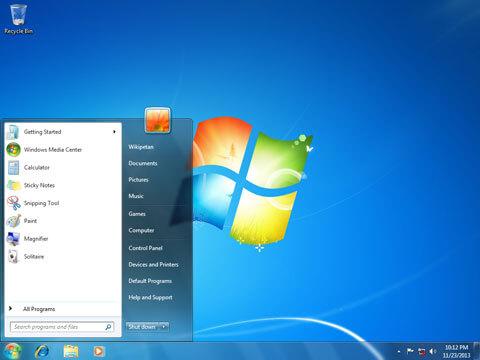
Установка Windows 7 — это процесс, который возможно волнует многих пользователей виндовс. Зависимо от характеристик вашего компьютера и выбранных параметров, время установки может варьироваться. Однако, в общем случае установка Windows 7 не занимает слишком много времени.
Если вы используете компьютер с Pentium 4 или более новым процессором, установка Windows 7 может занять несколько часов. Однако, если у вас более старый компьютер, с более медленным процессором, время установки может быть заметно больше. Также, свободное место на диске также влияет на время установки. Если на диске существует большое количество данных, необходимо будет освободить место перед установкой Windows 7.
Важно отметить, что время установки можно существенно уменьшить, если у вас уже есть установочный диск с Windows 7. В этом случае, процесс установки автоматизируется, и время установки сокращается до нескольких кликов.
Руководство для пользователей — установка Windows 7 на компьютер с процессором Pentium 4
Установка операционной системы Windows 7 на компьютер с процессором Pentium 4 может занять некоторое время, но при правильной подготовке и последовательности действий процесс пройдет гладко и без проблем.
Первым шагом необходимо подготовить компьютер к установке Windows 7. Проверьте совместимость своего компьютера с операционной системой и убедитесь, что ваш процессор Pentium 4 отвечает системным требованиям Windows 7.
Затем, подготовьте установочный диск с операционной системой Windows 7. Установочный диск можно либо приобрести в магазине, либо создать самостоятельно.
Когда все необходимое готово, вставьте установочный диск в привод компьютера и перезагрузите систему. При загрузке компьютера нажмите указанную клавишу (обычно это «Delete» или «F2») для входа в BIOS.
В BIOS настройте порядок загрузки так, чтобы компьютер загрузился с установочного диска. Для этого найдите раздел «Boot» или «Boot Order» и установите привод CD/DVD как первый в списке.
Сохраните изменения в BIOS и перезагрузите компьютер. Сейчас установка Windows 7 начнется с установочного диска. Подождите, пока загрузочный экран появится и следуйте инструкциям на экране.
Выберите язык установки и нажмите кнопку «Далее». Затем примите лицензионное соглашение и выберите раздел диска, на который вы хотите установить Windows 7.
Выберите диск D и нажмите кнопку «Далее». Система начнет установку на выбранный диск. Этот процесс может занять некоторое время, в зависимости от скорости вашего компьютера и размера диска.
После завершения установки компьютер автоматически перезагрузится, и вы сможете настроить первоначальные настройки операционной системы Windows 7.
Теперь вы знаете, как установить Windows 7 на компьютер с процессором Pentium 4. Следуйте этим шагам и в короткие сроки вы сможете установить операционную систему на диск D и наслаждаться работой на новой версии Windows.
Установка Windows 7 на диск D
Однако, перед тем как установить Windows 7 на диск D, нужно учитывать несколько важных моментов. Во-первых, у вас должен быть достаточный объем свободного места на диске D, чтобы установить операционную систему. Во-вторых, у вас должен быть доступ к компьютеру с процессором Pentium 4 или более поздней версии, так как некоторые функции Windows 7 могут не работать на устаревших процессорах.
Процесс установки Windows 7 на диск D прост и не требует особых навыков. Для начала, вам необходимо загрузить установочный диск или файл ISO с образом операционной системы Windows 7. Затем, следуйте инструкциям на экране, выбирая язык и регион, а затем нажмите «Установить».
На следующем экране выберите «Чистая установка» и нажмите «Далее». Вам будет предложено выбрать диск для установки операционной системы. Выберите диск D и нажмите «Далее».
После этого, начнется процесс установки Windows 7 на диск D. Вам понадобится некоторое время для завершения этого процесса, в зависимости от производительности вашего компьютера. Пожалуйста, будьте терпеливы и не прерывайте процесс установки.
После окончания установки, ваш компьютер будет перезагружен и вы сможете настроить операционную систему Windows 7 на диске D по своему вкусу.
Установка Windows 7 на компьютер с процессором Pentium 4
Установка операционной системы Windows 7 на компьютер с процессором Pentium 4 может занять определенное время. Важно учесть некоторые моменты и правильно выполнить все этапы установки на такую систему.
Процессор Pentium 4 хоть и является устаревшим, но по прежнему работает в ряде компьютеров. Для установки Windows 7 на компьютер с таким процессором потребуется диск с установочным образом операционной системы.
Перед началом установки Windows 7 на диск программисты рекомендуют ознакомиться с основной информацией о системных требованиях и необходимыми компонентами, которые необходимы для работы операционной системы на данном процессоре.
Установка Windows 7 на компьютер с процессором Pentium 4 может занять некоторое время, так как данная операционная система имеет довольно объемный установочный пакет и требования к жесткому диску. Поэтому стоит подготовиться к необходимости отводить достаточное количество времени на эту процедуру.
- Первым шагом установки является подготовка компьютера к установке операционной системы.
- Необходимо запустить компьютер с помощью диска, на котором находится установочный образ Windows 7.
- Затем нужно следовать инструкциям по установке, которые будут появляться на экране.
- Выберите нужные параметры установки, такие как язык, формат времени и раскладка клавиатуры.
- Далее нужно выбрать диск, на котором будет установлена операционная система. В данном случае выберите диск D.
- Следуйте инструкциям, чтобы завершить процесс установки.
Устанавливая Windows 7 на компьютер с процессором Pentium 4, важно помнить о возможных ограничениях и о том, что работа операционной системы может проходить не так быстро, как на более новых компьютерах. Тем не менее, правильно выполненная установка позволит вам пользоваться Windows 7 на компьютере с процессором Pentium 4.
Как произвести установку Windows 7 на диск D?
Прежде чем начать установку, убедитесь, что ваш компьютер соответствует минимальным требованиям для установки Windows 7. Это особенно важно, если у вас установлен процессор Pentium 4, так как для него требуются определенные характеристики.
Шаг 1: Подготовка диска D
Перед тем как установить Windows 7 на диск D, необходимо подготовить этот диск для установки операционной системы. Убедитесь, что на диске D нет важных данных или программ, так как весь его содержимый будет удален в процессе установки. Если на диске D есть важные файлы, обязательно сделайте их резервную копию на другом устройстве или диске.
Шаг 2: Запуск установки Windows 7 на диск D
Подключите загрузочный диск или флеш-накопитель с установочным образом Windows 7 к компьютеру и перезагрузите систему. Убедитесь, что в BIOS настроена правильная последовательность загрузки, чтобы компьютер запускался с вашего установочного носителя.
После загрузки с установочного носителя появится экран установки Windows 7. Нажмите «Установка» и следуйте указаниям мастера установки.
Выберите язык установки, часовой пояс и тип клавиатуры, затем нажмите «Далее». Примите лицензионное соглашение и нажмите «Далее».
На следующем экране выберите «Пользовательский (расширенный)» тип установки.
Теперь вы увидите список доступных дисков. Выберите диск D, на который вы хотите установить Windows 7, и нажмите «Далее».
Мастер установки начнет копировать файлы на диск D и выполнит несколько других операций. Этот процесс может занять некоторое время, особенно если диск D включает большой объем данных.
После завершения копирования файлов и других операций компьютер может автоматически перезагрузиться. Дайте ему время для этого и не выключайте его.
После перезагрузки компьютера продолжится установка Windows 7 на диск D. Вам будет предложено ввести имя пользователя, пароль и другие параметры учетной записи. Следуйте указаниям мастера установки, чтобы завершить установку.
Поздравляем! Теперь вы знаете, как установить Windows 7 на диск D. Установка займет какое-то время, но процесс несложен, если следовать инструкциям. После завершения установки вы сможете наслаждаться новой операционной системой Windows 7 на вашем компьютере с процессором Pentium 4.
Подготовка диска D для установки Windows 7
1. Резервное копирование данных
Перед началом установки Windows 7 на диск D необходимо сделать резервную копию всех важных данных. Это позволит избежать потери информации в случае возникновения ошибок во время установки.
2. Освобождение места на диске
Убедитесь, что на диске D достаточно свободного места для установки операционной системы. Удалите ненужные файлы и программы, чтобы освободить дополнительное место на диске.
3. Проверка совместимости
Убедитесь, что ваш компьютер с процессором Pentium 4 и все устройства совместимы с Windows 7. Проверьте список совместимого оборудования на официальном сайте Microsoft.
4. Создание загрузочного USB-накопителя
Для установки Windows 7 на диск D вам понадобится ISO-файл операционной системы и загрузочный USB-накопитель. Скачайте ISO-файл с официального сайта Microsoft, а затем используйте специальное программное обеспечение для создания загрузочного USB-накопителя.
5. Запуск установки
Подключите загрузочный USB-накопитель к компьютеру и перезагрузите систему. Затем настройте BIOS таким образом, чтобы компьютер загрузился с USB-накопителя. После успешной загрузки выберите диск D в качестве места для установки Windows 7 и следуйте инструкциям на экране, чтобы завершить установку операционной системы.
В результате, Windows 7 успешно устанавливается на диск D, при этом сохраняются все необходимые данные и программы на других дисках компьютера.
Установка Windows 7 на компьютер с процессором Pentium 4
Установка операционной системы Windows 7 на компьютер с процессором Pentium 4 занимает определенное время, которое зависит от различных факторов. Но прежде чем приступить к установке, нужно подготовить диск и выполнить несколько действий.
1. В первую очередь необходимо убедиться, что у вас имеется установочный диск Windows 7 или образ операционной системы в формате ISO.
2. Затем вставьте диск с Windows 7 или подготовьте USB-носитель с образом операционной системы.
3. Запустите компьютер и загрузитесь с установочного диска или USB-носителя.
4. Во время загрузки компьютера нажмите любую клавишу, чтобы запустить установку.
5. После загрузки установочного окна выберите язык, время и вводной метод.
6. Нажмите кнопку «Установка с нуля», чтобы начать установку Windows 7.
7. Далее вы увидите список доступных дисков. Выберите диск, на который вы хотите установить операционную систему.
8. Нажмите кнопку «Далее» и установка Windows 7 начнется.
9. Установка может занять определенное время, обычно около 30-60 минут.
10. После завершения установки компьютер будет перезагружен и вы сможете настроить Windows 7 в соответствии с вашими потребностями.
11. Поздравляем, вы успешно установили операционную систему Windows 7 на компьютер с процессором Pentium 4!
Теперь у вас есть возможность наслаждаться всеми преимуществами Windows 7 и использовать ее функции для работы и развлечений.
Время установки Windows 7 на диск D
Установка Windows 7 на диск D может занять разное количество времени в зависимости от различных факторов. Время установки будет зависеть от производительности компьютера, скорости чтения и записи данных на диск, а также от выбранных параметров настройки.
Обычно, процесс установки Windows 7 на диск D занимает от 20 до 60 минут. Это время может быть увеличено, если на компьютере установлены дополнительные программы и приложения, которые могут замедлить процесс установки.
Перед установкой операционной системы на диск D, необходимо произвести подготовку диска. Убедитесь, что на диске достаточно свободного места для установки Windows 7. Также рекомендуется создать резервную копию всех важных данных, находящихся на диске D, чтобы избежать их потери.
Чтобы начать установку Windows 7 на диск D, следуйте инструкциям, предоставляемым самой операционной системой. Обычно, после подготовки диска, пользователю предлагается выбрать диск D в качестве места установки. Затем запускается процесс копирования файлов, установки системных компонентов и настройки параметров.
По завершении установки, компьютер будет перезагружен и вы сможете начать пользоваться установленной Windows 7 на диске D.
Видео:
(РЕШЕНО!) Установка Windows 7 вместо 8 или 10 на новых ноутах и компах.
(РЕШЕНО!) Установка Windows 7 вместо 8 или 10 на новых ноутах и компах. by Tagatube 1,802 views 6 years ago 2 minutes, 29 seconds
Вопрос-ответ:
Сколько времени обычно занимает установка Windows 7?
Время установки Windows 7 может варьироваться в зависимости от различных факторов, таких как скорость компьютера, объем устанавливаемых программ и настроек пользователя. В среднем процесс установки занимает около 30-60 минут. Однако стоит учесть, что это лишь приблизительная оценка, и установка может занять больше времени в зависимости от конкретной ситуации.
Какие факторы могут повлиять на время установки Windows 7?
Время установки Windows 7 зависит от нескольких факторов. Во-первых, скорость компьютера – чем мощнее и современнее компьютер, тем быстрее будет происходить процесс установки. Во-вторых, объем устанавливаемых программ и данных – если нужно установить большое количество программ и настроек, то время установки может заметно увеличиться. Также влиять на время установки могут различные проблемы или ошибки в процессе установки, которые потребуют дополнительного времени для их устранения.


