
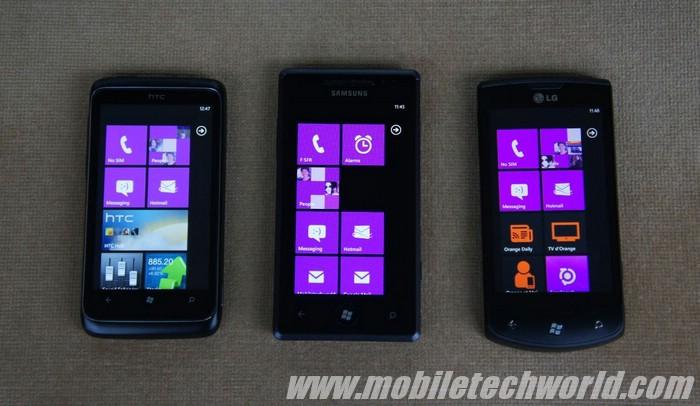
Want to stay connected on the go? With Skype for Windows Mobile, you can now enjoy all the features of this popular messaging and calling app right on your mobile device. Whether you’re using a Windows phone or a tablet, Skype for Windows Mobile has got you covered.
Skype for Windows Mobile offers a wide range of features to enhance your communication experience. From voice and video calls to instant messaging and file sharing, you can stay in touch with your loved ones, colleagues, and friends no matter where you are. With Skype, distance is no longer an obstacle.
Устанавливать Skype на устройства с операционной системой Windows Mobile также очень просто и удобно. Вы можете загрузить Skype для Windows Mobile с официального сайта Skype, а затем следовать простым инструкциям по установке. Затем просто введите свои учетные данные Skype или создайте новую учетную запись, и вы готовы к общению.
Skype для Windows Mobile — это идеальное решение для тех, кто хочет быть всегда на связи и не упустить возможности общения даже в дороге. Не упустите шанс установить Skype на ваше устройство Windows Mobile и наслаждаться всеми его преимуществами прямо на своем мобильном устройстве.
Возможности Skype для Windows Mobile
Skype для Windows Mobile предоставляет ряд уникальных возможностей, которые делают его одним из лучших мессенджеров для мобильных устройств с операционной системой Windows Mobile.
Во-первых, Skype для Windows Mobile позволяет совершать аудио- и видеозвонки с помощью интернет-соединения. Это особенно полезно для людей, которые часто находятся в поездках или путешествиях, так как позволяет связаться с близкими или коллегами без необходимости пользоваться дорогими международными звонками или отправкой СМС.
Во-вторых, Skype для Windows Mobile позволяет обмениваться текстовыми сообщениями с другими пользователями Skype. Это удобный способ общения, особенно если необходимо быстро передать конкретную информацию или задать вопрос.
В-третьих, Skype для Windows Mobile позволяет использовать функцию конференц-связи, что позволяет проводить групповые видеозвонки. Это особенно полезно, когда необходимо созвониться с несколькими людьми одновременно, например, для работы над проектом или для проведения виртуальной встречи.
Кроме того, Skype для Windows Mobile предлагает возможность прослушивания и записи голосовых сообщений, отправки файлов, добавления контактов и многое другое.
Skype для Windows Mobile — идеальный способ оставаться на связи в любой точке мира, используя мобильные устройства с операционной системой Windows Mobile.
Видеозвонки через Skype на Windows Mobile
Операционная система Windows Mobile предоставляет возможность использования приложения Skype для осуществления видеозвонков. Это отличная функция, которая позволяет пользователям взаимодействовать не только голосом, но и картинкой, делая коммуникацию более наглядной и эффективной.
Для того чтобы начать видеозвонок через Skype на устройствах с операционной системой Windows Mobile, необходимо установить приложение Skype и войти в свой аккаунт. После этого пользователю станут доступны все функции, включая возможность совершать видеозвонки.
Для того чтобы совершить видеозвонок, необходимо выбрать контакт из списка или ввести его имя или номер телефона в поиск. Затем нужно нажать на кнопку видеозвонка, которая находится рядом с именем контакта. После этого начнется вызов, и если контакт принимает вызов, то видеосоединение будет установлено.
Важно отметить, что для использования функции видеозвонков через Skype на Windows Mobile необходимо иметь надежное интернет-соединение и достаточно быстрое мобильное устройство. В противном случае, качество видеосвязи может быть низким, что может затруднить коммуникацию.
Также следует отметить, что Skype для Windows Mobile позволяет проводить как одиночные, так и групповые видеозвонки. Для этого нужно выбрать несколько контактов и нажать на кнопку группового видеозвонка. При этом, пользователи смогут общаться между собой одновременно в режиме видео.
В целом, видеозвонки через Skype на Windows Mobile являются удобным и эффективным способом коммуникации. Они позволяют пользователям быть ближе друг к другу, даже если они находятся на расстоянии. Благодаря этой функции, пользователи могут делиться важными моментами своей жизни и проводить деловые переговоры, не покидая свое мобильное устройство.
Качество видеосвязи в Skype на Windows Mobile
Skype для Windows Mobile предоставляет пользователям уникальную возможность использовать видеозвонки на своих мобильных устройствах. Качество видеосвязи в Skype на Windows Mobile очень высокое, благодаря использованию передовых технологий и оптимизации программного обеспечения под операционную систему Windows Mobile.
Виндовс Мобайл позволяет проводить видеозвонки в HD-качестве, что обеспечивает четкое изображение и отличную передачу звука. Благодаря этому, пользователи Skype на Windows Mobile могут наслаждаться высококачественными видео-конференциями и общением с коллегами, друзьями и родственниками на всех устройствах с операционной системой Windows Mobile.
Skype на Windows Mobile также поддерживает автоматическую оптимизацию качества видеосвязи в зависимости от скорости интернет-соединения. Это позволяет пользователю получить наилучший опыт во время видеозвонков, даже при низкой скорости интернета. Skype на Windows Mobile самостоятельно настраивает параметры видеосвязи, чтобы обеспечить максимально ясное и понятное изображение, а также отсутствие задержек в передаче звука.
Одной из основных особенностей Skype на Windows Mobile является возможность использования видеозвонков даже при медленном или ненадежном интернет-соединении. Пользователи могут наслаждаться качественными видеопереговорами даже в условиях плохой связи, что делает Skype для Windows Mobile незаменимым инструментом для работы и общения.
Возможность проведения групповых видеозвонков в Skype на Windows Mobile
Skype для Windows Mobile предоставляет возможность проведения групповых видеозвонков, что делает его очень удобным инструментом для коммуникации на мобильных устройствах с операционной системой Windows Mobile. Групповые видеозвонки позволяют объединять несколько пользователей в одном видео-чате, что особенно актуально для работы внутри компании или для общения с друзьями и близкими.
Для проведения групповых видеозвонков в Skype на Windows Mobile необходимо иметь активный аккаунт Skype и быть подключенным к интернету. После того, как вы вошли в свой аккаунт Skype, вам нужно открыть список контактов и выбрать нескольких пользователей, которых вы хотите добавить в видео-чат. Затем, нажмите на иконку «Видеозвонок» и подтвердите свой выбор. После этого, все выбранные пользователи получат уведомление о групповом видеозвонке и смогут присоединиться к нему.
Важно отметить, что для проведения групповых видеозвонков в Skype на Windows Mobile необходимо иметь достаточно мощное устройство и хорошее интернет-соединение. В противном случае, возможны проблемы с качеством видеосвязи и задержками в передаче аудио и видеоданных. Поэтому, рекомендуется использовать Skype на устройствах с операционной системой Windows Mobile, которые обладают достаточными характеристиками для комфортного использования приложения.
В целом, Skype для Windows Mobile предоставляет отличную возможность проведения групповых видеозвонков, что делает его незаменимым инструментом для коммуникации на мобильных устройствах с операционной системой Windows Mobile. Благодаря удобству использования и широкому функционалу, Skype на Windows Mobile является идеальным выбором для тех, кто хочет оставаться на связи с коллегами, друзьями и близкими в любое время и в любом месте.
| Преимущества групповых видеозвонков в Skype на Windows Mobile: |
|---|
| — Возможность объединить несколько пользователей в одном видео-чате |
| — Удобство использования и широкий функционал приложения |
| — Возможность оставаться на связи в любое время и в любом месте |
| — Качественная передача аудио и видеоданных |
| — Простая настройка и использование |
Настройка Skype на устройствах с операционной системой Windows Mobile
Для успешной настройки Skype на устройствах с операционной системой Windows Mobile следуйте инструкциям:
- Скачайте и установите приложение Skype для Windows Mobile, скачать его можно с официального сайта Skype.
- Запустите приложение и введите вашу учетную запись Skype (логин и пароль) или создайте новую, если у вас еще нет учетной записи.
- После входа в учетную запись Skype, вы можете настроить различные параметры и предпочтения.
- В разделе «Настройки» вы сможете выбрать язык интерфейса, настроить уведомления о входящих сообщениях и звонках, настроить автоматический запуск Skype при включении устройства и многое другое.
- Также вы можете добавить свой аккаунт Microsoft или Facebook, чтобы иметь доступ к контактам и сообщениям из этих сервисов прямо в Skype.
- Настройка приватности позволяет контролировать, кто может видеть ваше онлайн-состояние и отправлять вам сообщения и звонки.
- Вы также можете настроить перенаправление звонков на другие номера или устройства, добавить автоответчик и настроить звонки на Skype номера.
- В разделе «Учетная запись» вы можете изменить свои персональные данные, связанные с учетной записью Skype.
- После завершения всех настроек, вы будете готовы использовать Skype на вашем устройстве с операционной системой Windows Mobile. Производить аудио и видеозвонки, обмениваться сообщениями и использовать другие функции Skype, которые станут доступны вам.
Настройка Skype на устройствах с операционной системой Windows Mobile не занимает много времени и позволяет полностью настроить приложение под ваши индивидуальные предпочтения. Получите максимальный комфорт и удобство при использовании Skype на вашем мобильном устройстве под управлением Windows Mobile. Наслаждайтесь высококачественными аудио и видеозвонками, общайтесь с друзьями и близкими, вне зависимости от места и времени.
Настройка Skype на мобильных устройствах с операционной системой Windows Mobile
Для использования Skype на мобильных устройствах с операционной системой Windows Mobile, необходимо выполнить несколько простых шагов:
- Перейдите в официальный магазин приложений для вашего устройства.
- В поисковой строке введите «Skype» и нажмите на кнопку поиска.
- Найдите приложение «Skype» и перейдите на его страницу.
- Нажмите на кнопку «Установить» или «Скачать», в зависимости от вашего устройства.
- Дождитесь завершения загрузки и установки приложения.
- После установки, найдите и откройте приложение «Skype» на вашем устройстве.
- Войдите в свою учетную запись Skype или создайте новую, если у вас еще нет аккаунта.
- После успешного входа, вы сможете быстро и удобно общаться с друзьями, отправлять сообщения, проводить аудио- и видеозвонки.
Skype предоставляет множество возможностей для общения на мобильных устройствах с операционной системой Windows Mobile. Вы сможете видеть статусы своих контактов, управлять списком контактов, обмениваться файлами и фотографиями, проводить групповые видеозвонки и многое другое.
Качество видеосвязи в Skype на мобильных устройствах с операционной системой Windows Mobile зависит от скорости интернет-соединения и оборудования, которое используется для связи. Чем выше скорость интернета и лучше камера на вашем устройстве, тем качественнее будет видеосвязь.
Skype также предлагает возможность проведения групповых видеозвонков на мобильных устройствах с операционной системой Windows Mobile. Вы сможете пригласить несколько контактов и общаться с ними одновременно. Это очень удобно, особенно если вам нужно обсудить что-то с крупной группой людей.
Настройка Skype на мобильных устройствах с операционной системой Windows Mobile не займет у вас много времени, а использование этого популярного мессенджера сделает вашу коммуникацию более простой и удобной.
Видео:
Как зарегистрировать установить и настроить Skype
Как зарегистрировать установить и настроить Skype by Support 2,124 views 3 years ago 12 minutes, 52 seconds
Как скачать Skype для Windows Phone 10? работает в 2023 году. Skype для Windows Mobile.
Как скачать Skype для Windows Phone 10? работает в 2023 году. Skype для Windows Mobile. by K.P.U.T.O.I 129 views 1 month ago 2 minutes, 32 seconds
Видео #22. Скайп для Windows 8
Видео #22. Скайп для Windows 8 by Компьютерные секреты 32,486 views 10 years ago 5 minutes, 27 seconds


