
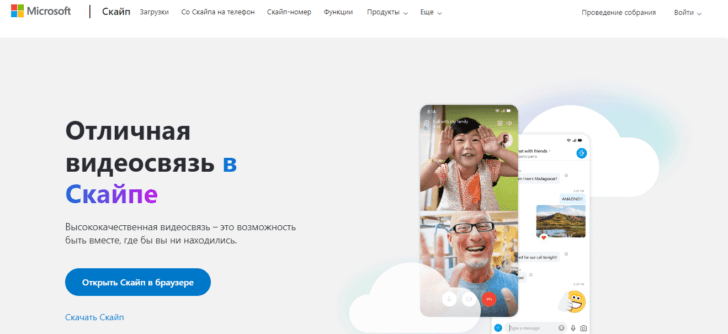
Skype — это популярная программа для подключения и обновления, которая позволяет пользователям общаться друг с другом через интернет. Она представляет собой отличное средство для установки голосовых и видео связей между людьми, находящимися в разных уголках мира.
Скачать Skype можно с официального сайта, где представлена инструкция по установке. После установки, программа позволяет пользователям создавать учетные записи, добавлять контакты и настраивать настройки конфиденциальности.
Среди преимуществ использования Skype можно отметить его простоту и удобство в использовании. Благодаря своей простой и интуитивно понятной программе, пользователи могут легко освоить основные функции и начать общаться с друзьями и коллегами. Кроме того, Skype предлагает широкий выбор возможностей, включая голосовые и видео звонки, а также функцию обмена сообщениями в режиме реального времени.
Еще одним преимуществом использования Skype является его гибкость и совместимость с различными операционными системами и устройствами. Программа доступна для установки на компьютеры (Windows, Mac, Linux), планшеты и смартфоны (Android, iOS) и даже на некоторых телевизорах. Благодаря этому, пользователи могут быть всегда на связи в любое время и в любом месте, где есть интернет-соединение.
Инструкция по установке и подключению Skype
Шаг 1: Поиск и скачивание Skype
Для того, чтобы скачать Skype, откройте интернет-браузер и перейдите на официальный сайт Skype. На главной странице вы найдете ссылку на загрузку программы.
Шаг 2: Установка Skype
После того, как загрузка Skype завершена, запустите скачанный файл. Вы увидите окно установки программы, в котором необходимо следовать инструкциям на экране. Нажмите на кнопку «Установить», чтобы начать процесс установки.
Шаг 3: Обновление Skype
После завершения установки, Skype может предложить вам обновиться до последней версии. Рекомендуется всегда использовать последнюю версию программы для максимальной безопасности и функциональности. Следуйте инструкциям на экране, чтобы обновить Skype.
Шаг 4: Запуск Skype и создание аккаунта
После установки и обновления Skype, запустите программу. Если у вас еще нет аккаунта, вы можете создать его, следуя инструкциям на экране. Для создания аккаунта вам потребуются электронная почта и пароль.
Шаг 5: Подключение к интернету
Чтобы использовать Skype, необходимо иметь подключение к интернету. Убедитесь, что ваш компьютер подключен к интернету, иначе Skype не будет работать.
Теперь вы готовы использовать Skype для общения с друзьями и коллегами по всему миру! Наслаждайтесь удобством и функциональностью этой программы, чтобы делиться впечатлениями и проводить видео-звонки без проблем.
Инструкция по установке Skype
Шаг 1: Перейдите на официальный сайт Skype.
Для скачивания и установки Skype вам потребуется перейти на официальный сайт приложения. Для этого откройте ваш любимый интернет-браузер и введите в адресной строке адрес сайта Skype: www.skype.com.
Шаг 2: Найдите раздел «Скачать Skype».
На главной странице сайта вы увидите раздел «Скачать Skype». Нажмите на ссылку «Скачать», чтобы начать загрузку приложения.
Шаг 3: Скачайте установочный файл Skype.
После нажатия на ссылку «Скачать» начнется загрузка установочного файла Skype. Дождитесь окончания загрузки файла.
Шаг 4: Запустите установку Skype.
Найдите скачанный установочный файл Skype на вашем компьютере и дважды щелкните по нему, чтобы запустить процесс установки.
Шаг 5: Следуйте инструкциям установщика.
Последуйте инструкциям, которые появятся на экране. Если вам будет предложено выбрать дополнительные компоненты для установки, выберите нужные вам опции. Нажмите кнопку «Далее» или «Установить», чтобы продолжить установку.
Шаг 6: Подключение к Skype.
После завершения установки Skype, запустите приложение. Введите свой логин и пароль, чтобы войти в свою учетную запись. Если у вас еще нет учетной записи Skype, вы можете создать ее, следуя инструкциям на экране.
Шаг 7: Обновление Skype.
После входа в учетную запись Skype, проверьте, доступны ли обновления для приложения. Если обновления доступны, скачайте и установите их, чтобы быть в курсе последних функций и исправлений.
Теперь у вас установлен Skype и вы готовы начать общаться и видеозвонки через интернет! Приятного использования!
Инструкция по установке и подключению программы Skype
1. Перейдите на официальный сайт Skype. Для этого откройте интернет-браузер и введите адрес «www.skype.com» в адресной строке.
2. На главной странице сайта Skype найдите раздел «Скачать Skype». Нажмите на соответствующую кнопку или ссылку.
3. В открывшейся странице выберите операционную систему, для которой вы хотите скачать программу Skype. Нажмите на соответствующую кнопку «Скачать».
4. Начнется загрузка установочного файла Skype. После завершения загрузки найдите установочный файл в папке загрузок на вашем компьютере и дважды кликните на нем.
5. Откроется окно установки Skype. Чтобы продолжить установку, нажмите на кнопку «Согласен(-на)» с прочтением пользовательского соглашения Skype.
6. В следующем окне выберите язык, установите галочку «Создать ярлык на рабочем столе» и нажмите кнопку «Далее».
7. Вам будет предложено выбрать дополнительные функции, которые вы хотите установить вместе с Skype. Выберите нужные опции и нажмите «Далее».
8. Дождитесь окончания установки Skype. После установки программа будет готова к использованию.
Теперь вы знаете, как установить и подключить программу Skype. Следуя данной инструкции, вы сможете быстро скачать и установить Skype на свой компьютер и начать использовать данный сервис для бесплатного общения с друзьями и близкими по всему миру через интернет.
Установка и обновление Skype: инструкция по подключению программы к интернету
Шаг 1: Скачивание программы Skype
Перейдите на официальный веб-сайт Skype по адресу skype.com. На главной странице найдите кнопку «Скачать Skype» и нажмите на нее. Это приведет вас на страницу скачивания программы.
На странице скачивания вы увидите предложения для разных операционных систем (Windows, macOS, Linux) и устройств (компьютеры, смартфоны, планшеты). Выберите опцию, соответствующую вашей операционной системе, и нажмите на нее. Скачивание программы начнется автоматически.
Шаг 2: Установка программы Skype
После завершения скачивания откройте установочный файл Skype. Обычно файл загружается в раздел «Загрузки» вашего компьютера. Дважды кликните на файле, чтобы запустить процесс установки.
Во время установки вам могут предложить выбрать язык, установить значок на рабочем столе и другие настройки. Установите те настройки, которые соответствуют вашим предпочтениям.
Затем нажмите кнопку «Далее» и дождитесь завершения установки программы. Это может занять несколько минут, в зависимости от производительности вашего компьютера.
Шаг 3: Подключение к интернету
После успешной установки Skype откройте программу на вашем компьютере. При первом запуске вам будет предложено войти в свою учетную запись Microsoft или создать новую учетную запись Skype, если у вас ее нет.
Введите вашу учетную запись Microsoft или создайте новую, следуя инструкциям на экране. После этого нажмите кнопку «Войти» или «Продолжить».
Как только вы войдете в свою учетную запись, Skype автоматически подключится к интернету и вы сможете начать общаться с друзьями и родственниками через аудио- и видеозвонки, обмениваться сообщениями и делиться файлами.
Шаг 4: Обновление Skype
Важно регулярно обновлять программу Skype, чтобы иметь доступ к новым функциям и исправлениям ошибок. Для этого откройте Skype на вашем компьютере, перейдите в меню «Справка» и выберите пункт «Проверить наличие обновлений». Если обновления найдены, следуйте инструкциям на экране, чтобы установить их.
Теперь у вас есть полная инструкция по установке и подключению программы Skype к интернету. Наслаждайтесь бесплатными звонками и общением с помощью этой удобной и популярной программы!
Инструкция по установке Skype
Для установки программы Skype на компьютер вам необходимо выполнить следующие шаги:
- Перейдите на официальный интернет-сайт Skype.
- На главной странице сайта найдите раздел «Скачать Skype» и кликните на него.
- Выберите версию программы, которая соответствует операционной системе вашего компьютера, и нажмите на кнопку «Скачать».
- После завершения загрузки файла установки найдите его в папке загрузок и дважды кликните по нему.
- На экране появится окно установки Skype. Щелкните на кнопке «Далее», чтобы начать процесс установки.
- Во время установки вы можете выбрать язык программы, папку для установки и другие параметры. По умолчанию все настройки рекомендуется оставить без изменений.
- После завершения установки вы увидите окно с приветствием. Щелкните на кнопке «Закрыть», чтобы закрыть окно и запустить программу Skype.
Теперь у вас установлена программа Skype, и вы можете приступить к ее использованию. Чтобы начать пользоваться Skype, вам понадобится создать аккаунт или войти в существующий, после чего вы сможете общаться с друзьями и коллегами, звонить и видеться по видеосвязи, а также пользоваться другими функциями этой популярной программы.
Инструкция по установке Skype с официального сайта
Для начала необходимо открыть веб-браузер и перейти на официальный сайт Skype — www.skype.com.
На главной странице сайта будет предложено выбрать подходящую версию Skype для вашего устройства. В зависимости от операционной системы, выберите «Скачать для Windows», «Скачать для Mac» или «Скачать для Linux».
После выбора версии Skype, загрузится установочный файл программы. Найдите этот файл в папке Загрузки и запустите его.
На экране появится окно установки Skype. Следуйте инструкциям на экране для завершения процесса установки. Обычно вам будет предложено согласиться с лицензионным соглашением, выбрать место установки и настроить параметры учетной записи.
После завершения установки, Skype будет готов к использованию. Запустите программу и введите свои учетные данные или создайте новую учетную запись.
Если у вас уже установлена старая версия Skype, перед установкой новой рекомендуется выполнить обновление, чтобы получить все последние функции и исправления ошибок. Для этого откройте Skype и выберите «Справка» в верхней части окна, затем выберите «Проверить наличие обновлений».
Таким образом, используя официальный сайт Skype, вы можете легко установить и обновить программу для общения в интернете.
Инструкция по установке программы Skype
Для установки Skype, вам потребуется:
- Перейти на официальный сайт Skype;
- На главной странице сайта найти и нажать кнопку «Скачать Skype»;
- В открывшейся странице выбрать подходящую версию программы и нажать кнопку «Скачать»;
- Дождаться окончания загрузки файла установщика;
- Запустить файл установщика;
- В открывшемся окне установщика следовать инструкциям по установке программы;
- Выбрать язык программы и нажать кнопку «Далее»;
- Прочитать и принять условия использования программы;
- Выбрать путь установки программы и нажать кнопку «Установить»;
- Дождаться завершения установки;
- Запустить Skype и пройти процесс регистрации, указав свои данные и создав учетную запись.
После завершения установки Skype, вы сможете войти в программу, указав вашу учетную запись и пароль. Теперь вы можете начать общение с вашими контактами и наслаждаться всеми возможностями программы Skype.
Видео:
5 ПОЛЕЗНЫХ ФУНКЦИЙ В SKYPE
5 ПОЛЕЗНЫХ ФУНКЦИЙ В SKYPE by ЕВГЕНИЙ ХАУС 4,759 views 7 years ago 4 minutes, 6 seconds
Как пользоваться Скайпом ( Skype )
Как пользоваться Скайпом ( Skype ) by DIY ENERGY 24,012 views 8 years ago 8 minutes, 5 seconds
Zoom Vs Skype Что лучше? (Дистанционное образование сегодня)
Zoom Vs Skype Что лучше? (Дистанционное образование сегодня) by Английский — Это Быстро и Просто! E. RAZHEVA 1,106 views 3 years ago 4 minutes, 17 seconds
Вопрос-ответ:
Какие функции есть в Skype?
Skype предлагает множество функций, включая аудио- и видеозвонки, обмен сообщениями, публичные и приватные чаты, возможность передачи файлов, скриншоты экрана, запись видеозвонков, конференц-связь, подписку на новости и многое другое.
В чем преимущества использования Skype?
Использование Skype имеет ряд преимуществ. Во-первых, он доступен на различных платформах, таких как компьютеры, смартфоны и планшеты. Во-вторых, позволяет совершать бесплатные аудио- и видеозвонки между пользователями Skype. Кроме того, Skype предлагает низкие тарифы на звонки на обычные телефоны, а также возможность видеоконференц-связи, передачи файлов и отправки сообщений.


