
Электронная почта стала неотъемлемой частью нашей жизни. Мы постоянно получаем и отправляем письма, а почтовые ящики наших почтовых клиентов заполняются всё больше и больше. Это может создавать проблемы, особенно если у вас ограниченное место на диске. Однако, с почтовым клиентом Outlook 2013 у вас есть возможность архивировать почту и освободить место на диске.
Для архивации почты в Outlook 2013 вы можете использовать функцию архивирования, которая позволит вам переместить старые письма в архивный файл. Чтобы воспользоваться этой функцией, вам нужно подключить архивную папку к вашему почтовому ящику. Вы можете создать новую папку для хранения архива, или использовать уже существующую. После подключения архивной папки вы можете настроить правила, чтобы автоматически перемещать старые письма в архив.
Архивирование почты поможет вам сохранить письма, но освободить место на диске. Вы сможете легко находить и просматривать архивные письма в Outlook 2013. Не забывайте, что все перемещенные в архив письма всегда доступны и могут быть восстановлены в любой момент.
Таким образом, архивирование почты в Outlook 2013 — отличное решение для освобождения места на диске и упорядочивания вашей электронной почты. Используйте функцию архивирования, чтобы сохранить важные письма, но освободить место для новых сообщений. Пользуйтесь возможностями Outlook 2013 и сделайте вашу работу с электронной почтой более эффективной и удобной!
Как заархивировать почту в Outlook
Outlook предоставляет возможность архивировать электронную почту, что позволяет освободить место на вашем компьютере и сохранить важные письма для будущего использования. В этом руководстве будет описано, как создать и подключить архив в Outlook для архивации почты.
Шаг 1: Откройте программу Outlook и выберите вкладку «Файл» в верхнем левом углу.
Шаг 2: В меню выберите «Настройки учетной записи» и затем «Настройки учетной записи».
Шаг 3: В открывшемся окне выберите учетную запись, для которой вы хотите создать архив, и нажмите на кнопку «Изменить».
Шаг 4: В появившемся окне выберите вкладку «Дополнительно» и нажмите на кнопку «Добавить файл».
Шаг 5: Укажите место, где вы хотите сохранить архивированные сообщения, и введите имя архива. Убедитесь, что вы выбрали формат файла .pst для архива и нажмите на кнопку «OK».
Шаг 6: Вернитесь в меню «Настройки учетной записи» и выберите вкладку «Автоматический архив».
Шаг 7: Включите опцию «Архивировать эту папку и все ее подпапки» и выберите папку, которую вы хотите архивировать. Нажмите на кнопку «Показать папку» для просмотра доступных папок.
Шаг 8: Установите желаемые параметры архивации, такие как дату начала и частоту автоматической архивации, и нажмите на кнопку «OK».
Шаг 9: Подключите архивированный файл к Outlook, выбрав вкладку «Файл», затем «Открыть» и «Открыть файл данных Outlook».
Шаг 10: Укажите место на диске, где находится архивированный файл, и выберите его. Нажмите на кнопку «OK» для подключения архива к Outlook.
Теперь вы успешно создали и подключили архив в Outlook, а все выбранные папки и их содержимое будут автоматически архивироваться согласно заданным параметрам. Это позволит вам сохранить важные письма и освободить место на диске вашего компьютера.
Архивирование почты в Outlook
Для архивирования почты в Outlook, следуйте простым шагам:
- Откройте Outlook и выберите папку, которую вы хотите архивировать. Это может быть папка с полученными или отправленными сообщениями, или даже папка с определенным отправителем или темой письма.
- Нажмите правой кнопкой мыши на выбранной папке и выберите опцию «Архивировать».
- В появившемся окне выберите дату, до которой вы хотите сохранить письма. Вы можете выбрать «Архивировать все элементы старше», чтобы сохранить все письма, старше определенной даты, или выбрать определенный диапазон дат.
- Выберите путь для сохранения архива. Рекомендуется выбрать надежное место с достаточным количеством свободного места на диске.
- Нажмите кнопку «ОК», чтобы начать процесс архивирования. Outlook начнет создание архива и переместит выбранные письма в указанную папку.
После завершения процесса архивирования, вы можете подключить архив в Outlook, чтобы легко обращаться к сохраненным письмам в будущем. Для этого выполните следующие шаги:
- Откройте Outlook и выберите вкладку «Файл».
- В меню выберите опцию «Открыть» и далее «Открыть данные Outlook».
- В появившемся окне найдите файл архива и выберите его.
- Нажмите кнопку «ОК», чтобы подключить архив в Outlook. После этого вы сможете видеть сохраненные письма в специальной папке в списке папок Outlook.
В результате архивирования почты в Outlook, вы сможете сохранить ценную информацию на долгий срок, освободить место на диске и легко обращаться к сохраненным письмам в будущем. Следуйте приведенным выше инструкциям и учете базовые рекомендации по выбору даты архивирования и пути сохранения, чтобы создать эффективный и надежный архив в Outlook.
Как создать архив в Outlook 2013
Архивирование почты в Outlook 2013 поможет вам сохранить пространство на диске и организовать письма. Следуйте этому пошаговому руководству, чтобы узнать, как создать архив в Outlook 2013 и подключить его к своей учетной записи.
- Откройте Outlook 2013 на своем компьютере.
- Выберите вкладку «Файл» в верхнем левом углу окна Outlook.
- В меню, выберите пункт «Информация».
- Нажмите на кнопку «Параметры учетной записи» под разделом «Учетная запись Office».
- В открывшемся окне выберите свою учетную запись Outlook и нажмите на кнопку «Изменить».
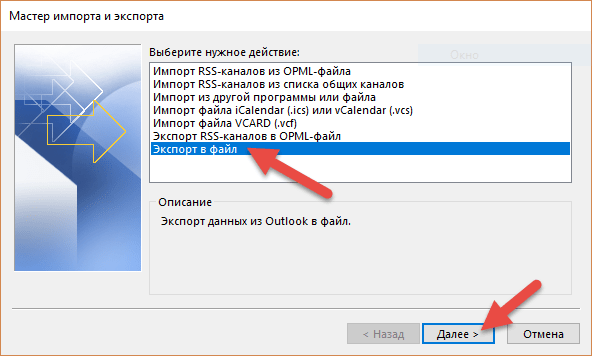
- В разделе «Импорт» выберите «Экспорт».
- Выберите «Создание файла данных Outlook (.pst)» и нажмите на кнопку «Далее».
- Вы можете выбрать папку для сохранения архива или использовать предложенный путь. Нажмите на кнопку «Далее».
- Выберите папки, которые вы хотите архивировать, или оставьте выбранной опцию «Весь почтовый ящик». Нажмите на кнопку «Завершить».
- По завершении процесса архивирования, вы найдете созданный файл архива в выбранной папке или по предложенному пути.
Теперь вы знаете, как создать архив в Outlook 2013 и сохранить важные письма. Чтобы подключить архив к Outlook, повторите шаги 1-4, а затем выберите пункт «Открыть файл данных Outlook (.pst)» в разделе «Импорт». Нажмите на кнопку «Далее», выберите файл архива и нажмите на кнопку «Завершить».
Архивация почты в Outlook 2010
Архивирование почты в Outlook 2010 позволяет создать электронную копию всех писем, позволяя сохранить драгоценную информацию и освободить место на диске. Это полезно, если ваш почтовый ящик стал переполнен и вы хотите сохранить важные сообщения, но не желаете удалять их.
Для создания архива в Outlook 2010, следуйте простым шагам:
| Шаг | Описание |
|---|---|
| 1 | Откройте Outlook 2010 и выберите вкладку «Файл». |
| 2 | В меню «Информация» выберите «Настройки учетной записи» и затем «Настройки почты». |
| 3 | На вкладке «Учетные записи» выберите учетную запись, для которой вы хотите создать архив. |
| 4 | В верхней части окна нажмите на кнопку «Архивировать данную папку и все подпапки». |
| 5 | Выберите папку, которую вы хотите архивировать, например «Входящие» или «Отправленные». |
| 6 | Выберите место, где вы хотите сохранить архивированные письма, нажав на кнопку «Обзор». |
| 7 | Укажите имя файла архива и нажмите на кнопку «ОК». |
| 8 | Нажмите на кнопку «Архивировать» и подождите, пока Outlook завершит процесс архивации. |
После завершения архивирования, созданный архив будет подключен к вашему Outlook 2010 и доступен для просмотра и поиска в любое время. В случае необходимости, вы можете отключить архив или изменить его настройки, следуя тем же шагам.
Теперь вы узнали, как создать и подключить архив в Outlook 2010. Этот процесс поможет вам сохранить ценные электронные письма и освободить место на диске, предотвращая потерю важной информации. Не забудьте регулярно выполнять архивирование, чтобы сохранить свою почту в безопасности!
Как подключить и сохранить архив почты в Outlook 2013
Один из способов архивирования почты в Outlook 2013 — подключение архивного почтового ящика. Это позволяет сохранить все письма с определенной даты в отдельном файле PST, освободив место в основном ящике. Чтобы подключить архив в Outlook 2013, следуйте инструкциям ниже:
- Откройте Outlook и перейдите во вкладку «Файл».
- В меню выберите «Настройки учетной записи» и выберите «Настройки учетной записи».
- В открывшемся окне выберите вкладку «Архивирование» и нажмите на кнопку «Подключить…».
- Выберите тип учетной записи «Microsoft Outlook» и нажмите «Далее».
- Введите имя для архивного файла PST и выберите папку, в которой он будет сохранен.
- Укажите диапазон дат, которые нужно архивировать, и нажмите «ОК».
- Дождитесь завершения процесса архивирования. В зависимости от размера и количества писем, это может занять некоторое время.
После завершения процесса архивирования, архивный файл PST будет подключен в Outlook 2013. Вы сможете просматривать и искать архивные письма так же, как и обычные письма. Важно отметить, что созданный архивный файл PST можно перемещать и копировать на другие компьютеры или хранить в безопасном месте для сохранности данных.
В итоге, подключение и сохранение архива почты в Outlook 2013 позволяет эффективно управлять своей электронной почтой, освобождая место на диске и сохраняя все необходимые письма в удобном формате.
Архивирование и сохранение электронных писем в Outlook 2013
Outlook 2013 предлагает удобный способ архивировать и сохранять электронные письма, чтобы освободить место на диске и улучшить производительность программы. Архивирование почты в Outlook позволяет создать архивные файлы, которые можно подключить в любой момент в программу и просматривать архивированные письма.
Чтобы архивировать почту в Outlook 2013, выполните следующие шаги:
- Откройте Outlook 2013 и выберите папку, которую хотите архивировать.
- Щелкните правой кнопкой мыши на выбранной папке и выберите пункт «Параметры архивации».
- В появившемся окне «Параметры архивации» выберите дату для архивирования писем. Вы можете выбрать одну из предложенных дат или ввести свои параметры.
- Выберите путь для сохранения архивных файлов. Рекомендуется создать отдельную папку для хранения архива.
- Нажмите «ОК», чтобы начать процесс архивирования писем.
После завершения процесса архивации, вы увидите новый файл с расширением .pst в выбранной вами папке. Этот файл содержит архивированные письма и может быть подключен в Outlook 2013 в любой момент.
Чтобы подключить архив в Outlook 2013, выполните следующие действия:
- Откройте Outlook 2013 и выберите пункт «Файл» в верхнем левом углу.
- В открывшемся меню выберите пункт «Открыть» и далее «Открыть файл данных Outlook».
- Укажите путь к файлу .pst, который вы сохраняли ранее, и нажмите «ОК».
- Выберите папку, в которой будет отображаться архив, и нажмите «ОК».
- После этого вы увидите архив в списке папок Outlook 2013 и сможете просматривать архивированные письма.
Таким образом, сохранение и архивирование электронных писем в Outlook 2013 позволяет создать и подключить архивные файлы для более удобного и эффективного управления почтой.
Как архивировать почту в Outlook 2013 и сохранить письма
Outlook 2013 предоставляет удобный способ архивировать и сохранять электронную почту, чтобы освободить место на диске и обеспечить более эффективное управление сообщениями. Архивирование поможет вам хранить старые письма и при необходимости легко найти их.
Чтобы создать архив в Outlook 2013, следуйте этим простым инструкциям:
| Шаг 1: | Откройте программу Outlook 2013 на вашем компьютере. |
| Шаг 2: | Выберите папку с почтой, которую вы хотите архивировать. |
| Шаг 3: | Щелкните правой кнопкой мыши на выбранной папке и выберите пункт «Архивировать». |
| Шаг 4: | Выберите путь, куда вы хотите сохранить архивный файл с письмами. |
| Шаг 5: | Введите имя для архивного файла и нажмите кнопку «OK». |
| Шаг 6: | Дождитесь завершения процесса архивирования. Время зависит от размера и количества писем в выбранной папке. |
| Шаг 7: | По завершении архивирования вы можете найти архивный файл на выбранном вами пути. |
Теперь у вас есть архив с вашей почтой, которую вы можете сохранить и использовать в случае необходимости. Это поможет вам управлять большим объемом сообщений и освободить место на вашем диске.
Вопрос-ответ:
Как архивировать почту в Outlook?
Для архивирования почты в Outlook следует кликнуть на вкладку «Файл» в верхней панели меню, затем выбрать «Очистить» и «Архивировать». Появится окно настроек архивации, где можно указать папку для сохранения архива и диапазон дат сообщений, которые нужно архивировать. После нажатия на кнопку «Ок» Outlook начнет архивирование почты в выбранную папку.
Каким образом архивирование почты поможет освободить место на диске?
Архивирование почты в Outlook позволяет переместить старые сообщения из основной папки в отдельный файл архива. Таким образом, основная папка становится менее объемной, что освобождает место на диске. Архивированные сообщения при этом остаются доступными в Outlook и могут быть восстановлены при необходимости.
Как выбрать папку для сохранения архива почты в Outlook?
При настройке архивации почты в Outlook можно выбрать папку для сохранения архива, кликнув на кнопку «Просмотреть» в окне настроек архивации. Затем следует выбрать желаемую папку или создать новую. Рекомендуется выбрать папку на другом диске или разделе, чтобы освободить место на основном диске, где находится почтовый ящик Outlook.
Можно ли восстановить архивированные сообщения в Outlook?
Да, архивированные сообщения в Outlook можно восстановить. Для этого следует открыть архивный файл, выбрать нужные сообщения и скопировать их обратно в основную папку почты или в любую другую папку. Восстановление архивированных сообщений позволяет снова получить доступ к старым письмам, если они необходимы для работы или архивации до полной очистки почтового ящика.


