
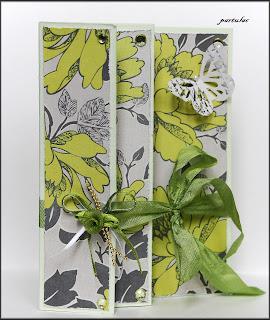
Создание красивых и оригинальных открыток в фотошопе — это увлекательный и творческий процесс. Благодаря различным шаблонам и макетам, вы можете легко и быстро сделать уникальный дизайн открытки. Фотошоп — это мощный графический редактор, который позволяет вам преобразовать обычную фотографию в профессиональное произведение искусства.
Перед тем как приступить к созданию открытки, вам необходимо выбрать подходящий шаблон или макет. Шаблоны могут предоставляться как готовые проекты с элементами дизайна, так и в виде пустых каркасов, которые вы можете заполнить самостоятельно. Макеты, в свою очередь, представляют собой структуру открытки с размещенными фото- и текстовыми блоками.
Когда вы выбрали подходящий шаблон или макет, вам следует открыть его в фотошопе и начать редактирование. Используйте инструменты редактора, чтобы изменить размер и расположение элементов, добавить фотографии, тексты, рисунки и другие графические элементы. Не бойтесь экспериментировать с цветами, шрифтами и стилями — это поможет сделать вашу открытку по-настоящему уникальной.
Шаблоны открыток для фотошопа
Шаблоны открыток для фотошопа предлагают широкий выбор готовых дизайнов, которые можно использовать в своих проектах. Такие шаблоны удобны тем, что сразу предлагают готовую структуру и композицию для создания своих собственных открыток.
Графический редактор Photoshop является одним из самых популярных инструментов для создания дизайнов, включая открытки. Он предоставляет широкий набор инструментов и возможностей для работы с изображением.
Перед тем, как начать создание открытки, важно определиться с размером и ориентацией. Часто используемые размеры открыток включают форматы A5 (14,8 x 21 см) и A6 (10,5 x 14,8 см).
При создании открытки в Photoshop, необходимо открыть программу и создать новый документ с выбранными параметрами размера, разрешения и цветового режима.
| Шаги создания открытки в Photoshop: |
|---|
| 1. Открыть программу Photoshop и выбрать «Создать новый документ». |
| 2. Параметры нового документа: |
| — Размеры: выбрать соответствующий размер открытки; |
| — Разрешение: оптимально выбрать 300 dpi для качественной печати; |
| — Цветовой режим: CMYK для печати или RGB для цифрового использования. |
| 3. Создать новый документ с выбранными параметрами. |
| 4. Добавить графические элементы, фотографии или текст с помощью инструментов Photoshop. |
| 5. Настроить композицию и расположение элементов на открытке. |
| 6. Применить эффекты и фильтры для добавления оригинальности. |
| 7. Сохранить открытку в нужном формате (например, JPEG или PDF). |
Шаблоны открыток для фотошопа предоставляют удобную основу для создания уникальных и красивых дизайнов. Они помогут сэкономить время и сделать процесс создания открыток более легким и приятным.
Использование готовых шаблонов для быстрого создания уникальных открыток
Когда вы начинаете создавать открытку в фотошопе, вам необходимо выбрать размер холста. Это можно сделать, открыв панель инструментов и выбрав «Файл» -> «Новый» -> «Новый файл». Здесь вы можете задать размеры вашей открытки, выбрав соответствующие значения ширины и высоты.
Шаблоны открыток для фотошопа – это отличное решение для тех, кто хочет создавать уникальные и оригинальные открытки, но не обладает навыками в графическом дизайне. Благодаря готовым шаблонам, вы можете быстро и легко создать красивую и оригинальную открытку, просто заполнив необходимые поля или добавив свои изображения и текст.
Такие шаблоны могут быть разных размеров и могут содержать уже готовый дизайн или элементы дизайна, которые вы можете изменить по своему усмотрению. Найти и скачать шаблоны открыток для фотошопа в Интернете очень просто – достаточно воспользоваться поисковыми системами и ввести ключевые слова относительно того, какой шаблон вы ищете.
Выбирая шаблон открытки, обратите внимание на его размеры и ориентацию. Также стоит учесть, что некоторые шаблоны могут требовать наличие определенных шрифтов или изображений, которые вам придется установить или загрузить дополнительно.
Использование готовых шаблонов открыток для фотошопа позволяет сэкономить время и усилия на создание дизайна с нуля. Вы можете редактировать каждый элемент шаблона, добавлять, удалять или перемещать объекты на открытке, изменять цвета и текст, чтобы сделать открытку по-настоящему уникальной и персонализированной.
Как найти и скачать шаблоны открыток для фотошопа в Интернете
1. Поиск шаблонов в Интернете. Воспользуйтесь поисковым запросом «шаблоны открыток для фотошопа» или «открытки в формате PSD». Это поможет найти множество ресурсов, предлагающих бесплатные или платные шаблоны для фотошопа. Часть сайтов предлагает макеты открыток в стандартных размерах (обычно 10×15 см или 15×15 см), а другие имеют различные нестандартные размеры.
2. Откройте сайты с шаблонами. После поиска выберите несколько сайтов, которые вам понравились и приступайте к их исследованию. Обычно на таких сайтах шаблоны открыток представлены в небольшой превьюшке, чтобы вы могли представить себе, какой дизайн вам более подходит.
3. Скачайте выбранный шаблон. После того, как вы выбрали интересующий вас шаблон, нажмите на кнопку «Скачать», «Download» или аналогичную. Большинство шаблонов предлагаются в формате PSD, который легко редактировать в фотошопе. Сохраните скачанный файл на ваш компьютер или в облачное хранилище.
4. Откройте шаблон в фотошопе. После того, как файл шаблона будет загружен, откройте его в фотошопе. Вам будет представлен макет открытки с различными слоями, которые вы сможете редактировать для добавления своих изображений, текста и других элементов дизайна.
5. Измените размер и оформление шаблона по своему вкусу. Возможно, вы захотите изменить размер открытки, чтобы она соответствовала вашим потребностям. В фотошопе это можно сделать, выбрав инструмент «Изменение размера» и указав нужные вам параметры. Также вы можете изменить цвет, шрифт, стиль и другие аспекты дизайна, чтобы сделать открытку уникальной.
6. Добавьте свои изображения и текст. Чтобы добавить свои изображения, выделите нужный слой в панели слоев и щелкните правой кнопкой мыши. В контекстном меню выберите «Заменить содержимое» и выберите ваше изображение. Аналогичным образом вы можете добавить свой текст, выбрав нужный слой с текстом и внеся необходимые изменения.
7. Сохраните и экспортируйте открытку. Когда вы закончите редактирование открытки, сохраните ее в формате PSD, чтобы иметь возможность вносить изменения в будущем. Также вы можете экспортировать открытку в другие форматы (например, JPEG или PNG), чтобы поделиться ею с друзьями или отправить для печати.
8. Печатайте и наслаждайтесь! Когда ваша открытка готова, она может быть распечатана на обычном принтере или отправлена для профессиональной печати. В любом случае, вы можете гордиться своим уникальным дизайном и порадовать своих близких красивой и оригинальной открыткой.
Редактирование открыток в фотошопе
Перед началом работы в фотошопе рекомендуется создать новый макет открытки, указав нужные размеры и разрешение. Для этого в меню выберите «Файл» — «Новый» и введите нужные параметры. Обычно для открыток используются стандартные размеры, такие как А6 или 10х15 см.
Когда макет открытки создан, можно приступать к его редактированию. В фотошопе есть множество инструментов и возможностей для изменения дизайна и текста на открытке. Например, можно добавить изображение, текст, рамку, фон, использовать эффекты и фильтры.
Для добавления текста на открытку, нужно выбрать инструмент «Текст» и кликнуть на макете, где хотите разместить текст. Затем можно изменить шрифт, размер, цвет и другие параметры текста.
Чтобы добавить изображение или фотографию на открытку, можно использовать инструмент «Вставить» или просто перетащить изображение в окно фотошопа. Далее, можно изменить размер, масштаб, а также применить различные эффекты и фильтры для создания оригинальности.
Если вы не хотите создавать дизайн открытки с нуля, вы можете использовать готовые шаблоны открыток для фотошопа. В Интернете существует множество сайтов, где можно найти и скачать различные шаблоны для вашей открытки. После скачивания шаблона, его можно открыть в фотошопе и отредактировать под свои нужды.
Таким образом, редактирование открыток в фотошопе является важным этапом в создании уникального дизайна. Благодаря графическому редактору и его возможностям, можно легко изменить текст, добавить изображения и применить различные эффекты для создания оригинального и красивого дизайна вашей открытки.
Инструменты редактирования открыток в фотошопе
При работе с открытками в фотошопе важно учитывать не только креативный аспект, но и правильное использование инструментов редактора.
Одним из основных инструментов является инструмент «Текст». С его помощью можно изменять размер и шрифт текста на открытке, а также добавлять различные эффекты, такие как тень или обводку.
Для изменения дизайна открытки можно использовать инструменты «Перемещение», «Масштабирование» и «Вращение». Эти инструменты позволяют свободно перемещать и изменять размер объектов на открытке, создавая тем самым уникальный макет.
Если вы хотите добавить эффекты к вашей открытке, фотошоп предлагает широкий выбор фильтров и эффектов. Например, вы можете добавить эффект «Радиальное размытие» для создания эффекта движения или использовать фильтр «Акварель» для добавления рисованного вида к вашей открытке.
Не забывайте, что размер открытки имеет значение при печати. В фотошопе вы можете легко изменить размер открытки, выбрав пункт меню «Изображение» и затем «Размер изображения». Укажите требуемые значения ширины и высоты и фотошоп автоматически подстроит все элементы вашей открытки под новые размеры.
Использование инструментов редактирования в фотошопе позволяет легко и быстро изменять дизайн и текст на открытках. Это отличный способ сделать вашу открытку уникальной и оригинальной.
Графический макет открытки: создание и редактирование в фотошопе
Перед тем как приступить к созданию открытки, нужно определиться с размером. Стандартный размер открытки обычно составляет 10х15 см, однако вы можете выбрать любые другие размеры в соответствии с вашими предпочтениями.
В фотошопе вы можете создавать открытки с нуля, объединяя различные графические элементы, текст и фотографии. Для этого используйте инструменты рисования, кисти, штампы, наложение слоев и многое другое.
Также существует возможность использовать готовые шаблоны открыток, которые можно найти и скачать в Интернете. Это отличный способ быстро создать уникальную открытку, не имея навыков в дизайне и редакторе фотошоп.
После создания открытки, вы можете редактировать ее в фотошопе, чтобы придать ей больше оригинальности. Базовые инструменты редактирования позволяют изменить дизайн и текст на открытке, а также применить различные эффекты и фильтры для придания дополнительного визуального интереса открытке.
Таким образом, графический макет открытки в фотошопе является отличным способом создания и редактирования уникальных и красивых открыток. Используя различные инструменты и эффекты редактора фотошоп, вы сможете создать открытки, которые будут радовать и впечатлять ваших близких и друзей.
Размер и дизайн шаблонов открытки в Photoshop
При создании открытки в фотошопе, размер и дизайн шаблона играют важную роль. Правильно подобранный размер и графический дизайн помогут сделать вашу открытку привлекательной и оригинальной.
Размер шаблона открытки в Photoshop должен быть выбран исходя из ожидаемого результата и назначения открытки. Если вы планируете распечатать открытку в стандартном формате, то стандартные размеры, такие как A5 или A6, подойдут лучше всего.
Также стоит учитывать, какой вид открытки вы хотите создать. Если это двухскладочная открытка, то размер шаблона нужно увеличить, чтобы вместить весь контент без потерь качества. В случае трехскладочной открытки, шаблон должен быть разделен на три части, учитывая складки и место для размещения текста и изображений.
Важно помнить, что размер шаблона определяет конечный размер открытки, поэтому выбирайте его с умом, чтобы открытка выглядела гармонично и эстетично.
Кроме размера, дизайн шаблона играет также важную роль. Он должен соответствовать тематике и настроению открытки. Вы можете использовать готовые графические элементы, вставлять изображения и добавлять тексты, чтобы создать уникальный и оригинальный дизайн.
Шаблоны открыток в Photoshop могут быть различными: от минималистических и современных до ярких и праздничных. Выбирайте дизайн, который наиболее подходит для вашей открытки и помните, что с помощью фотошопа вы можете легко изменить и настроить дизайн под свои предпочтения.
Видео:
Открытка в photoshop
Открытка в photoshop by FL 80 views 3 years ago 7 minutes, 13 seconds
Уроки фотошопа | Красивый 3D текст в фотошопе
Уроки фотошопа | Красивый 3D текст в фотошопе by GRAFON Уроки фотошопа 99,929 views 2 years ago 14 minutes
Как сделать гифку за 2 минуты в Photoshop
Как сделать гифку за 2 минуты в Photoshop by Atlantis 481,560 views 5 years ago 2 minutes, 17 seconds
Вопрос-ответ:
Какие инструменты использовать для создания открыток в фотошопе?
Для создания красивых и оригинальных открыток в фотошопе можно использовать различные инструменты, такие как кисти, штампы, плавные кривые, градиенты и текстурные наложения. Каждый из них предоставляет возможность добавить уникальный стиль и эффекты к открытке.
Как создать открытку с эффектом глубины?
Для создания открытки с эффектом глубины в фотошопе можно использовать инструмент «Размытие по Гауссу». Примените этот фильтр к фону открытки, чтобы создать эффект размытости на заднем плане. Затем можно добавить объекты на передний план, используя разные слои, чтобы создать эффект глубины и перспективы.
Как добавить текстуры к открытке в фотошопе?
Чтобы добавить текстуры к открытке в фотошопе, нужно открыть текстурное изображение, затем скопировать его и вставить на слой открытки. Затем выберите слой текстуры и измените его режим на «Умножить» или «Накладывание», чтобы интегрировать текстуру с фоном открытки и создать интересный эффект.
Как создать 3D-эффект на открытке в фотошопе?
Для создания 3D-эффекта на открытке в фотошопе можно использовать инструменты, такие как «Перспективное искажение» и «Свободное трансформирование». С помощью этих инструментов можно изменить форму и размер объектов на открытке, чтобы создать впечатление объема и трехмерности.
Как добавить специальные эффекты к открытке в фотошопе?
Чтобы добавить специальные эффекты к открытке в фотошопе, можно использовать инструменты, такие как «Фильтры» и «Режимы наложения». Например, можно применить фильтр «Резкость» или «Размытие», чтобы улучшить качество изображения или создать эффект мягкости. Также можно экспериментировать с различными режимами наложения, чтобы добавить интересные цветовые эффекты и текстуры.


