
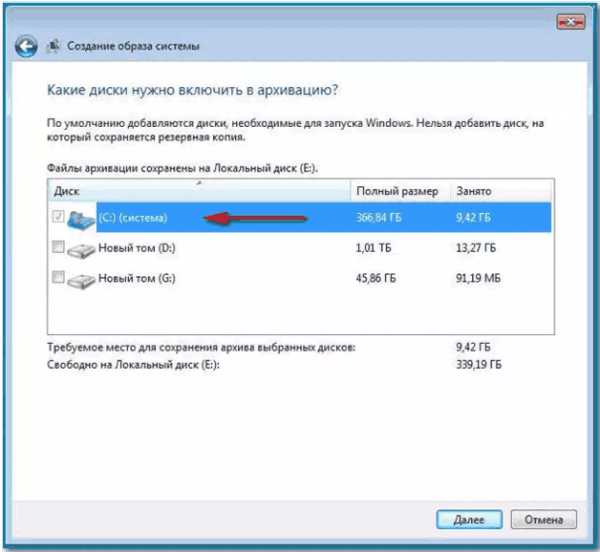
Если вы хотите создать образ системы Windows 7, вам понадобится специальная программа. Образ системы – это точная копия вашего текущего состояния операционной системы, включая установленное программное обеспечение и настройки. Создание образа позволяет вам восстановить систему в случае сбоев или установить ее на другой компьютер.
Программа для создания образа системы Windows 7 включена в операционную систему и называется «Резервное копирование и восстановление». Она позволяет создавать полные образы системы на внешний жесткий диск или другое устройство хранения. Для создания образа вам потребуется ISO-образ операционной системы Windows 7, который вы можете скачать с официального сайта Microsoft.
Один из важных моментов создания образа системы – выбор правильного места для хранения образа. Желательно выбрать надежное и безопасное устройство хранения, чтобы в случае необходимости восстановления системы вы могли легко получить доступ к образу. Не забудьте также указать достаточно большое пространство для хранения образа, чтобы вместить все данные системы и установленные программы.
Подготовка к созданию образа системы Windows 7
Перед тем как приступить к созданию образа системы Windows 7, необходимо выполнить несколько подготовительных шагов.
Во-первых, убедитесь, что у вас установлена лицензионная версия операционной системы Windows 7. Для создания образа системы требуется наличие оригинальной копии операционной системы без изменений или дополнительного программного обеспечения, чтобы сохранить полноту и целостность системы. Использование пиратской копии или модифицированной версии может привести к неправильной работе образа.
Во-вторых, у вас должна быть программа для создания образов. Для создания образа системы Windows 7 вы можете использовать программу, предоставляемую самой Microsoft — Windows Backup and Restore. Она является встроенной утилитой операционной системы и позволяет создавать образы системы на внешний жесткий диск или другой надежный носитель информации.
В-третьих, перед созданием образа системы рекомендуется сделать резервное копирование важных данных. Создание образа системы может занять некоторое время, поэтому перед началом процесса рекомендуется сохранить важные файлы и данные на внешний носитель или в облачное хранилище.
Наконец, убедитесь, что у вас достаточно свободного места на диске, чтобы создать образ системы Windows 7. В процессе создания образа может потребоваться значительное количество места, поэтому перед началом процесса убедитесь, что на диске, на котором вы хотите сохранить образ, достаточно свободного пространства.
После выполнения всех подготовительных шагов вы будете готовы к созданию образа системы Windows 7 при помощи выбранной программы для создания образов. Этот образ будет полезен в случае необходимости восстановления системы или переустановки операционной системы без потери данных и настроек.
Выбор программы для создания образа Windows 7
Одним из самых популярных и надежных инструментов для создания образов системы в Windows 7 является программа ISO Recorder. Это легкое в использовании приложение, которое позволяет создавать образы дисков в формате ISO. Программа обладает простым и интуитивно понятным интерфейсом, что делает ее доступной для пользователей с любым уровнем опыта.
Еще одной популярной программой для создания образов системы Windows 7 является Macrium Reflect. Это профессиональное приложение, которое предоставляет ряд функций и возможностей для создания точных копий вашего жесткого диска. Macrium Reflect поддерживает создание не только полных образов системы, но и инкрементальных и дифференциальных образов, что позволяет сократить время создания и объем занимаемого дискового пространства.
Выбор программы для создания образа Windows 7 зависит от вашей индивидуальной ситуации и предпочтений. Важно учесть, что создание образа системы является неотъемлемой частью процесса резервного копирования, поэтому рекомендуется выбрать надежное и проверенное приложение, которое обеспечит сохранность ваших данных и удобство использования.
Резервное копирование важных данных
Для успешного создания образа системы Windows 7 необходимо предварительно выполнить резервное копирование всех важных данных. Это позволит вам защитить свои файлы от потенциальной потери или повреждения во время процесса создания образа.
Наиболее рекомендуемым способом резервного копирования является использование внешнего жесткого диска или сетевого хранилища. Вы можете скопировать все необходимые файлы и папки на этот носитель и хранить его в безопасном месте.
Также можно использовать специальные программы для резервного копирования, которые предлагают более гибкие настройки и возможности. Они обычно позволяют выбирать, какие файлы и папки нужно скопировать, и предоставляют опции для автоматического выполнения резервного копирования по расписанию.
Не забывайте включить в резервное копирование важные файлы, такие как документы, фотографии, музыка и другие персональные данные. Если у вас есть установленные программы, особенно те, которые необходимо сохранить, убедитесь, что вы также включили их в резервное копирование.
Копирование всех значимых данных предоставляет вам дополнительную гарантию и позволяет избежать потери важной информации в случае непредвиденных ситуаций или неудачного создания образа системы.
Пункт 6: Проверка наличия достаточного свободного места на диске
Перед тем, как приступить к созданию образа системы Windows 7, необходимо убедиться, что на диске, на котором будет сохранен образ, достаточно свободного места. В процессе создания образа системы будет занято определенное количество места, в зависимости от размера системного раздела и объема данных, которые будут включены в образ.
Для проверки свободного места на диске необходимо открыть проводник Windows и щелкнуть правой кнопкой мыши по диску, на котором будет создан образ системы. В открывшемся контекстном меню выберите пункт «Свойства».
В открывшемся окне «Свойства диска» убедитесь, что в разделе «Общая» отображается информация о свободном месте на диске. Для успешного создания образа системы Windows 7 требуется, чтобы на диске было достаточно свободного места для сохранения образа. Если свободного места недостаточно, то перед созданием образа рекомендуется удалить ненужные файлы или переместить их на другой диск с достаточным объемом свободного места.
Также следует учитывать, что создание образа системы Windows 7 в формате ISO требует еще большего свободного места, так как ISO-образ будет иметь размер, равный объему информации в системном разделе. Убедитесь, что на диске, выбранном для сохранения образа, имеется достаточное количество свободного места для хранения ISO-образа системы Windows 7.
| Проверка наличия достаточного свободного места на диске: |
|---|
| — Откройте проводник Windows и щелкните правой кнопкой мыши по диску, на котором будет создан образ системы. |
| — В контекстном меню выберите пункт «Свойства». |
| — Убедитесь, что в разделе «Общая» отображается информация о свободном месте на диске. |
| — Если свободного места недостаточно, удалите ненужные файлы или переместите их на другой диск с достаточным объемом свободного места. |
| — Учитывайте, что создание образа системы Windows 7 в формате ISO требует еще большего свободного места. |
| — Убедитесь, что на диске, выбранном для сохранения образа, имеется достаточное количество свободного места для хранения ISO-образа системы Windows 7. |
11. Ключевые шаги создания образа системы с использованием программы для создания ISO-образа Windows 7
- Убедитесь, что на вашем компьютере установлена подходящая программа для создания образа системы Windows 7. Существует множество программ, которые могут выполнять эту задачу, но одной из самых популярных является программа «Acronis True Image».
- Запустите программу и выберите опцию для создания нового образа системы. Обычно эта опция находится в меню «Создать образ» или «Создать резервную копию».
- Выберите место сохранения образа системы. Желательно выбрать внешний жесткий диск или сетевый диск, так как это позволит вам сохранить образ системы на отдельном устройстве и защитить его от потери данных в случае сбоя вашего компьютера.
- Выберите тип образа системы, который хотите создать. В случае Windows 7 это может быть полный образ системы, который включает в себя операционную систему и все установленные программы, или инкрементный образ системы, который содержит только изменения, сделанные с момента предыдущего образа системы. Выбор типа образа зависит от ваших потребностей и доступного места на диске.
- Настройте параметры создания образа системы. Некоторые программы позволяют настроить сжатие образа, пароль для защиты образа или расписание автоматического создания образов системы. Выберите подходящие параметры в соответствии с вашими требованиями.
- Нажмите на кнопку «Создать» или «Начать» для начала процесса создания образа системы Windows 7. В этот момент программа начнет сканирование вашего компьютера, собирая все необходимые файлы и записывая их в образ системы.
- Дождитесь завершения процесса создания образа системы. Время, необходимое для создания образа, зависит от размера данных, скорости вашего компьютера и выбранных параметров.
- Проверьте созданный образ системы. После завершения процесса создания образа вам следует проверить его на наличие ошибок или повреждений. Некоторые программы предоставляют встроенные инструменты для проверки образа системы и восстановления данных, если что-то пойдет не так.
- Сохраните созданный образ системы на внешнем носителе или удаленном сервере. Это позволит вам иметь резервную копию вашей операционной системы и восстановить ее в случае сбоя вашего компьютера или потери данных.
- Продолжайте выполнять регулярные резервные копии системы, чтобы всегда иметь актуальную копию вашей операционной системы и важных данных. Рекомендуется создавать образ каждую неделю или месяц, в зависимости от ваших потребностей и объема изменений на вашем компьютере.
11. Использование программы для создания образа системы Windows 7
ISO Recorder позволяет создавать образы системы Windows 7 в формате ISO, который является наиболее удобным и распространенным форматом для сохранения и передачи образов. Программа обладает простым и интуитивно понятным интерфейсом, что делает процесс создания образа системы Windows 7 достаточно простым и понятным для пользователя.
Для использования ISO Recorder вам необходимо сначала скачать и установить программу на свой компьютер. После установки откройте программу и выберите опцию «Create Image» для создания нового образа системы Windows 7.
Далее вам будет предложено выбрать источник, с которого будет создан образ. Выберите желаемый диск или раздел, на котором установлена система Windows 7. Затем укажите путь и имя файла для сохранения образа.
Программа ISO Recorder также позволяет выбрать тип создаваемого образа. В большинстве случаев рекомендуется выбирать опцию «Full image», чтобы создать полный образ системы Windows 7.
После указания всех необходимых параметров нажмите кнопку «Start» для начала процесса создания образа. Программа ISO Recorder выполнит все необходимые действия автоматически.
По окончании процесса создания образа системы Windows 7 вы получите готовый образ в формате ISO, который можно сохранить на внешнем носителе, передать через сеть или использовать для восстановления системы при необходимости.
Использование программы ISO Recorder для создания образа системы Windows 7 является надежным и удобным способом сохранить данные и настройки системы. Благодаря этой программе вы сможете быстро и легко восстановить систему после сбоев или ошибок, а также передать образ системы на другой компьютер или сделать резервную копию для дальнейшего использования.
Видео:
Установка Windows 7. Подробная инструкция
Установка Windows 7. Подробная инструкция by Уверенный пользователь ПК 259,912 views 9 years ago 22 minutes
Вопрос-ответ:
Как создать образ системы Windows 7?
Для создания образа системы Windows 7 вам понадобится программное обеспечение для резервного копирования. Например, одним из популярных вариантов является программное обеспечение Acronis True Image. Сначала установите это программное обеспечение на ваш компьютер. Затем запустите программу и следуйте инструкциям для создания образа системы. Выберите место для сохранения образа, и программа начнет копировать все файлы и настройки системы Windows 7. После завершения процесса, вы сможете использовать этот образ для восстановления вашей системы, если что-либо пойдет не так.
Что делать, если при создании образа системы Windows 7 происходит сбой?
Если при создании образа системы Windows 7 происходит сбой, есть несколько вариантов решения этой проблемы. Во-первых, попробуйте перезапустить компьютер и запустить процесс создания образа снова. Иногда простое перезапуск может устранить временные проблемы, которые могли возникнуть. Если это не помогло, убедитесь, что ваш компьютер соответствует минимальным требованиям для создания образа и что вы используете правильную версию программного обеспечения для создания образов. Если проблема продолжается, обратитесь к службе поддержки программы или попробуйте найти альтернативное программное обеспечение для создания образа системы.
Как выбрать место для сохранения образа системы Windows 7?
При создании образа системы Windows 7 вам предоставляется возможность выбрать место для сохранения. В зависимости от программного обеспечения, которое вы используете, вам может быть предложено выбрать внешний жесткий диск, съемный носитель, сетевой диск или другое устройство для сохранения образа. Чтобы выбрать место, просто выберите соответствующий диск или устройство из списка доступных опций и нажмите кнопку «Сохранить». Убедитесь, что у вас достаточно свободного места на выбранном устройстве для сохранения образа системы Windows 7.
Зачем нужно создавать образ системы Windows 7?
Создание образа системы Windows 7 позволяет сделать резервную копию операционной системы, при необходимости восстановить все установленные программы, настройки и файлы на компьютере. Это может быть полезно в случае сбоя операционной системы, повреждения жесткого диска или вирусной атаки. Также, создание образа системы Windows 7 может помочь при переносе операционной системы с одного компьютера на другой.
Как создать образ системы Windows 7?
Для создания образа системы Windows 7 нужно перейти в «Панель управления» и выбрать раздел «Система и безопасность». Затем нужно выбрать «Резервное копирование и восстановление» и в разделе «Создание образа системы» нажать на ссылку «Создать образ системы». После выбора диска для сохранения образа и начала процесса, нужно подождать, пока образ будет создан.


