
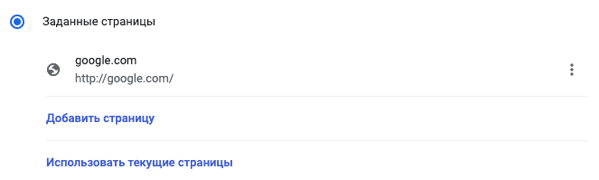
Google Chrome – один из самых популярных браузеров на сегодняшний день. Его простой и удобный интерфейс делает его идеальным выбором для многих пользователей. Одним из способов настроить Chrome по своему вкусу является изменение стартовой страницы. Вместо стандартного страницы поиска от Яндекса или Google, вы можете сделать свою уникальную стартовую страницу. В этой статье мы детально рассмотрим процесс создания и настройки стартовой страницы в Chrome.
Первым шагом, чтобы создать стартовую страницу в Chrome, является открытие настройки браузера. Для этого нажмите на иконку с тремя вертикальными точками в верхнем правом углу окна Chrome и выберите «Настройки».
После открытия настроек, прокрутите страницу вниз и найдите раздел «При запуске». Здесь вы увидите несколько опций для выбора, включая «Открывать конкретную страницу или набор страниц». Выберите эту опцию и нажмите на ссылку «Добавить новую страницу».
Как сделать стартовую страницу в Google Chrome на Яндексе
Для того чтобы сделать Яндекс стартовой страницей в Google Chrome, следуйте следующим шагам:
- Откройте Google Chrome на вашем компьютере.
- Нажмите на иконку меню в правом верхнем углу окна браузера.
- В выпадающем меню выберите «Настройки».
- На странице настроек Chrome, прокрутите вниз до раздела «При запуске».
- В разделе «При запуске» выберите «Открыть определенные страницы или набор страниц».
- Кликните на ссылку «Добавить новую страницу».
- Введите в поле URL адрес яндекса: https://www.yandex.ru/
- Нажмите «Готово» для сохранения изменений.
Теперь при каждом запуске Google Chrome вы будете видеть стартовую страницу Яндекса!
Настройка стартовой страницы в Chrome
Если вы хотите сделать страницу Яндекс вашей стартовой страницей в Chrome, следуйте этим простым шагам:
- Откройте настройки в Chrome, нажав на иконку меню в правом верхнем углу браузера.
- Выберите «Настройки» в выпадающем меню.
- Перейдите на вкладку «Общие».
- В разделе «При запуске» выберите «Открыть определенные страницы или набор страниц».
- Нажмите на кнопку «Добавить новую страницу».
- В поле URL введите «https://www.yandex.ru» и нажмите «ОК».
- Теперь при запуске Chrome будет открываться страница Яндекса.
Вы также можете использовать ту же самую методику для настройки стартовой страницы на другой веб-странице или даже на поисковой системе Google. Выбор стартовой страницы в Chrome зависит только от ваших предпочтений и потребностей.
Теперь, когда вы знаете, как настроить стартовую страницу в Chrome, вы можете получать максимум удобства и быстроты доступа к вашим любимым веб-сайтам или поисковой системе с самого момента запуска браузера.
Настройка стартовой страницы в Chrome
- Откройте браузер Chrome.
- Нажмите на иконку меню, расположенную в правом верхнем углу окна (три вертикальные точки).
- В выпадающем меню выберите «Настройки».
- Перейдите на вкладку «Общие».
- В разделе «При запуске» выберите «Открыть определенные страницы или набор страниц».
- Нажмите на кнопку «Добавить новую страницу».
- В поле ввода введите URL адрес стартовой страницы, например, «https://www.google.com» для Google или «https://www.yandex.ru» для Яндекса.
- Нажмите на кнопку «Добавить».
- Повторите шаги 6-8, если вы хотите добавить еще страницы.
- Нажмите на кнопку «Готово», чтобы сохранить настройки стартовой страницы.
После выполнения этих шагов, при запуске Chrome стартовая страница будет открываться автоматически. Вы сможете легко изменить стартовую страницу или добавить новые страницы в любое время, следуя указанным выше инструкциям.
Как настроить стартовую страницу в Chrome
Чтобы настроить стартовую страницу в Chrome:
- Откройте браузер Chrome и нажмите на иконку меню в правом верхнем углу.
- В выпадающем меню выберите «Настройки».
- На странице настроек Chrome, перейдите на вкладку «Общие».
- В разделе «При запуске» выберите «Открыть определенные страницы или набор страниц».
- Нажмите на кнопку «Добавить новую страницу».
- Введите URL адрес веб-страницы, которую вы хотите использовать в качестве стартовой страницы (например, https://www.google.com).
- Нажмите на кнопку «Готово», чтобы сохранить изменения.
Теперь, когда вы запустите браузер Chrome, указанная вами страница будет открываться в качестве стартовой. Вы можете повторить шаги выше, чтобы изменить стартовую страницу в любое время.
Настройка стартовой страницы в Chrome: добавление нужных сайтов
Чтобы настроить стартовую страницу, следуйте следующим шагам:
- Откройте настройки Chrome, нажав на иконку меню в правом верхнем углу.
- Выберите «Настройки» в выпадающем меню.
- Перейдите на вкладку «Общие».
- В разделе «При запуске» выберите «Открыть определенные страницы или набор страниц».
Когда вы выбрали эту опцию, нажмите на кнопку «Добавить новую страницу». В появившемся поле введите адрес сайта (например, «https://www.google.com» для Google или «https://www.yandex.ru» для Яндекс). Нажмите «ОК», чтобы сохранить изменения.
Теперь при запуске Chrome вы будете автоматически перенаправлены на вашу настроенную стартовую страницу, будь то Google или Яндекс. Это позволит вам сэкономить время и сразу перейти к работе с важными ресурсами.
Таким образом, настройка стартовой страницы в Chrome делает его более удобным и адаптированным под ваши предпочтения. Используйте эту функцию, чтобы сделать свой интернет-опыт более удобным и эффективным!
Как сделать главную страницу Google стартовой в Chrome?
Хром, популярный браузер, позволяет настроить стартовую страницу по вашему выбору. Однако, многие пользователи изначально хотят видеть на главной яркую строку поиска Google. В этой статье рассмотрим, как сделать главную страницу Google стартовой в Chrome.
Шаг 1: Откройте настройки в Хроме.
Для начала откройте браузер Chrome на вашем компьютере. В правом верхнем углу экрана вы увидите иконку меню — это три точки, кликните на нее.
Шаг 2: Выберите «Настройки» в выпадающем меню.
В открывшемся меню выберите пункт «Настройки».
Шаг 3: Настройте стартовую страницу.
Перейдите на вкладку «Общие» в разделе настроек. Здесь вы найдете опцию «При запуске» — выберите «Открыть определенные страницы или набор страниц».
Шаг 4: Добавьте Google в качестве стартовой страницы.
Чтобы сделать Google вашей стартовой страницей, нажмите на кнопку «Добавить новую страницу». В открывшемся поле введите адрес «https://www.google.com/» и нажмите кнопку «ОК». Google теперь будет вашей стартовой страницей в Chrome.
Теперь, когда вы открываете браузер Chrome, вы увидите яркую строку поиска Google на своей стартовой странице. Наслаждайтесь удобством и мощностью поиска Google с самого начала!
Видео:
Как Поменять Язык в Браузере Google Chrome в 2022 / Как Изменить Язык в Гугл Хром
Как Поменять Язык в Браузере Google Chrome в 2022 / Как Изменить Язык в Гугл Хром by Хомяк Компьютерный 16,876 views 1 year ago 2 minutes, 35 seconds
Как сделать экспресс-панель в Google Chrome
Как сделать экспресс-панель в Google Chrome by George C. 227,565 views 8 years ago 1 minute, 47 seconds
Как открывать страницу в Google Chrome в новой вкладке. РАБОЧИЕ МЕТОДЫ
Как открывать страницу в Google Chrome в новой вкладке. РАБОЧИЕ МЕТОДЫ by КомпТВ — Быстрая Компьютерная Помощь 13,605 views 2 years ago 1 minute, 55 seconds
Вопрос-ответ:
Как создать стартовую страницу в Chrome?
Для создания стартовой страницы в Chrome нужно открыть настройки браузера, затем выбрать «Настройки». Далее нужно прокрутить страницу вниз до раздела «Настройка внешнего вида» и нажать на кнопку «Изменить» рядом с настройкой «Начальная страница». После этого можно задать URL адрес страницы, которую хотите установить в качестве стартовой.
Можно ли установить несколько стартовых страниц в Chrome?
Да, в Chrome можно установить несколько стартовых страниц. Для этого нужно открыть настройки браузера, выбрать «Настройки» и перейти к разделу «Настройка внешнего вида». Далее нужно нажать на опцию «Открыть определенную страницу или набор страниц» и выбрать «Добавить новую страницу». Затем можно задать URL адреса для каждой стартовой страницы, которые будут открываться при запуске браузера.


