
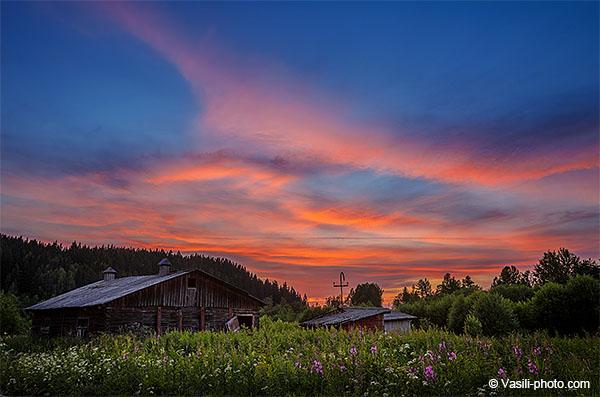
Создание эффекта HDR (High Dynamic Range) в Фотошопе является одним из самых популярных способов улучшить качество фотографий. HDR-изображения отличаются яркостью и контрастностью, что делает их более привлекательными и реалистичными.
В интернете существует множество онлайн-сервисов и программ, которые позволяют сделать HDR-эффект. Однако использование Photoshop дает более гибкий и профессиональный результат. В этой статье мы расскажем вам, как создать HDR-эффект в Фотошопе и сделать ваши фотографии невероятно яркими и живыми.
Первым шагом в создании HDR-эффекта в Фотошопе является объединение нескольких фотографий с разными экспозициями. Выберите несколько снимков, сделанных с разными параметрами экспозиции, чтобы захватить все детали и тени. Затем откройте их в Фотошопе и перетащите на один и тот же холст.
Как сделать подготовку фотографий для HDR в Photoshop?
Создание HDR-эффекта в Фотошопе позволяет сделать фотографии более яркими и динамичными. Однако прежде чем приступить к объединению фотографий в HDR, необходимо правильно подготовить их. В этом разделе мы рассмотрим, как сделать подготовку фотографий для HDR с помощью Photoshop.
1. Откройте Photoshop и выберите фотографии, которые вы хотите объединить. Убедитесь, что эти фотографии сделаны с разными экспозициями, чтобы создать эффект высокого динамического диапазона.
2. Щелкните на меню «Файл» в верхней панели и выберите «Открыть». В появившемся окне найдите и выберите первую фотографию, а затем удерживая клавишу «Ctrl», выберите остальные фотографии.
3. После выбора всех фотографий щелкните на кнопке «Открыть». Фотографии откроются в отдельных вкладках.
4. Теперь вам необходимо выровнять фотографии, чтобы они были одинаковые. Для этого выберите первую фотографию и перейдите в меню «Редактирование». Найдите пункт «Автоматизация» и выберите «Выравнивание изображений».
5. Выберите опцию «Авто» и нажмите кнопку «OK». Photoshop автоматически выровняет все выбранные фотографии, чтобы они были идеально совмещены. Это очень важный шаг, поскольку неправильное выравнивание может испортить итоговое изображение.
6. После выравнивания переключитесь на первую фотографию, затем удерживая клавишу «Shift» щелкните на последней фотографии, чтобы выделить все фотографии.
7. Перейдите в меню «Изображение» и выберите пункт «Настроить». Затем выберите «Правка смешения» из выпадающего меню.
8. В появившемся окне выберите опцию «HDR» и нажмите кнопку «OK». Photoshop объединит все выбранные фотографии в одно изображение с HDR-эффектом.
Теперь у вас есть подготовленные фотографии для создания HDR-эффекта в Фотошопе. Вы можете продолжить работу с этим изображением, настраивая HDR-эффект и делая фотографии более яркими и динамичными.
Подготовка фотографий для создания HDR в Photoshop онлайн
Создание эффекта HDR (High Dynamic Range) в Фотошопе позволяет значительно улучшить качество фотографий, делая их яркими и реалистичными. Для создания HDR необходимо подготовить несколько фотографий с разной экспозицией, чтобы получить максимально широкий динамический диапазон.
Первым шагом при создании HDR в Фотошопе является подготовка фотографий. Для этого необходимо сделать серию снимков одного объекта или сцены с разными экспозициями. Например, можно сделать один снимок с нормальной экспозицией, один — с недодержкой (получается более темное изображение) и один — с пересветом (более светлое изображение). Таким образом, вы сможете охватить все тени и света на фотографии.
После того, как у вас есть серия фотографий с разной экспозицией, вы можете объединить их в одно изображение HDR в Фотошопе. Для этого откройте программу и выберите меню «Файл» > «Скрипты» > «Объединение в HDR». Затем выберите несколько фотографий, которые хотите объединить.
В диалоговом окне «Объединение в HDR» выберите опцию «Использовать автоматический выравнивание» и «Удалить геометрию объективов», если это необходимо. Нажмите кнопку «ОК» для объединения фотографий.
После объединения фотографий в HDR, вы можете настроить эффект в Фотошопе, чтобы сделать фотографию более яркой и реалистичной. Настройка HDR-эффекта в Фотошопе включает в себя регулировку экспозиции, контрастности, насыщенности, оттенков и других параметров, чтобы достичь желаемого результата.
Создание эффекта HDR в Фотошопе онлайн поможет вам получить яркие и качественные фотографии. Уникальность каждой фотографии будет существенно улучшена благодаря HDR-эффекту и ваши снимки будут более привлекательными и выразительными.
Настройка HDR-эффекта в Фотошопе
После объединения фотографий в HDR в Фотошопе, необходимо настроить полученный эффект, чтобы сделать фото яркими и выразительными. Для этого можно использовать различные инструменты и функции программы.
Прежде всего, рекомендуется настроить баланс белого, чтобы избежать слишком холодного или теплого оттенка на фотографии. Это можно сделать с помощью инструмента «Баланс белого» в Фотошопе, который позволяет регулировать цветовую температуру и оттенок изображения.
Далее, стоит обратить внимание на экспозицию и контрастность фотографии. Часто после создания HDR-эффекта изображение может стать слишком тусклым или наоборот — слишком ярким. Для регулировки экспозиции и контрастности можно воспользоваться инструментами «Яркость/Контрастность» и «Кривые» в Фотошопе. Они позволяют настроить освещение и динамический диапазон фотографии.
Кроме того, важно проверить резкость изображения. В HDR-фотографиях, особенно при сложных сюжетах, может возникнуть эффект размытия или нежелательных артефактов. Для улучшения резкости фото можно воспользоваться инструментом «Резкость» в Фотошопе, который позволяет увеличить четкость и детализацию изображения.
Не забывайте, что настройка HDR-эффекта зависит от вашего вкуса и желаемого эффекта фотографии. Поэтому экспериментируйте с различными инструментами и настройками, чтобы создать уникальные и яркие фотографии.
Как сделать яркие фото с использованием HDR-эффекта в Фотошопе
Чтобы создать яркие фото с использованием HDR-эффекта в Фотошопе, следуйте этим простым шагам:
Шаг 1: Подготовка фотографий
Перед тем как приступить к созданию HDR-эффекта, необходимо подготовить фотографии. Возьмите несколько фотографий одного объекта с разными экспозициями. Это позволит сохранить детали как в светлых, так и в темных частях изображений.
Шаг 2: Объединение фотографий в HDR
Откройте Фотошоп и выберите «Файл» > «Автоматическая настройка» > «Объединить в HDR». Затем выберите фотографии, сделанные на разных экспозициях, и нажмите «ОК». Фотошоп объединит фотографии в HDR-изображение с увеличенным динамическим диапазоном.
Шаг 3: Настройка HDR-эффекта
Чтобы добиться желаемого эффекта, можно настроить HDR-изображение. Используйте панель «Кривые» или «Градиентную карту» для регулировки экспозиции и контрастности. Подстраивайте параметры до тех пор, пока не получите яркое и реалистичное изображение.
Шаг 4: Получение ярких фото с помощью HDR-эффекта
Когда настройка HDR-эффекта закончена, сохраните изображение в формате, подходящем для ваших нужд, например JPEG или TIFF. Полученное изображение будет ярким и содержать больше деталей как в темных, так и в светлых областях фото.
Создание ярких фото с помощью HDR-эффекта в Фотошопе — это простой и эффективный способ улучшить ваши фотографии. Этот метод позволяет передать больше деталей и создать реалистичные изображения, которые привлекут внимание зрителя.
Использование высокого динамического диапазона для ярких фотографий
Online сервисы и программы, такие как Фотошоп, предлагают различные инструменты для создания HDR-эффекта. В процессе создания HDR-изображения, вы можете использовать несколько фотографий с разной экспозицией, чтобы захватить все детали от темных до светлых областей.
Для начала, откройте Фотошоп и выберите ваши фотографии, которые будут использованы для создания HDR-эффекта. Убедитесь, что фотографии сделаны с разными экспозициями, чтобы захватить максимальное количество деталей.
Затем, откройте ваши фотографии в Фотошопе и следуйте инструкциям для создания HDR-изображения. Вам придется объединить фотографии в одно, используя инструменты объединения HDR.
После объединения фотографий, вы можете настроить HDR-эффект в Фотошопе, чтобы получить желаемый результат. Вы можете регулировать контрастность, насыщенность цветов и осветление теней, чтобы сделать ваше изображение более ярким и впечатляющим.
Использование HDR-эффекта в Фотошопе позволяет создавать яркие и эффектные фотографии, которые будут выглядеть профессионально и потрясающе. Этот инструмент дает вам возможность играть с экспозицией и контрастностью, чтобы добиться нужного эффекта.
Таким образом, для создания ярких фотографий вы можете использовать высокий динамический диапазон и инструменты HDR-эффекта в Фотошопе. Этот процесс может потребовать некоторого времени и усилий, но результат стоит того.
Регулировка экспозиции и контрастности для создания ярких изображений
Для создания ярких и выразительных фотографий с использованием HDR-эффекта очень важно правильно настроить экспозицию и контрастность изображения. Эти параметры играют ключевую роль в создании эффекта великолепной глубины и яркости в фотографии.
В онлайн-сервисах или программе Photoshop вы можете легко регулировать экспозицию и контрастность фото. При настройке экспозиции обычно используются такие параметры, как яркость и контрастность. Вы можете увеличить яркость изображения, чтобы сделать его более ярким и насыщенным. Также можно понизить контрастность фотографии, чтобы смягчить пиксельные артефакты и создать более мягкое изображение.
Контрастность также играет важную роль в создании эффекта HDR. Вы можете увеличить контрастность изображения, чтобы усилить разницу в яркости между темными и светлыми участками фотографии. Это придаст вашему изображению глубину и выразительность. Чтобы усилить контрастность, вы можете использовать инструмент «Уровни» или «Кривые» в программе Photoshop. Эти инструменты позволяют вам точно настроить контрастность изображения, создавая яркие и эффектные фотографии.
С помощью регулировки экспозиции и контрастности в программе Photoshop вы сможете создать ваши собственные впечатляющие HDR-фотографии. Этот процесс позволит вам усилить яркость и насыщенность изображения, придавая ему эффект великолепной глубины и яркости.
| Эффект HDR | Создание HDR | Сделать фото яркими | Online photoshop | Как создать HDR | Как сделать фото яркими | Фото HDR |
Как создать эффект HDR в Photoshop и сделать фотографии яркими
Эффект HDR (High Dynamic Range) позволяет создать фотографии с яркими и насыщенными цветами, а также с большим диапазоном яркости. В этой статье мы рассмотрим, как создать этот эффект в Photoshop и сделать ваши фотографии более выразительными.
Шаг 1: Подготовка фотографий для HDR
Перед созданием эффекта HDR необходимо подготовить фотографии. Идеальным вариантом будет использование нескольких фотографий с разной экспозицией. Это позволит программе Photoshop объединить их и создать эффект HDR.
Шаг 2: Объединение фотографий в HDR
После того, как фотографии подготовлены, можно приступать к их объединению в Photoshop. Для этого выберите меню «Файл» — «Автоматизация» — «Объединение HDR». Затем выберите фотографии, которые хотите объединить, и нажмите кнопку «Объединить».
Шаг 3: Настройка HDR-эффекта в Photoshop
После объединения фотографий Photoshop автоматически создаст эффект HDR. Однако вы можете отрегулировать этот эффект вручную, чтобы добиться желаемого результата. Для этого вы можете использовать различные инструменты и фильтры Photoshop, такие как «Оттенки и насыщенность», «Кривые» и «Баланс цвета».
Шаг 4: Получение ярких фотографий с помощью эффекта HDR
После того, как вы настроили эффект HDR, можно сохранить фотографию в нужном формате. Не забудьте выбрать высокое качество сохранения, чтобы сохранить все детали и насыщенность цветов.
Шаг 5: Использование высокого динамического диапазона для ярких фотографий
Эффект HDR позволяет раскрыть потенциал фотографий и добавить им больше глубины и контрастности. Благодаря высокому динамическому диапазону изображение становится более реалистичным и ярким.
Шаг 6: Регулировка экспозиции и контрастности для создания ярких изображений
Photoshop предоставляет возможность отрегулировать экспозицию и контрастность фотографий, чтобы сделать их ярче и выразительнее. Используйте инструменты «яркость/контрастность» и «кривые» для достижения желаемого результата.
Шаг 7: Использование других инструментов Photoshop для усиления яркости фотографий
Photoshop предлагает широкий выбор инструментов и фильтров, которые позволят вам усилить яркость фотографий. Например, вы можете использовать инструмент «наведение резкости» для усиления деталей или фильтр «виньетка» для добавления эффекта фокусировки на центральной части изображения.
Теперь вы знаете, как создать эффект HDR в Photoshop и сделать ваши фотографии яркими и выразительными. Освоив эти техники, вы сможете создавать потрясающие фото даже с помощью онлайн-редакторов!
Как создать HDR-эффект в Фотошопе и сделать фото яркими онлайн?
Создание HDR-эффекта в Фотошопе может значительно улучшить яркость и контрастность ваших фотографий. HDR (High Dynamic Range) позволяет захватить и воспроизвести больший динамический диапазон, что позволяет изображениям выглядеть более реалистично и насыщенно.
Следуя простым шагам, вы сможете создать HDR-эффект в Фотошопе и сделать свои фотографии яркими и привлекательными:
Шаг 1: Подготовка фотографий для HDR
Для создания HDR-эффекта в Фотошопе вам понадобятся три или более фотографии с различными экспозициями. Лучше всего использовать RAW-изображения, чтобы у вас была максимальная гибкость при настройке параметров экспозиции и контрастности.
Шаг 2: Объединение фотографий в HDR
Откройте Фотошоп и выберите пункт меню «Файл» -> «Автоматизация» -> «Объединение в HDR». Затем выберите все свои фотографии и нажмите кнопку «ОК». Фотошоп автоматически объединит фотографии в одно HDR-изображение.
Шаг 3: Настройка HDR-эффекта в Фотошопе
После объединения фотографий в HDR вам необходимо настроить параметры экспозиции, контрастности и других параметров, чтобы добиться желаемого эффекта. В Фотошопе есть множество инструментов и фильтров, которые помогут вам достичь нужного результата.
Шаг 4: Получение ярких фотографий с помощью HDR-эффекта
Когда вы достигнете желаемого HDR-эффекта, сохраните изображение и наслаждайтесь яркими и привлекательными фотографиями. Вы можете использовать их для различных целей — от печати до публикации онлайн.
Создание HDR-эффекта в Фотошопе может значительно улучшить ваши фотографии и сделать их более яркими и реалистичными. Следуя простым шагам, вы сможете создать великолепные HDR-фотографии с помощью Фотошопа онлайн.
Видео:
HDR эффект в фотошопе
HDR эффект в фотошопе by TheBonDPS 2,712 views 8 years ago 4 minutes, 55 seconds
Вопрос-ответ:
Какой эффект создает HDR-технология в фотографии?
HDR-технология в фотографии позволяет сделать снимки с более широким диапазоном яркости и детализацией. Она комбинирует несколько фотографий с разными экспозициями и создает более насыщенное и реалистичное изображение.
Какие инструменты и функции Фотошопа можно использовать для создания HDR-эффекта?
Для создания HDR-эффекта в Фотошопе можно использовать инструменты и функции, такие как «Объединение в HDR», «Тонирование HDR», «Градационная карта» и «Тонирование по цвету». Они позволяют комбинировать несколько фотографий с разной экспозицией, настраивать яркость, контрастность и насыщенность изображения, а также добавлять эффекты и фильтры для достижения желаемого эффекта.
Какой тип фотографий лучше всего подходит для создания HDR-эффекта?
Для создания HDR-эффекта рекомендуется использовать серию фотографий с разной экспозицией. Лучше всего подходят снимки с высоким динамическим диапазоном, например, снимки пейзажей или снимки сильно освещенных или темных объектов. Это позволяет получить более насыщенное и детализированное изображение с помощью HDR-технологии в Фотошопе.


